Seyahat eSIM'i çalışmıyor mu? Silmeden düzeltin
Sinyal olmaması, internet olmaması ve verinin can sıkıcı derecede yavaş olması farklı sorunlardır. Belirtiyi teşhis edin, doğru ayarları sırayla kontrol edin ve sorunu giderirken eSIM'i koruyun.
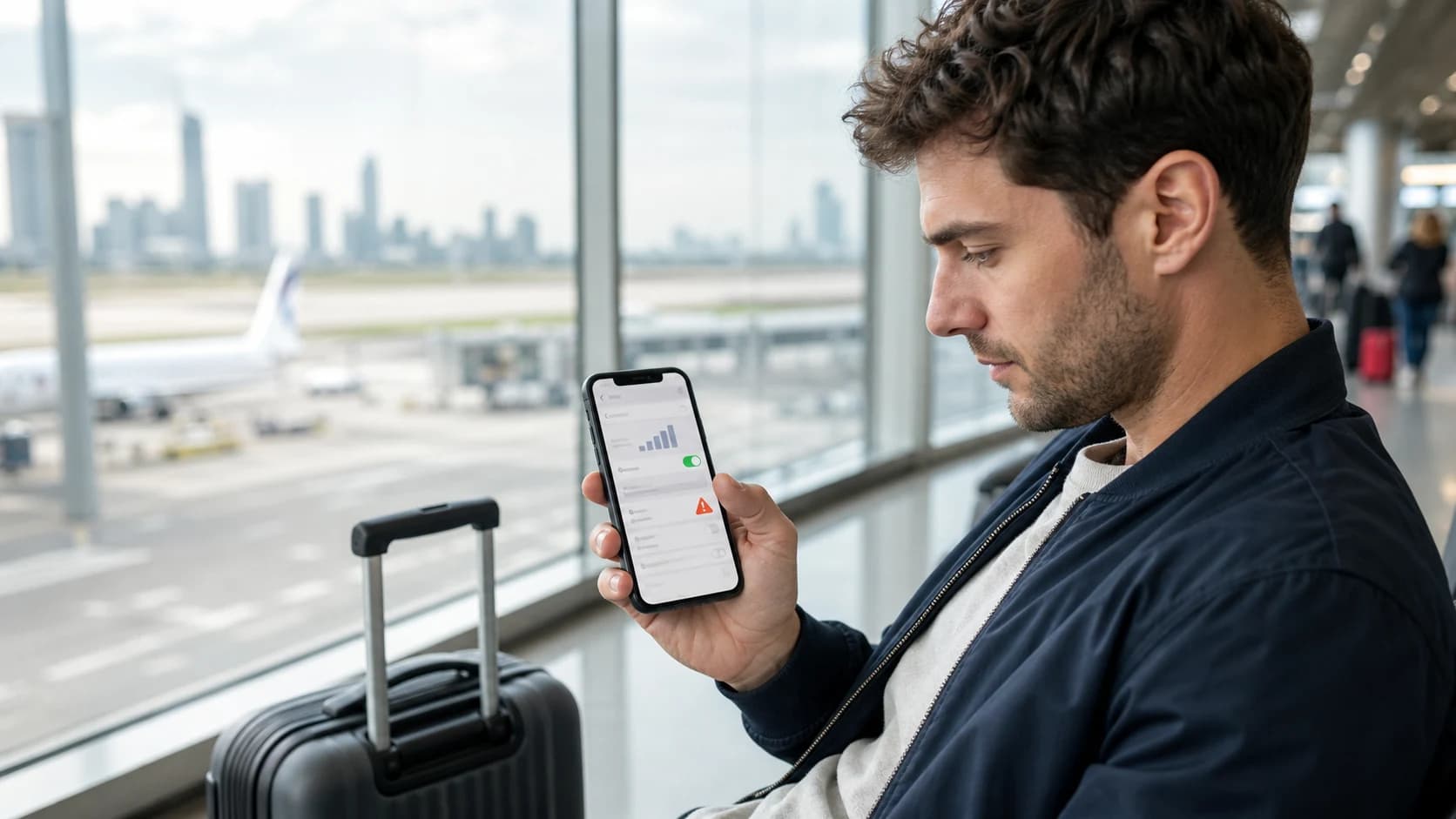
Hiç sinyal göstermeyen bir seyahat eSIM'i ile sinyal çubukları görünen ama sayfa açamayan bir eSIM aynı sorunu yaşamaz. Önce belirtiyi belirleyin, ardından ayarları birer birer değiştirin ki sorunu gerçekte neyin çözdüğünü bilin.
Buradan başlayın
Ayarları değiştirmeden önce sorunu adlandırın
Wi-Fi'ı kısa bir süre kapatın ve hücresel bağlantı durumuna bakın. Gösterge ve eSIM'in sipariş bilgileri, sorunu genellikle üç yoldan birine indirger.
Sinyal yok, SOS veya Aranıyor
Telefon desteklenen bir mobil ağa kaydolmadı. Kapsamaya, aktif hatta, ağ seçimine ve ağ moduna odaklanın.
Sinyal çubukları var ama internet yok
Ağ görünüyor ama mobil veri akmıyor. Seçili veri hattını, dolaşım talimatını, APN'yi, paket durumunu ve kalan bakiyeyi kontrol edin.
Bağlı ama yavaş veya kararsız
Sinyal gücünü, ağ yoğunluğunu, desteklenen ağı, 5G mi LTE mi kullanıldığını ve paketin tam hız kotasına ulaşıp ulaşmadığını kontrol edin.
Telefon ayarlarından önce
Paketin burada ve şu anda çalışabildiğini doğrulayın
- Bulunduğunuz ülke paketin kapsamasına dahil.
- Geçerlilik süresi başladı ve sona ermedi.
- Pakette hâlâ veri var veya bir hız eşiğine ulaşılmadı.
- eSIM, telefonun SIM veya Hücresel ayarlarında görünüyor.
- Sipariş talimatlarında, bulunduğunuz yerde desteklenen en az bir ağ listeleniyor.
Varıştan önce kurmak, her paketin evdeyken bağlanacağı anlamına gelmez. Bir destinasyon eSIM'i, kapsama alanındaki desteklenen bir ağa ulaşana kadar etkin olmayabilir.
Bağlantı ayarları
Hattı, veri seçimini ve dolaşımı kontrol edin
- 01
Hat
Seyahat eSIM'ini açın
Telefonun SIM veya Hücresel ayarlarını açın, seyahat profilini seçin ve hattın kendisinin açık olduğunu doğrulayın.
- 02
Veri
Mobil veri hattı olarak seçin
Çift SIM'li telefonlar iki hattı da açık tutabilir, ama mobil veri için normalde yalnızca bir hat seçilir.
- 03
Dolaşım
Paketin veri dolaşımı talimatına uyun
Birçok seyahat eSIM'i ortak ağları kullandığı için dolaşımın açık olmasını gerektirir. Telefon hat bazında ayarı destekliyorsa dolaşımı yalnızca seyahat hattı için açın.
- 04
Test
Wi-Fi'ı kapatın ve basit bir sayfa açın
Bu, bağlantıyı havalimanı veya otel Wi-Fi'ının değil, seyahat eSIM'inin taşıdığını doğrular.
Kendi paketiniz destinasyonu kapsamıyorsa kendi hattınızda veri dolaşımını kapalı tutun. iPhone'da, telefonun sessizce diğer hatta geçmemesi için test sırasında Hücresel Veriyi Değiştirmeye İzin Ver seçeneğini kapatmayı da düşünün.
Sinyal var ama veri yok
Paket talimatlarındaki APN'yi aynen kullanın
Erişim Noktası Adı (APN), ağa telefonun veri oturumunu nasıl yönlendireceğini söyler. Bazı eSIM'ler bunu otomatik olarak yapılandırır; diğerleri belirli bir değer gerektirir. Eksik, yanlış yazılmış veya seçilmemiş bir APN, sinyal çubukları olduğu hâlde kullanılabilir internet olmamasına yol açabilir.
APN'yi sipariş talimatlarından aynen kopyalayın, kaydedin ve telefon bu adımı gerektiriyorsa seçin. Değer uydurmayın veya başka bir eSIM'in APN'sini kopyalamayın. Talimatlar yapılandırmanın otomatik olduğunu söylüyorsa mevcut APN'ye dokunmayın.
Hizmet yok
Telefonun desteklenen bir ağa kaydolmasına yardım edin
Otomatik ağ seçimiyle başlayın. Telefon sürekli desteklenmeyen bir ağı seçiyorsa, paket talimatlarına bakarak listelenen operatörlerden birini manuel olarak seçin. Her değişiklikten sonra kayıt için birkaç dakika tanıyın.
- Uçak modunun kapalı olduğunu doğrulayın, ardından kaydı yenilemek için bir kez açıp kapatın.
- Bina içinde sinyal zayıfsa pencereye yaklaşın veya dışarı çıkın.
- 5G görünüyor ama kararlı bir veri oturumu kurulamıyorsa LTE veya 4G'yi deneyin.
- Temel ayarlar doğru olduktan sonra telefonu yeniden başlatın.
- Çift SIM çakışmasını ayırt etmek için diğer SIM'i geçici olarak devre dışı bırakın, testten sonra yeniden açın.
Dikkatli olun
Geri dönüşü olmayan çözümleri sona bırakın
Ağ ayarlarını sıfırlamak, kayıtlı Wi-Fi ağlarını ve diğer ağ tercihlerini silebilir. Cihaz düzeyindeki bir soruna yardımcı olabilir, ama paket, hat, dolaşım, APN ve desteklenen ağ kontrol edildikten sonra denenmelidir.
eSIM'i silmek bundan da sonra gelmeli. Herhangi bir şeyi kaldırmadan önce destek ekibine profilin yeniden kurulup kurulamayacağını sorun ve doğru değiştirme veya yeniden kurulum sürecini öğrenin.
Desteğe başvurma
Destek ekibine sorunu hızla çözebileceği kadar ayrıntı verin
Paket hâlâ bağlanmıyorsa yalnızca internetin çalışmadığını söylemek yerine odaklı bir rapor gönderin. Şunları ekleyin:
- Sipariş numarası ve ICCID (bunları herkese açık bir yerde paylaşmadan).
- Telefonun markası, tam modeli ve işletim sistemi sürümü.
- Başarısız testin yapıldığı ülke, şehir ve yaklaşık saat.
- Telefonun hizmet yok, sinyal çubukları, LTE veya 5G gösterip göstermediği.
- Seçili veri hattının, dolaşım ayarının, APN'nin ve ağ seçiminin ekran görüntüleri.
- Daha önce denenen sorun giderme adımları ve sonuçları.
Yanlış etkinleştirme durumu, bakiye veya kullanım gösteren bir paket için sağlayıcının kendi kaydını yenilemesi veya incelemesi gerekebilir. Telefon ayarları, sağlayıcı tarafındaki bir durum sorununu düzeltemez.
Paket bilgilerini sorun giderme adımlarının yanında tutun
RoamGo; kurulum talimatlarını, ICCID'yi, etkinleştirme durumunu ve kalan kullanımı siparişte tutar; böylece bir bağlantıyla ilgilenmek gerektiğinde siz ve destek ekibi aynı bilgilere bakarsınız.
Kaynaklar
Cihaz özellikleri, operatör desteği ve seyahat kuralları değişebilir. Bu kaynaklar 22 Ağustos 2026 tarihinde kontrol edildi.
- 1.iPhone'unuzda veya iPad'inizde SOS, Servis Yok ya da Aranıyor görürseniz (Apple Support)
- 2.iPhone'unuzla yurt dışına seyahat ederken eSIM kullanma (Apple Support)
- 3.Mobil bağlantı sorunlarını giderme (Google Pixel Help)
- 4.Pixel telefonda mobil ağlara bağlanma (Google Pixel Help)
- 5.eSIM'im neden çalışmıyor? (Airalo Help Center)
Editoryal açıklama: RoamGo seyahat eSIM'leri satar. Bu rehber, kendi operatörünüzün veya yerel bir sağlayıcının daha uygun olabileceği durumlar da dahil olmak üzere, yolcuların bağlantı seçeneklerini karşılaştırmasına yardımcı olmayı amaçlar.