Установіть eSIM RoamGo менш ніж за хвилину
Відскануйте QR-код камерою телефону, натисніть кілька кнопок — і готово. Без нового застосунку й заміни SIM: домашня лінія залишається, а eSIM RoamGo додається поруч як друга мобільна лінія.
Усі iPhone від XR (2018), нові флагманські Pixel і Galaxy та більшість сучасних OnePlus / Motorola.
Ми надіслали його після підтвердження оплати. Відкрийте на комп’ютері, планшеті чи роздрукуйте — на будь-чому, крім телефону для встановлення.
Для встановлення потрібен Wi-Fi. Спочатку перевірте поле початку дії: тарифи з початком після першого підключення можна встановити заздалегідь, а тарифи з початком під час покупки чи встановлення вже відраховують час.
Покрокова допомога
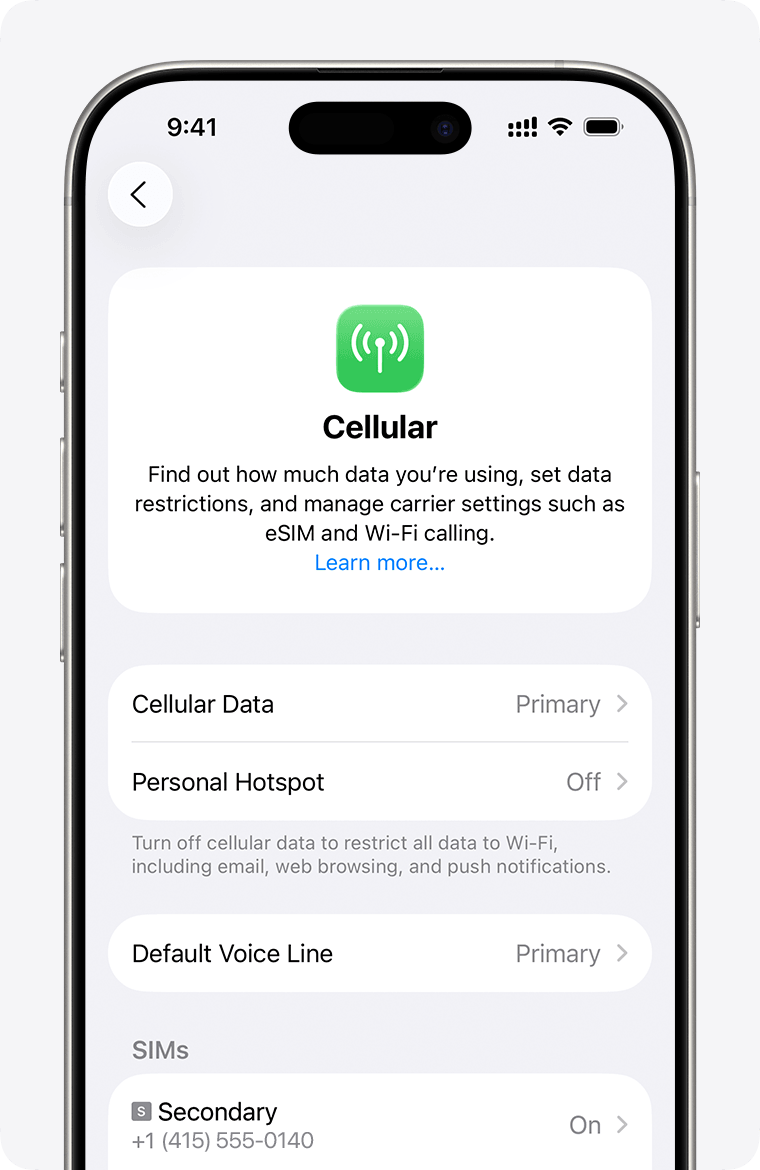
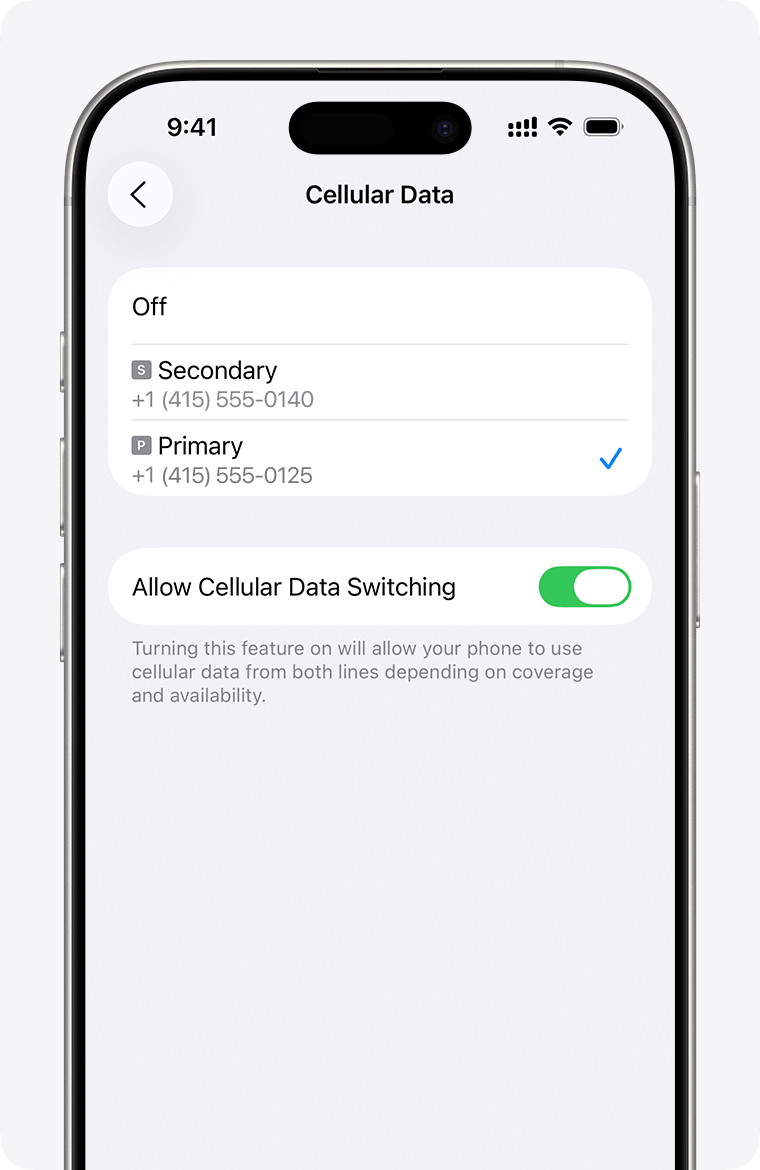
Відкрийте Параметри → Стільникові дані
На iPhone із двома SIM цей розділ називається «Стільникові дані»; у деяких регіонах — «Мобільний зв’язок» або «Мобільні дані». Це той самий розділ.
Два способи встановлення
Найшвидший спосіб. Відкрийте лист на другому екрані й наведіть камеру телефону. Телефон запропонує додати eSIM одним натисканням.
Якщо QR-код недоступний, кожен крок нижче має варіант ручного введення. Рядок активації є в тому самому листі під зображенням QR-коду.
iPhone (iOS 16 і новіша)
Однаковий процес для всіх iPhone від XR. Переконайтеся, що є Wi-Fi, і відкрийте лист із QR-кодом на іншому екрані.
Відкрийте Параметри → Стільникові дані
На iPhone із двома SIM цей розділ називається «Стільникові дані»; у деяких регіонах — «Мобільний зв’язок» або «Мобільні дані». Це той самий розділ.
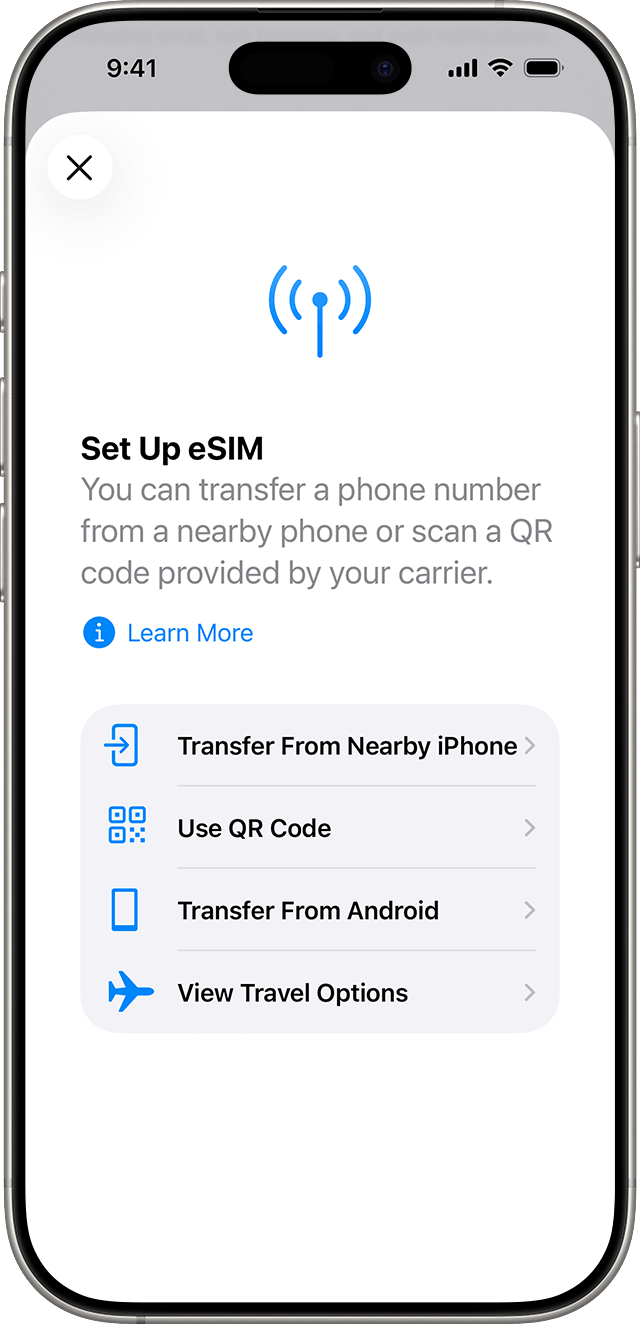
Натисніть «Додати eSIM»
Прокрутіть нижче наявної SIM до «Додати eSIM» або «Додати стільниковий тариф». Замість перенесення з пристрою поруч виберіть використання QR-коду.
Відскануйте QR-код із листа
Наведіть телефон на QR-код на комп’ютері чи планшеті. Після зчитування рамка стане зеленою. Якщо камера не бачить коду, виберіть ручне введення й скопіюйте з листа адресу SM-DP+ та код активації.
Підтвердьте новий тариф
iOS покаже назву тарифу (RoamGo · Travel data) і запропонує продовжити. Натисніть «Продовжити» на наступних двох екранах — типові налаштування підходять.
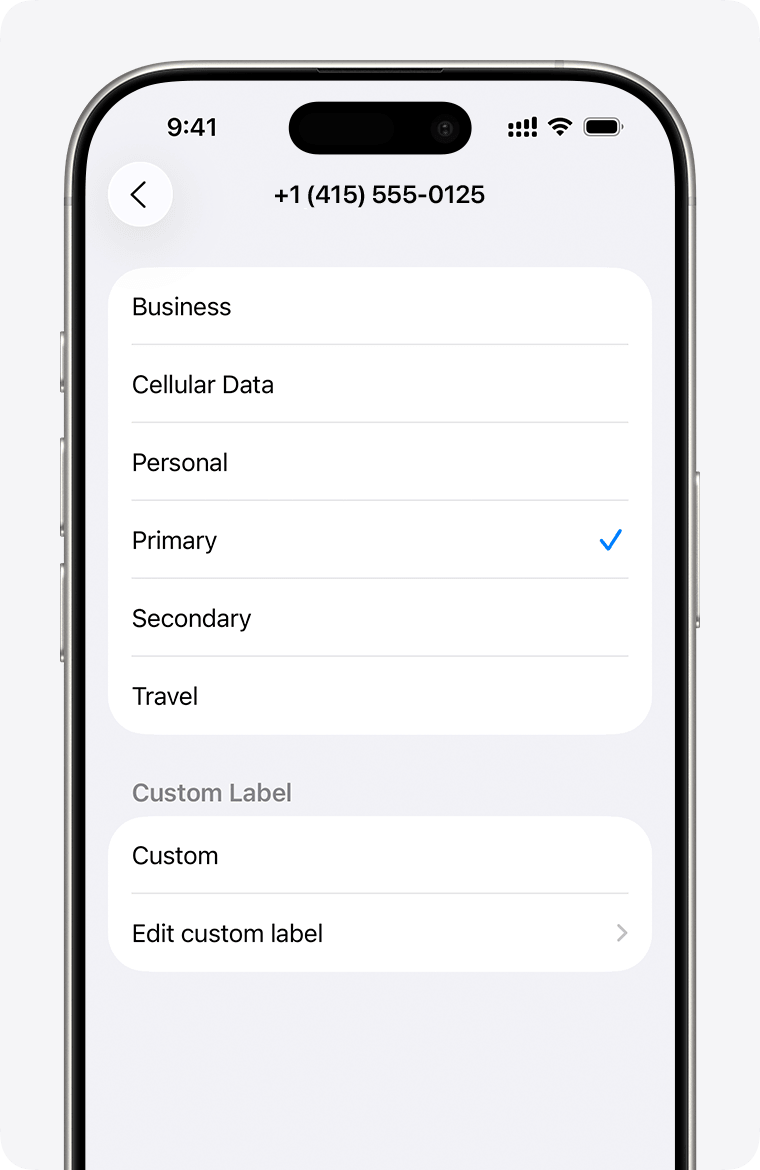
Назвіть лінію
Виберіть «Подорож» або будь-яку зручну назву, щоб розрізняти дві лінії в набирачі. Це лише назва — пропуск кроку нічого не зламає.
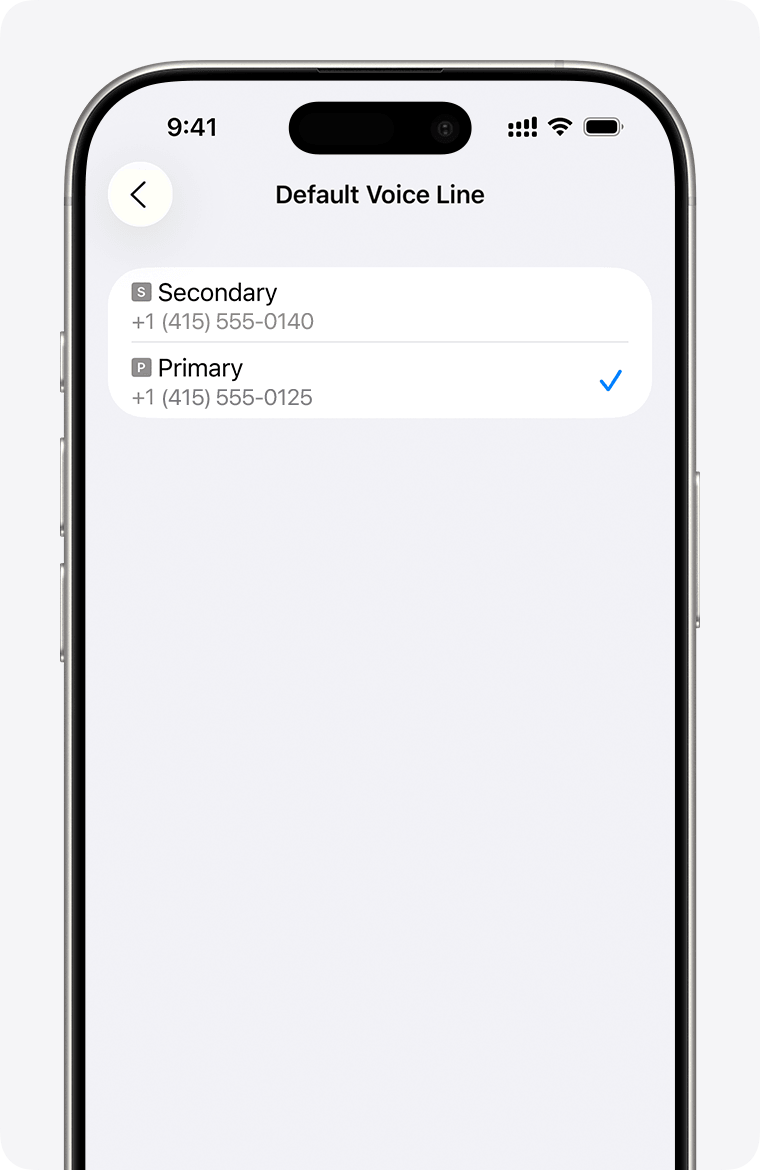
Виберіть RoamGo для інтернету
На наступному екрані виберіть лінію RoamGo для стільникових даних. Залиште основну лінію для дзвінків і SMS, щоб домашній номер приймав виклики. Усе — eSIM установлено.
Android (Samsung, Pixel, OnePlus та інші)
Шлях меню дещо залежить від виробника. Назви нижче відповідають Samsung One UI 6+ і Pixel; на Xiaomi / OnePlus шукайте керування SIM-картками або мобільну мережу в підключеннях.
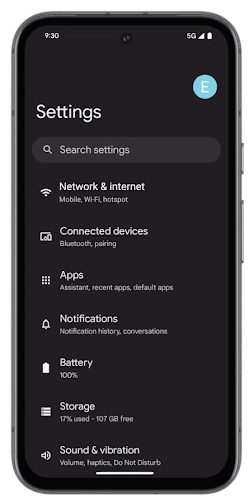
Відкрийте Налаштування → Підключення
На Pixel розділ називається «Мережа й інтернет». Це той самий розділ із Wi-Fi, Bluetooth і SIM.
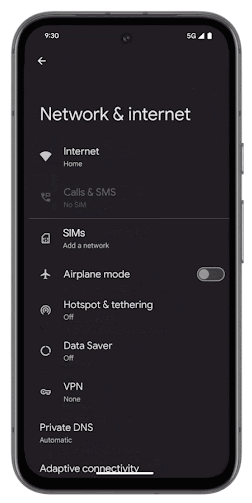
Відкрийте керування SIM
Samsung називає його керуванням SIM, Pixel — SIM-картками, інші інколи — мобільною мережею. Це екран усіх ліній телефону.
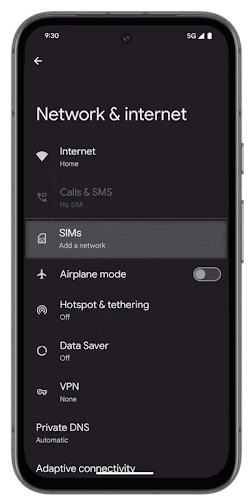
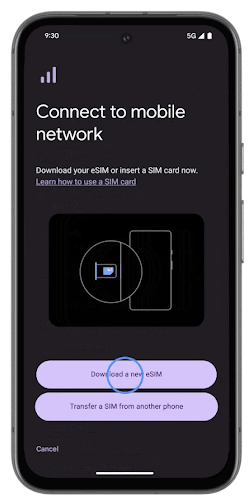
Натисніть «Додати eSIM»
Якщо слот eSIM уже зайнятий, доведеться скинути або перемістити її, щоб звільнити слот. Більшість телефонів підтримує кілька eSIM, але деякі — лише одну активну одночасно.
Відскануйте QR-код
Як на iPhone — наведіть камеру на QR-код із листа. Якщо сканування не працює, виберіть ручне введення коду активації та вставте рядок із листа.
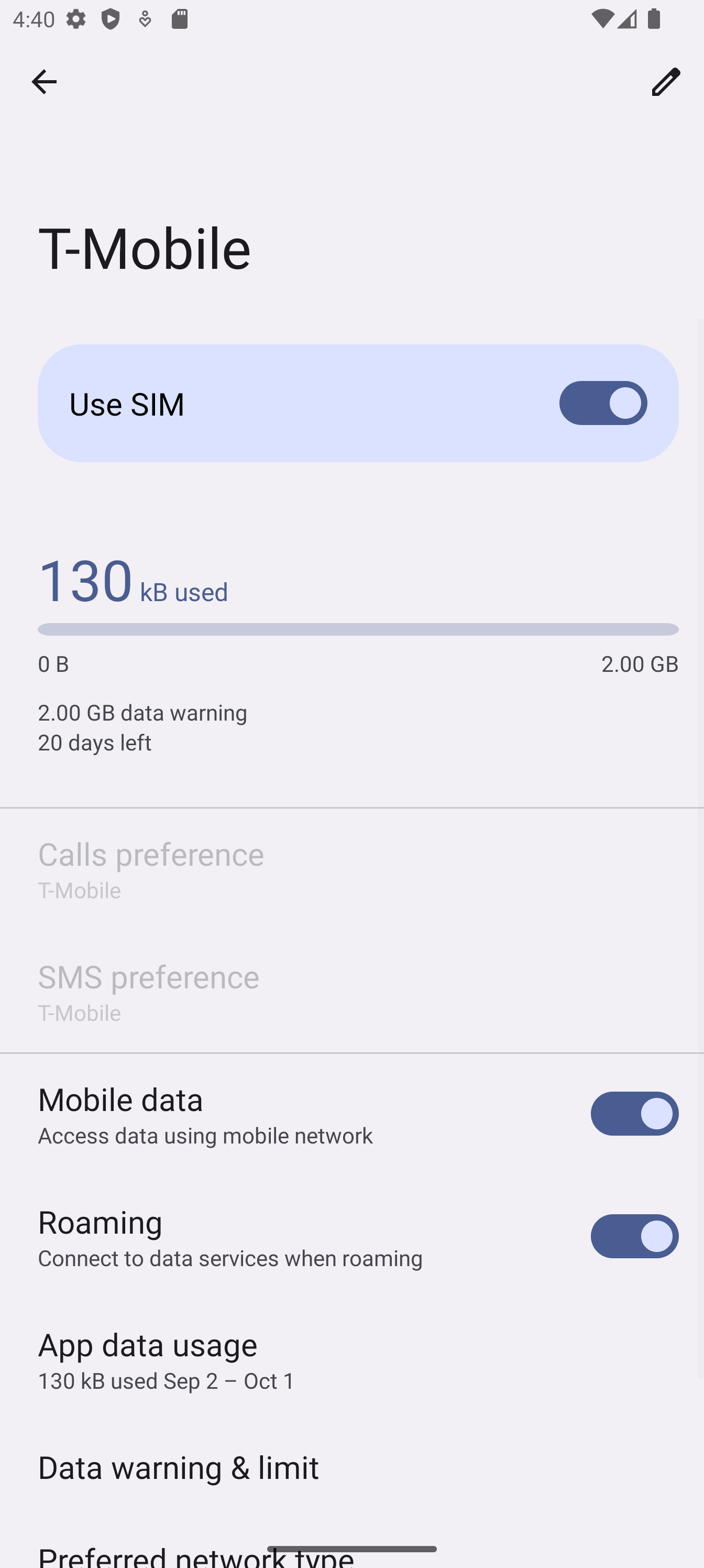
Перемкніть мобільний інтернет на RoamGo
Після додавання eSIM відкрийте мобільні дані в керуванні SIM та виберіть лінію RoamGo. Залиште дзвінки й SMS на домашній SIM, щоб номер працював.
Усунення проблем
Я відсканував QR-код, але телефон не може додати eSIM⌄
Майже завжди це проблема Wi-Fi: для завантаження профілю eSIM потрібен інтернет. Підключіться до стабільного Wi-Fi й спробуйте ще раз. Якщо Wi-Fi уже є, перезапустіть телефон і відскануйте ще раз — це скидає стан випуску eSIM.
QR-код не сканується з екрана⌄
Збільште яскравість комп’ютера й QR-код у листі та тримайте телефон на відстані 15–20 см. Якщо не допоможе, кожен крок має ручний варіант: скопіюйте з листа адресу SM-DP+ і код активації та вставте їх.
eSIM установлено, але мережі немає⌄
Перевірте по черзі: (1) чи ввімкнено роумінг даних для RoamGo? (2) чи вибрано RoamGo для мобільних даних? (3) чи перебуваєте ви в зоні покриття тарифу? Також перевірте поле початку дії замовлення, щоб знати, коли почався строк: після покупки, встановлення чи першого підключення. Якщо все правильно, увімкніть режим польоту на 30 секунд і дайте телефону знову підключитися.
Я встановив двічі й маю дві eSIM RoamGo⌄
Відкрийте стільникові дані (iPhone) або керування SIM (Android) і видаліть дублікат. Кожна eSIM RoamGo має власний ICCID у листі — старіша є дублікатом. Видалення неправильної не впливає на оплату; просто перевстановіть правильну з того самого листа.
Швидкісний інтернет закінчується швидше, ніж очікувалося⌄
У безлімітному денному тарифі щодня відновлюється швидкісний обсяг опівночі UTC, а знижена швидкість після ліміту залишається придатною для повідомлень, карт і пошти. Активне відео й роздача інтернету швидко витрачають денний ліміт; перехід на 2 або 3 GB на день зазвичай допомагає.
Інструкції для пристроїв
Покрокові пояснення важливих у подорожі налаштувань, екран за екраном для вашої моделі телефону.
Проблему не вирішено?
Дайте відповідь на лист підтвердження замовлення або напишіть на support@roamgo.net з його номером. Людина читає кожне звернення, і зазвичай ми відповідаємо за кілька годин.