So starten Sie mit dem RoamGo-Partnerprogramm ein schlüsselfertiges eSIM-Geschäft
Eröffnen Sie Ihren eigenen Reise-eSIM-Shop unter Ihrer Marke: Bauen Sie die Website, nehmen Sie Kartenzahlungen über Ihr eigenes Stripe-Konto an und steuern Sie Support, KI-Antworten, Analysen und Kundendaten über ein einziges Partner-Panel.
Reisende kaufen ihre mobilen Daten heute, bevor sie an Bord gehen – und meist bei jemandem, dem sie für die Reise ohnehin vertrauen: einem Reisebüro, einem Reiseveranstalter, einem Hotel oder einem Creator, dem sie folgen. Mit dem RoamGo-Partnerprogramm kann ein solches Unternehmen Reise-eSIMs unter eigenem Namen verkaufen, ohne Katalog, Checkout oder Support-System von Grund auf selbst aufbauen zu müssen.
Das Modell
So funktioniert ein Geschäft als RoamGo-Partner
Sie verkaufen unter Ihrer eigenen Marke, in Ihrem eigenen Shop und zu den Preisen, die Sie festlegen. Kauft ein Kunde, wird die eSIM zum Partnerpreis aus Ihrem Prepaid-Partnerguthaben bezahlt, und RoamGo stellt sie Ihrem Kunden automatisch zu. Partnerpreise liegen je nach Tarif bis zu 60 % unter den Endkundenpreisen von RoamGo, und den Partnerpreis jedes Tarifs sehen Sie im Panel, bevor Sie Guthaben aufladen oder bestellen.
Alles Weitere in diesem Ratgeber finden Sie an einem Ort, im Partner-Panel unter partners.roamgo.net: den Website-Builder, Zahlungen, Berichte, den Kunden-Posteingang, den AI Operator, Analysen und Ihre Kundenliste.
- Ein kostenloses Partnerkonto ohne Monatsgebühr
- $50 wiederverwendbares Guthaben für den Start, danach Aufladungen ab $20
- Reise-eSIMs für 190+ Länder, automatisch zugestellt
- Ihre Marke, Ihre Preise und Ihre Kundenbeziehung
Schritt 1
Bauen Sie Ihren Shop mit dem Website-Builder
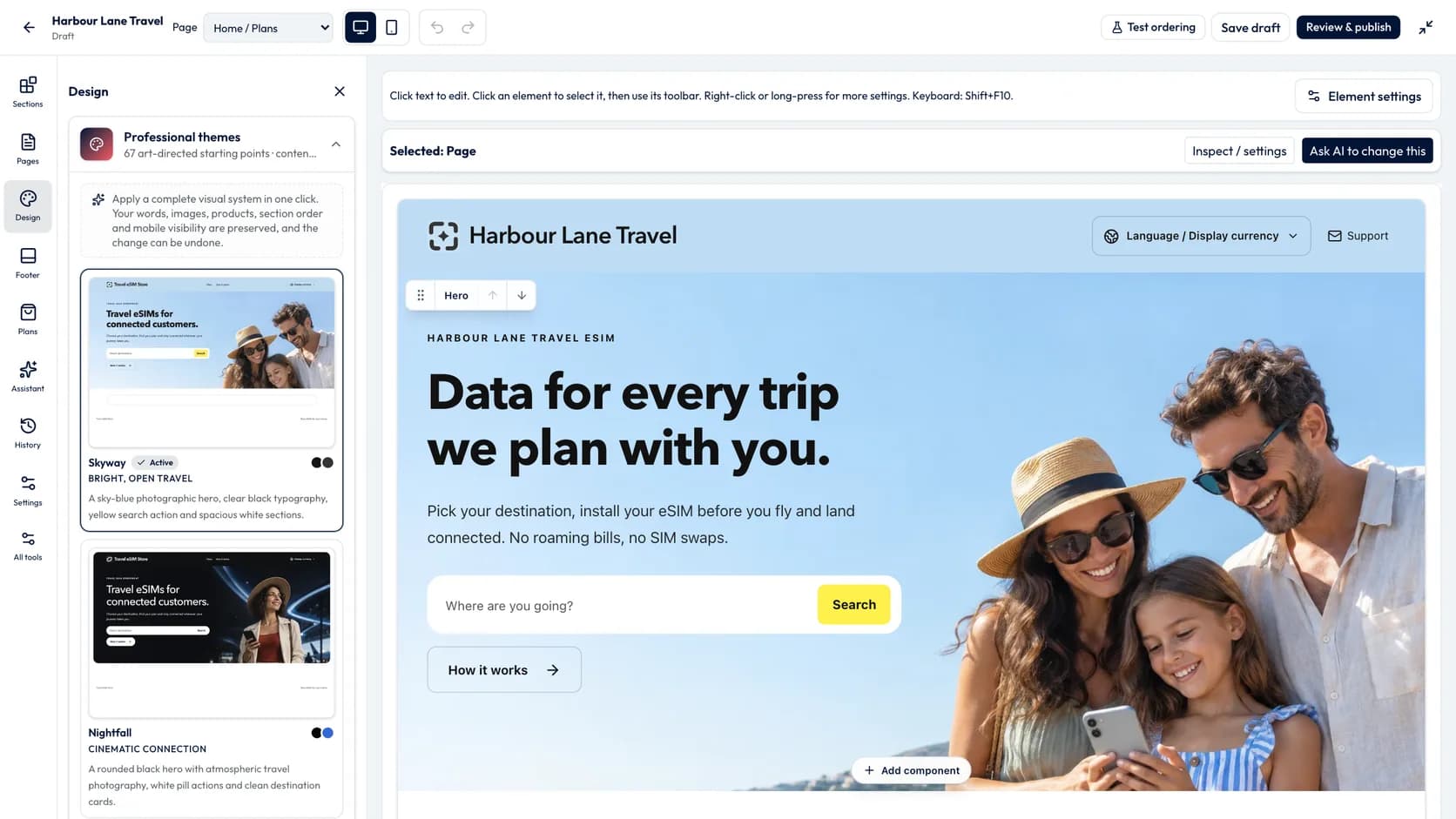
Der Website-Builder führt Sie in fünf Schritten durch die Einrichtung: Marke, Tarife, Zahlungen, Domain und Einstellungen. Im Studio bearbeiten Sie Abschnitte und Seiten, wählen ein Theme aus der Galerie und sehen sich den Shop in der Vorschau auf Desktop und Smartphone an. Änderungen werden automatisch als Entwurf gespeichert, und frühere Versionen bleiben erhalten, sodass Sie zu ihnen zurückkehren können.
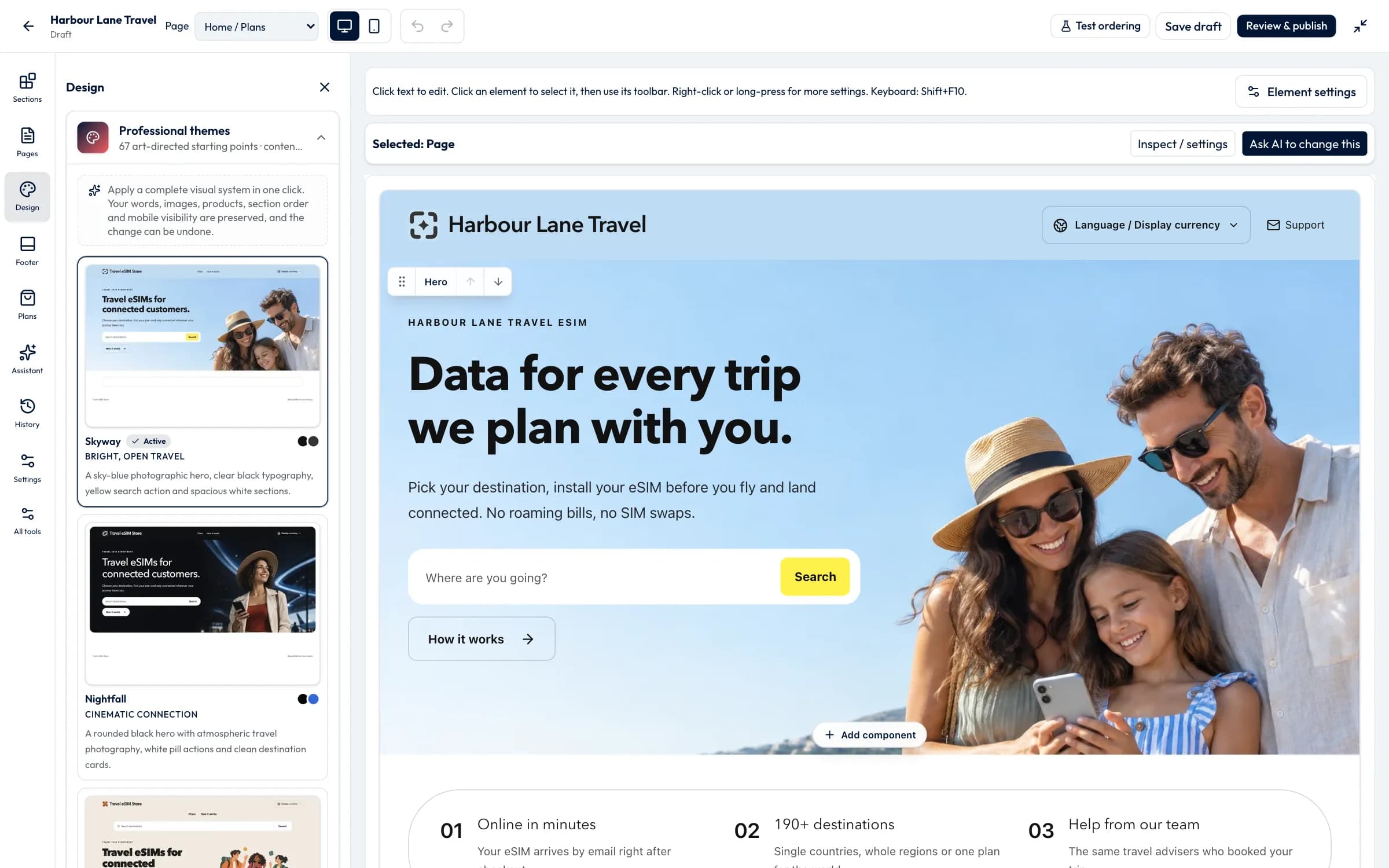
Der KI-Designer nimmt eine Anfrage in einfachen Worten, eine Website, die Ihnen gefällt, oder einen Screenshot entgegen und schlägt Änderungen vor, die Sie prüfen, bevor sie übernommen werden. Ihr Shop kann in 18 Sprachen angezeigt werden. Er funktioniert sofort unter einer kostenlosen Adresse, und Sie können eine eigene Domain verbinden, sobald Sie so weit sind.
Den Shop zu gestalten und als Entwurf zu speichern ist kostenlos. Veröffentlichen und Live-Bestellungen annehmen können Sie, sobald Ihre ersten $50 Guthaben eingegangen sind.
Schritt 2
Zahlungen landen auf Ihrem eigenen Stripe-Konto
Die Zahlungen laufen über Stripe Connect. Sie verbinden Ihr eigenes Stripe-Konto über die übliche Anmeldung bei Stripe, und jeder Verkauf wird direkt über dieses Konto abgerechnet. Das Geld aus einem Verkauf gehört Ihnen: RoamGo erhebt keine Gebühr auf die Zahlung, denn Ihre eSIMs werden stattdessen aus Ihrem Prepaid-Partnerguthaben bezahlt.
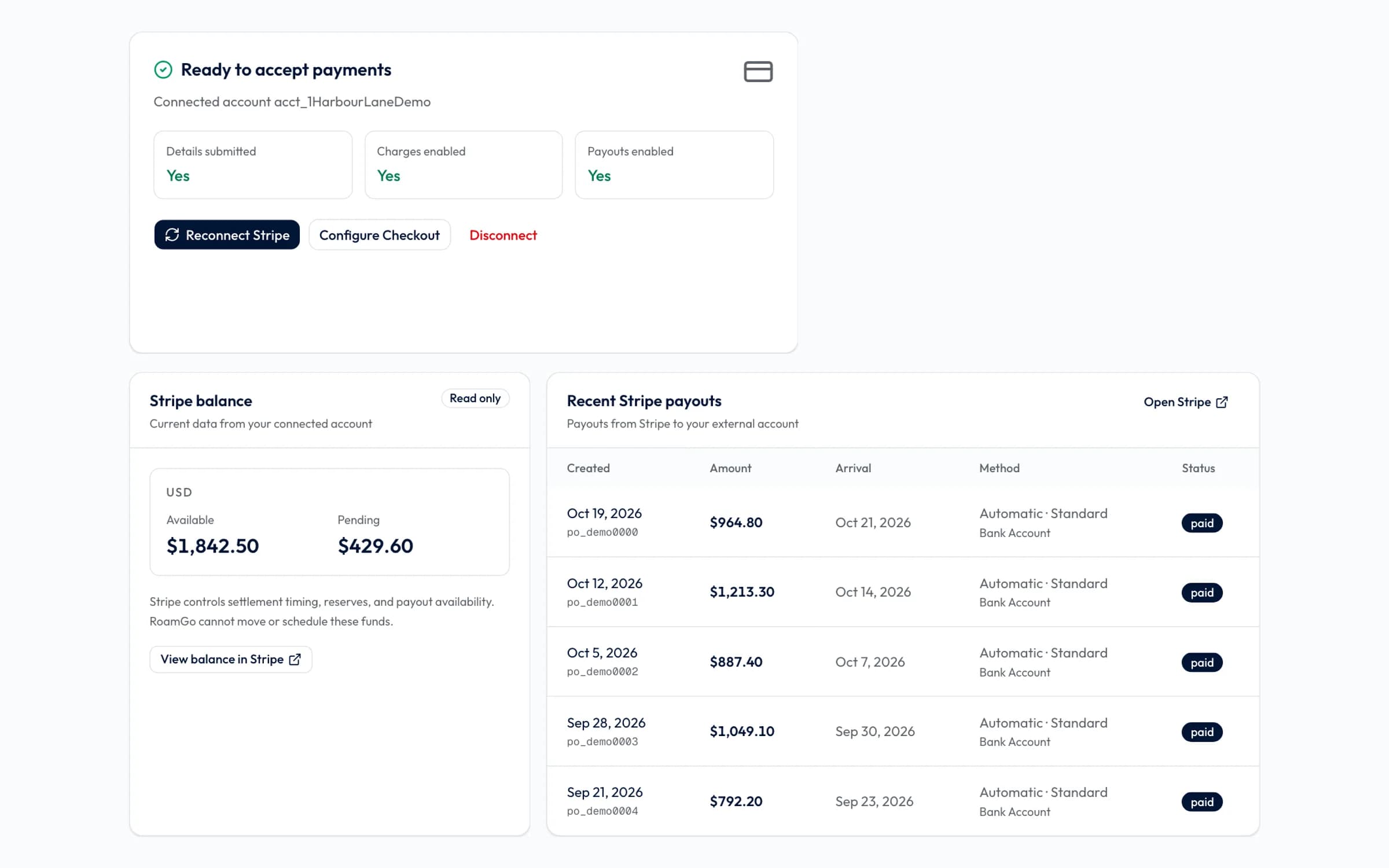
Die Seite „Zahlungen“ zeigt die Verifizierungsprüfungen von Stripe, Ihren verfügbaren und ausstehenden Saldo, die letzten Auszahlungen, die Konversionsrate im Checkout mit den häufigsten Gründen für fehlgeschlagene Zahlungen sowie ein durchsuchbares Zahlungsjournal, das Sie als CSV exportieren können.
Schritt 3
Schließen Sie den Monat mit Buchhaltungsexporten ab
Unter „Berichte“ sehen Sie Ihre Verkäufe für jeden beliebigen Zeitraum: Bruttoumsatz, Steuern und Erstattungen nach Währung, einen Auszug Ihres Partnerguthabens und CSV-Downloads. Mit einem Klick packen Sie eine Excel-Arbeitsmappe, die CSV-Dateien und die Rechnungen von RoamGo an Sie in eine ZIP-Datei für Ihre Steuerberatung.
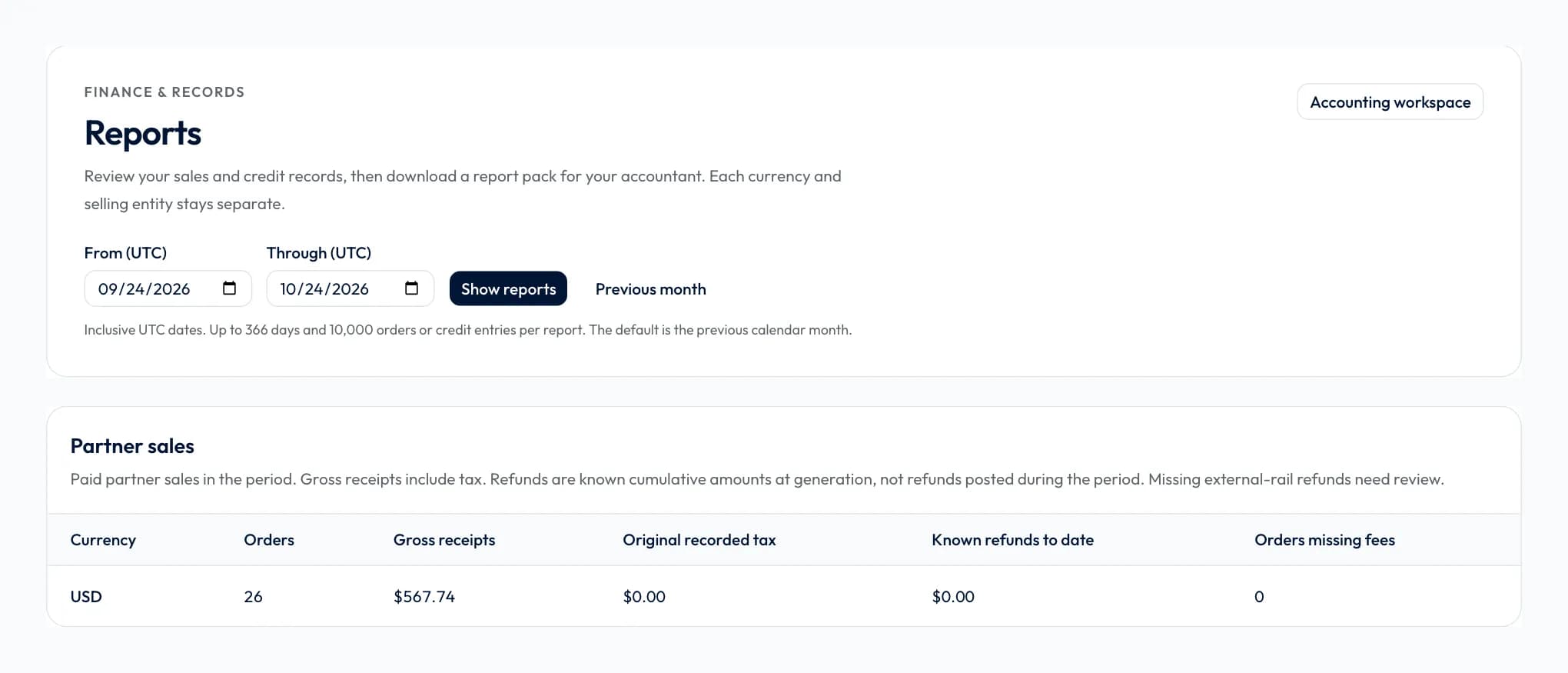
Der Buchhaltungsbereich ergänzt ein Umsatzjournal als Excel- oder CSV-Datei, Buchungsdateien für QuickBooks und Xero, den Import von Abrechnungen Ihrer Zahlungsdienstleister und festgeschriebene Periodenabschlüsse. Ihre Buchhaltung laden Sie mit einem schreibgeschützten Buchhalter-Zugang ein. Die Dateien sind Downloads: Nichts wird für Sie in Ihre Buchhaltungssoftware gebucht, und steuerliche Entscheidungen bleiben Sache Ihrer Steuerberatung.
Schritt 4
Beantworten Sie Kundenanfragen mit RoamDesk und dem Kunden-Posteingang
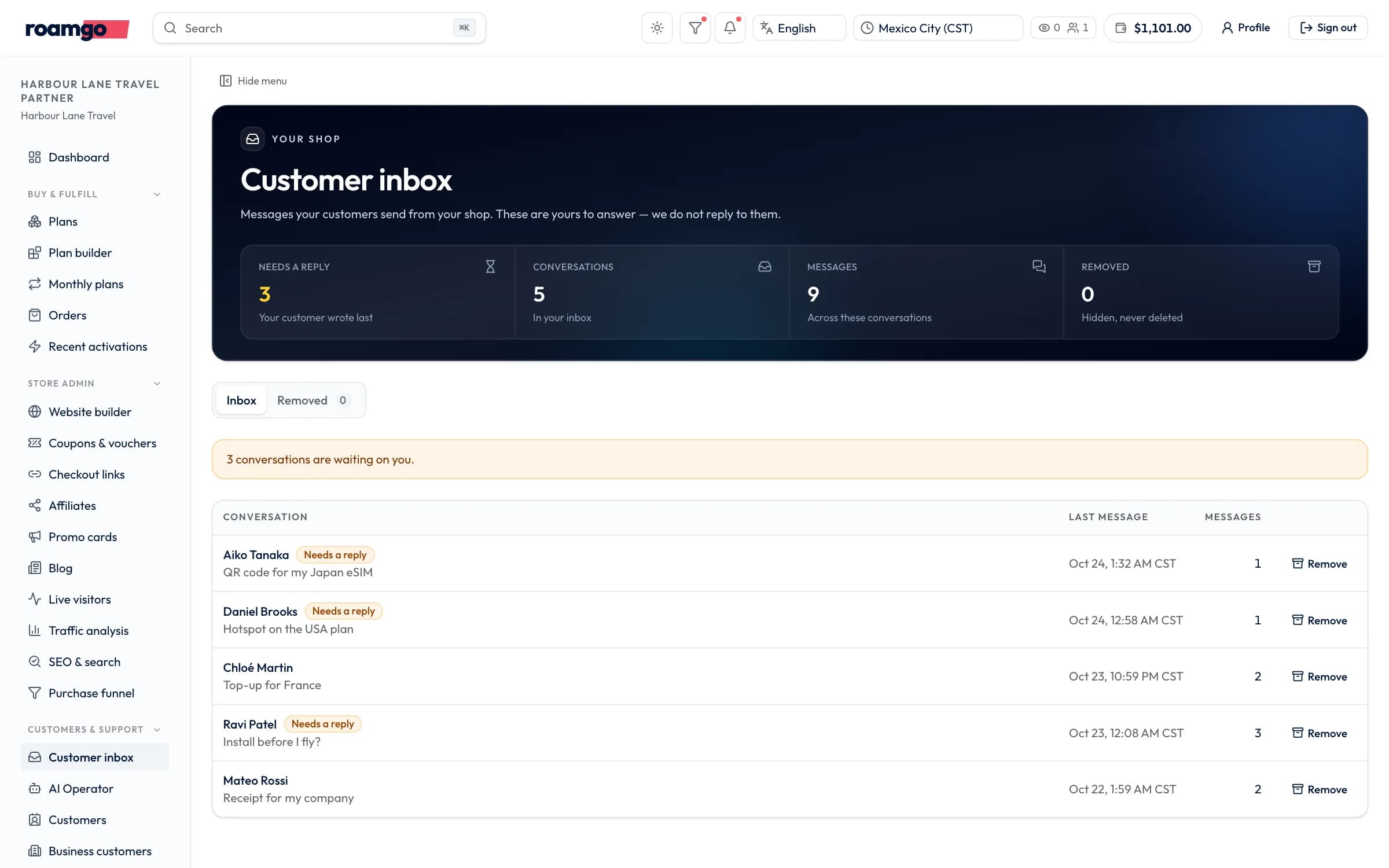
Jeder Live-Shop hat in der Ecke einen Nachrichten-Button. Nachrichten darüber und Support-E-Mails, die Sie weiterleiten, landen in Ihrem Kunden-Posteingang im Panel. Dort antwortet Ihr Team, und der Kunde erhält die Antwort per E-Mail. Diese Gespräche gehören Ihnen: RoamGo antwortet Ihren Kunden nie an Ihrer Stelle. Laden Sie Teammitglieder mit eigenen Rollen ein, etwa Support, Shop-Manager oder Buchhaltung mit reinem Lesezugriff, und legen Sie Bereitschaftspläne und Servicelevels fest, damit nichts zu lange wartet.
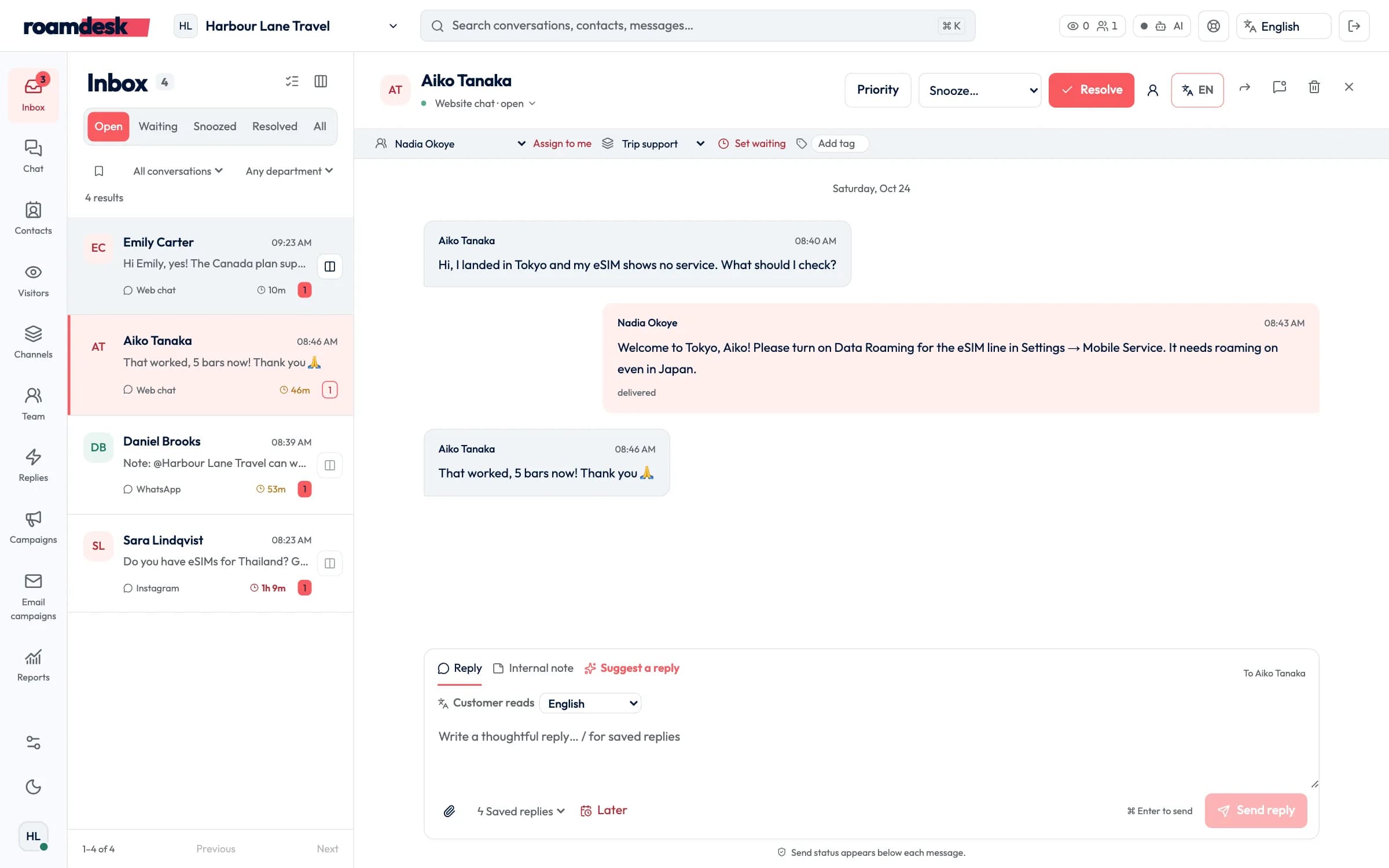
Für Live-Chat über mehrere Kanäle gibt es RoamDesk, den Team-Posteingang von RoamGo. Er bündelt Website-Chat, WhatsApp, Telegram, Messenger, Instagram und LINE in einer Warteschlange, mit Abteilungen, Zuweisung, internen Notizen mit @Erwähnungen, gespeicherten Antworten, Servicelevels und Berichten. Neben jedem Gespräch zeigt RoamDesk die Bestellungen des Kunden und den eSIM-Status aus Ihrem Shop.
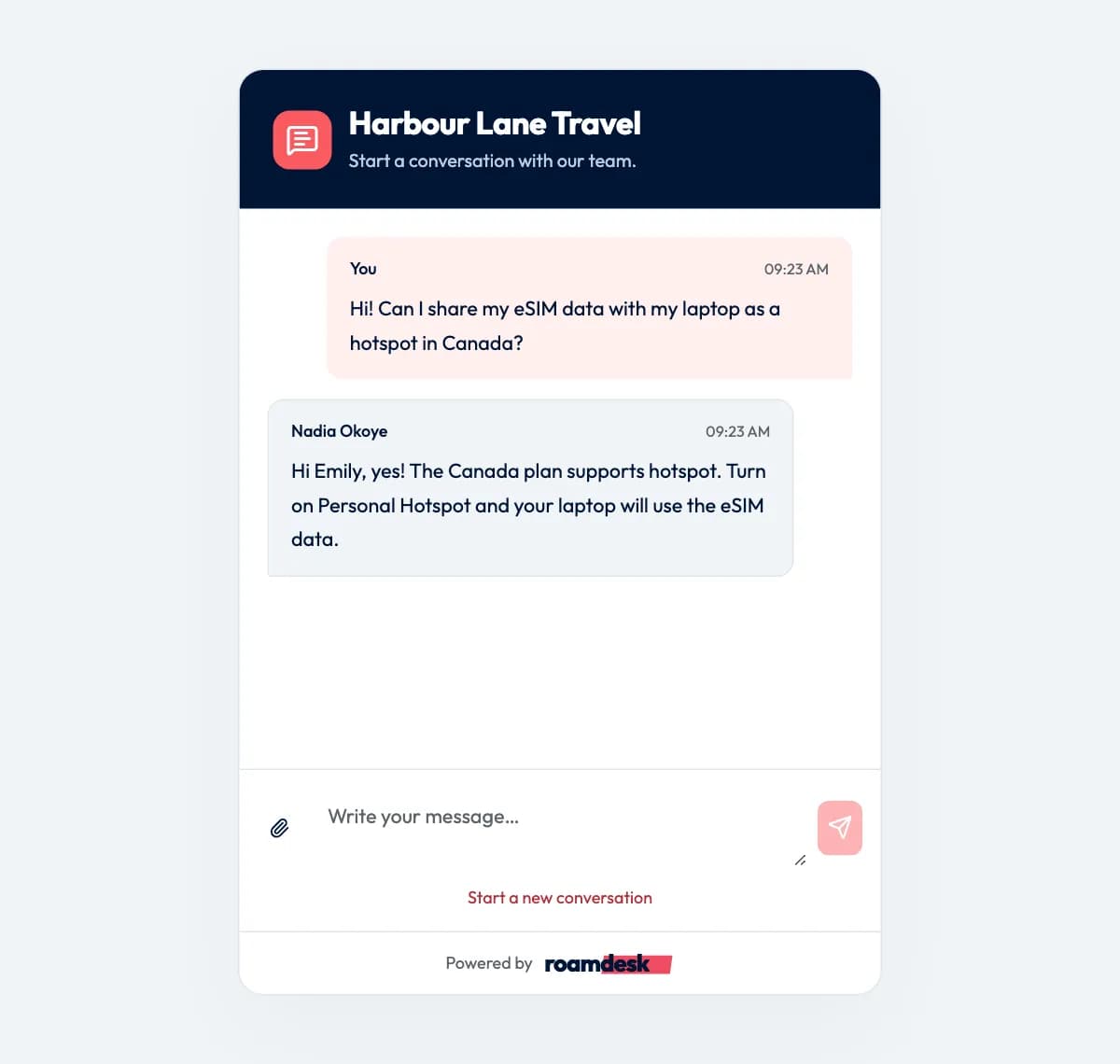
Auf dem Bildschirm eines Besuchers ist der Website-Chat von RoamDesk ein Live-Chat-Fenster: Der Besucher schreibt, und Ihr Support-Team antwortet in Echtzeit im selben Gespräch.
RoamDesk befindet sich in einer privaten Pilotphase und ist nur auf Einladung verfügbar, mit Tarifen ab $39 im Monat, die aus Ihrem Partnerguthaben bezahlt werden. Der Kunden-Posteingang und der Nachrichten-Button des Shops sind in jedem Partnerkonto enthalten.
Schritt 5
Lassen Sie den AI Operator die ersten Fragen übernehmen
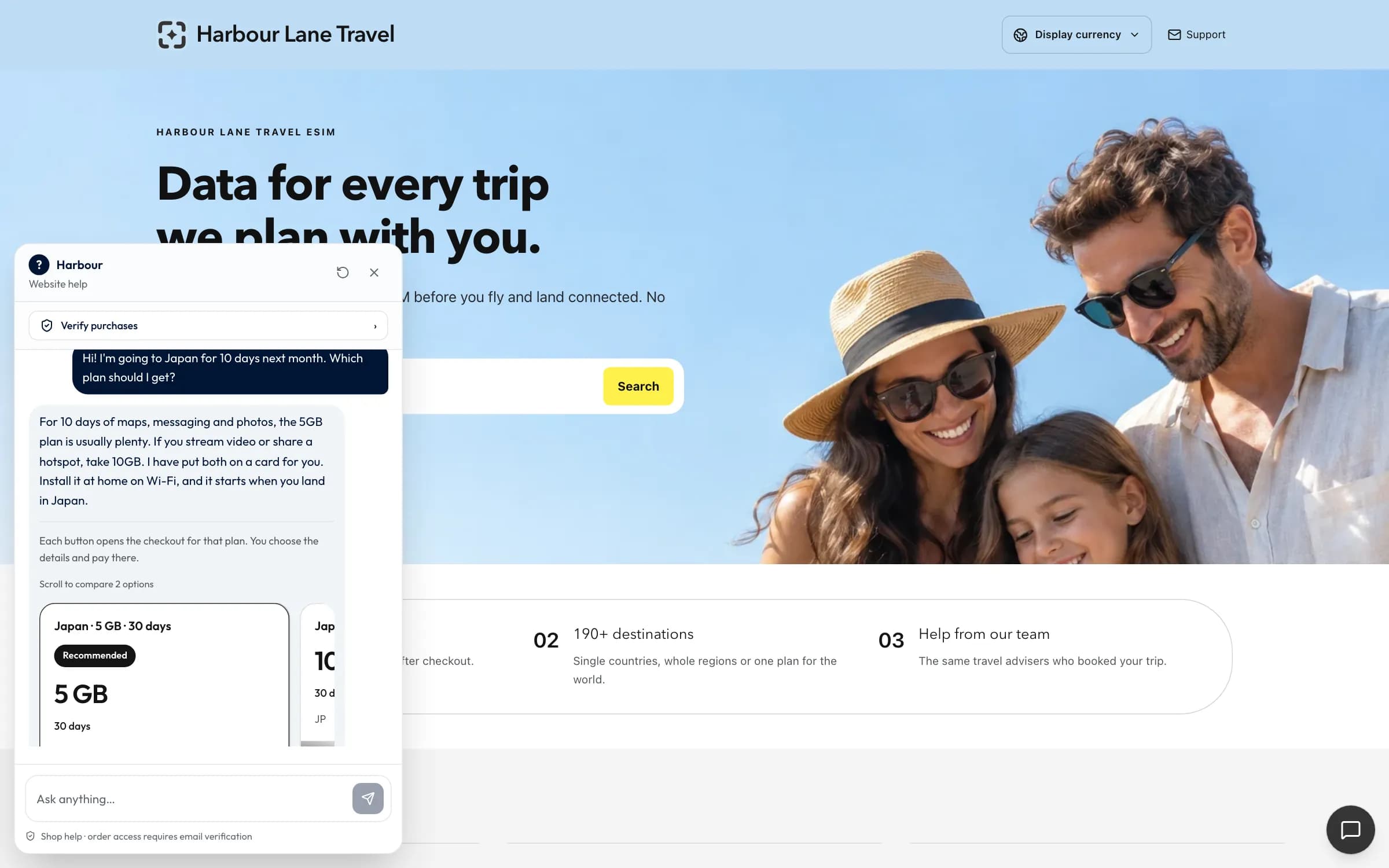
Der AI Operator ist ein Chat-Assistent in Ihrem Shop. Er antwortet in der Sprache des Kunden, durchsucht Ihre Tarife zu Ihren Preisen, prüft, ob ein Smartphone eSIM-fähig ist, und zeigt eine Karte, die Ihren Checkout für den gewählten Tarif öffnet. Sobald ein Kunde seine E-Mail-Adresse mit einem Einmalcode bestätigt hat, kann der Assistent dessen Bestellungen, eSIM-Status und Datenverbrauch abrufen.
Sie bestimmen, was er weiß und wie er klingt: Fügen Sie Wissensartikel hinzu oder importieren Sie Seiten Ihrer Website, legen Sie Namen, Tonfall, Begrüßung und Verabschiedung fest und testen Sie ihn in einer Sandbox, bevor Ihre Kunden es tun. Möchte jemand mit einem Menschen sprechen, leitet er die Person samt bisherigem Gespräch an Ihren Posteingang weiter. Die Tarife beginnen bei $29 im Monat, bezahlt aus Ihrem Guthaben, und beim Erreichen des Monatslimits pausiert er, statt Mehrverbrauch zu berechnen.
Schritt 6
Wachsen Sie mit integrierten Analysen und CRM
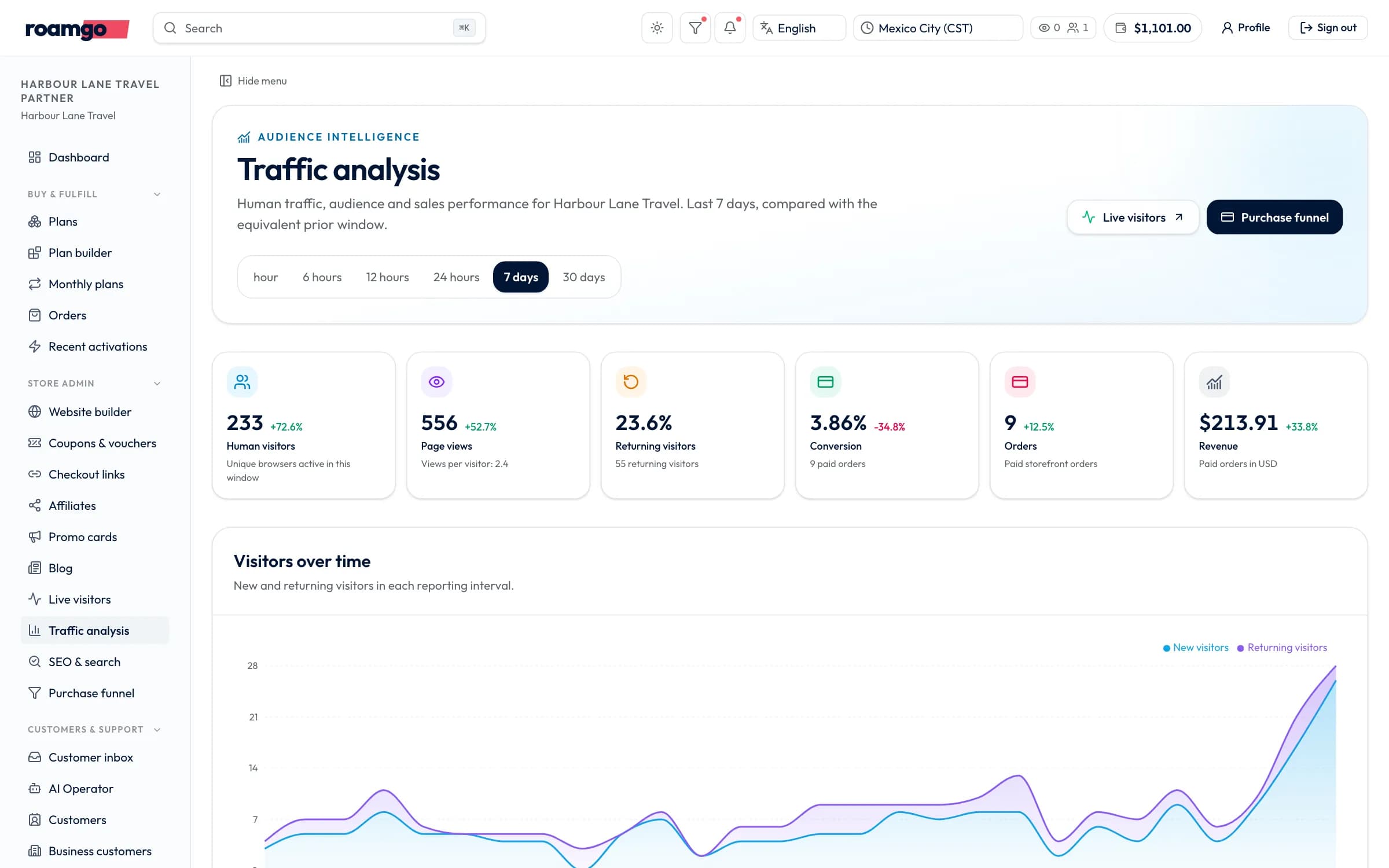
Die Traffic-Analyse zählt die Menschen in Ihrem Shop, nicht die Bots: Besucher, Seitenaufrufe, wiederkehrende Besucher, Bestellungen, Konversionsrate und Umsatz, jeweils im Vergleich zum vorherigen Zeitraum. Sie sehen, woher Besucher kommen, welche Seiten sie lesen, aus welchen Ländern sie kommen und welche Geräte sie nutzen, wer gerade im Shop ist, und einen Live-Funnel vom Tarif bis zur abgeschlossenen Zahlung.
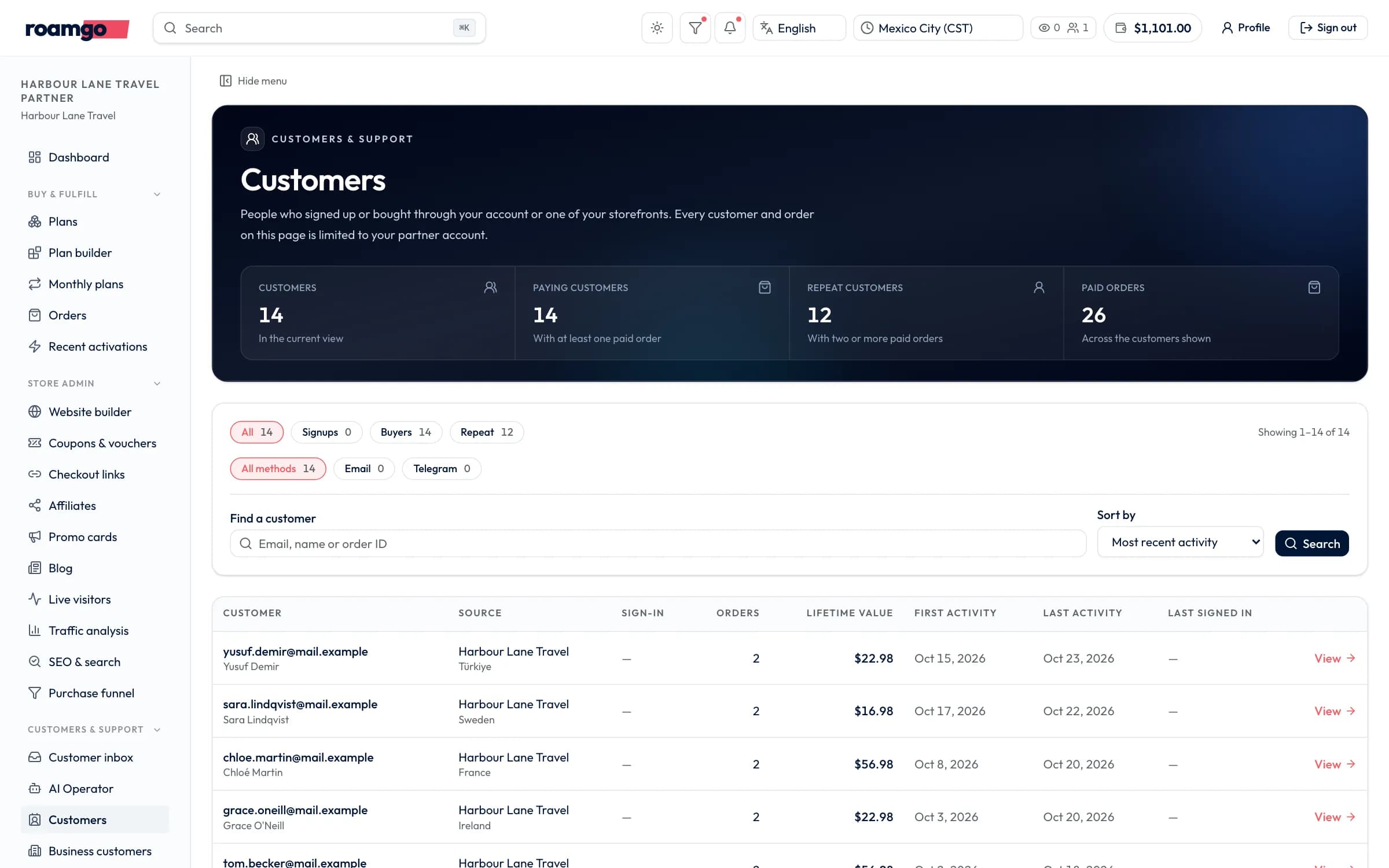
Unter „Kunden“ finden Sie alle, die in Ihrem Shop gekauft haben, auch Gastkäufer, mit Suche, Filtern für Registrierte, Käufer und Stammkunden sowie einer eigenen Seite pro Kunde, auf der Bestellungen, eSIM-Aktivierungen, Aufladungen, Support-Gespräche und E-Mails auf einer gemeinsamen Zeitleiste stehen.
Die Daten zur Leistung in der Google-Suche stammen aus Ihrer eigenen Google Search Console, die Sie im Panel verbinden.
Startplan
Ihre erste Woche als RoamGo-Partner
- 01
Tag 1
Partnerkonto erstellen
Registrieren Sie sich kostenlos, vergleichen Sie die Partnerpreise und beginnen Sie im Website-Builder einen Shop-Entwurf.
- 02
Tag 2
Den Shop zu Ihrem eigenen machen
Wählen Sie ein Theme, fügen Sie Ihr Logo und Ihre Texte hinzu, legen Sie fest, welche Tarife Sie verkaufen, und bestimmen Sie Ihre Preise.
- 03
Tag 3
Zahlungen verbinden
Verbinden Sie Ihr Stripe-Konto und schließen Sie die Verifizierung bei Stripe ab.
- 04
Tag 4
Live gehen
Laden Sie Ihre ersten $50 Guthaben auf, veröffentlichen Sie den Shop und verbinden Sie Ihre Domain.
- 05
Tag 5
Support einrichten
Laden Sie Ihr Team ein, leiten Sie Ihre Support-E-Mail weiter und bringen Sie dem AI Operator Ihre Richtlinien bei.
- 06
Tag 7
Die Zahlen auswerten
Prüfen Sie die Analysen und Ihre ersten Bestellungen und teilen Sie den Shop dann mit Ihren Kunden.
Eröffnen Sie Ihren eigenen eSIM-Shop
Erstellen Sie ein kostenloses Partnerkonto, sehen Sie sich die Partnerpreise aller Tarife an und starten Sie Ihren Shop noch heute im Website-Builder.
Quellen
Funktionen und Preise entsprechen dem Stand vom 24. Oktober 2026 und stammen aus dem RoamGo-Partner-Panel und den unten aufgeführten Quellen.
- 1.Direkte Zahlungen mit Stripe Connect (Stripe Docs)
- 2.Connect mit verbundenen Standard-Konten nutzen (Stripe Docs)
- 3.Search Console: Über das Tool (Google Search Central)
- 4.RoamGo-Partnerprogramm (RoamGo)
Redaktioneller Hinweis: RoamGo betreibt das hier beschriebene Partnerprogramm. Die Screenshots zeigen einen fiktiven Demo-Partner; Namen, Bestellungen und Beträge sind erfunden.