Installieren Sie Ihre RoamGo eSIM in unter einer Minute
Scannen Sie einen QR-Code mit der Kamera Ihres Smartphones, tippen Sie ein paar Mal — fertig. Keine neue App, kein SIM-Tausch — Ihre Heimleitung bleibt erhalten, und die RoamGo eSIM läuft als zweite Mobilfunkleitung daneben.
Jedes iPhone ab dem XR (2018), alle aktuellen Pixel- und Galaxy-Flaggschiffe sowie die meisten modernen OnePlus- und Motorola-Geräte.
Wir haben sie sofort nach erfolgreicher Zahlung verschickt. Öffnen Sie sie auf einem Computer, Tablet oder drucken Sie sie aus — auf irgendetwas anderem als dem Smartphone, auf dem Sie installieren.
Installation needs Wi-Fi. Check the plan's Starts field first: first-connection plans can be installed early, while purchase-start and installation-start plans are already counting.
Schritt für Schritt
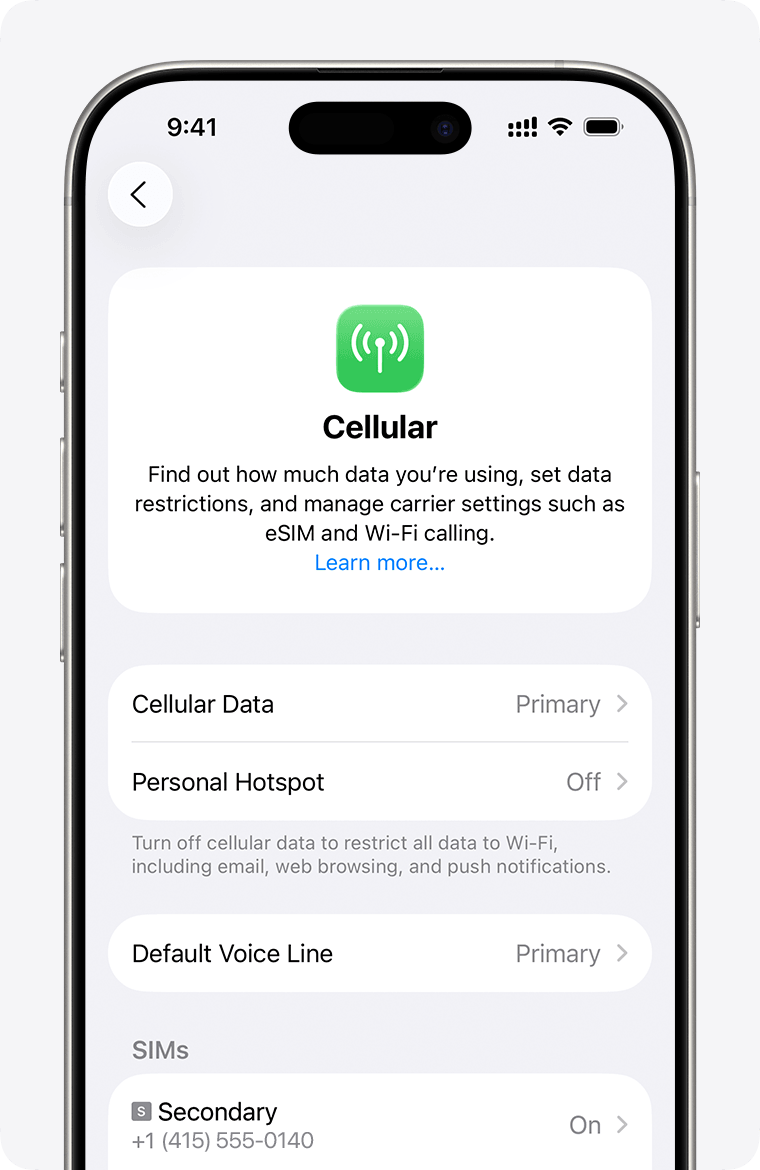
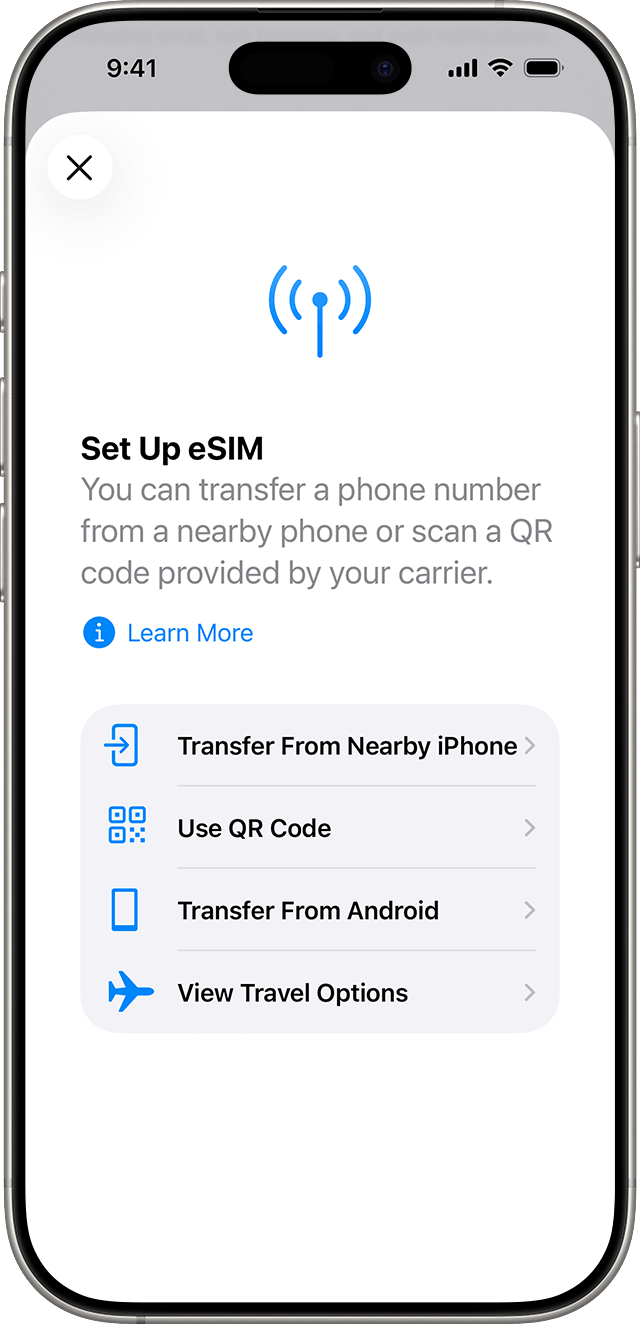
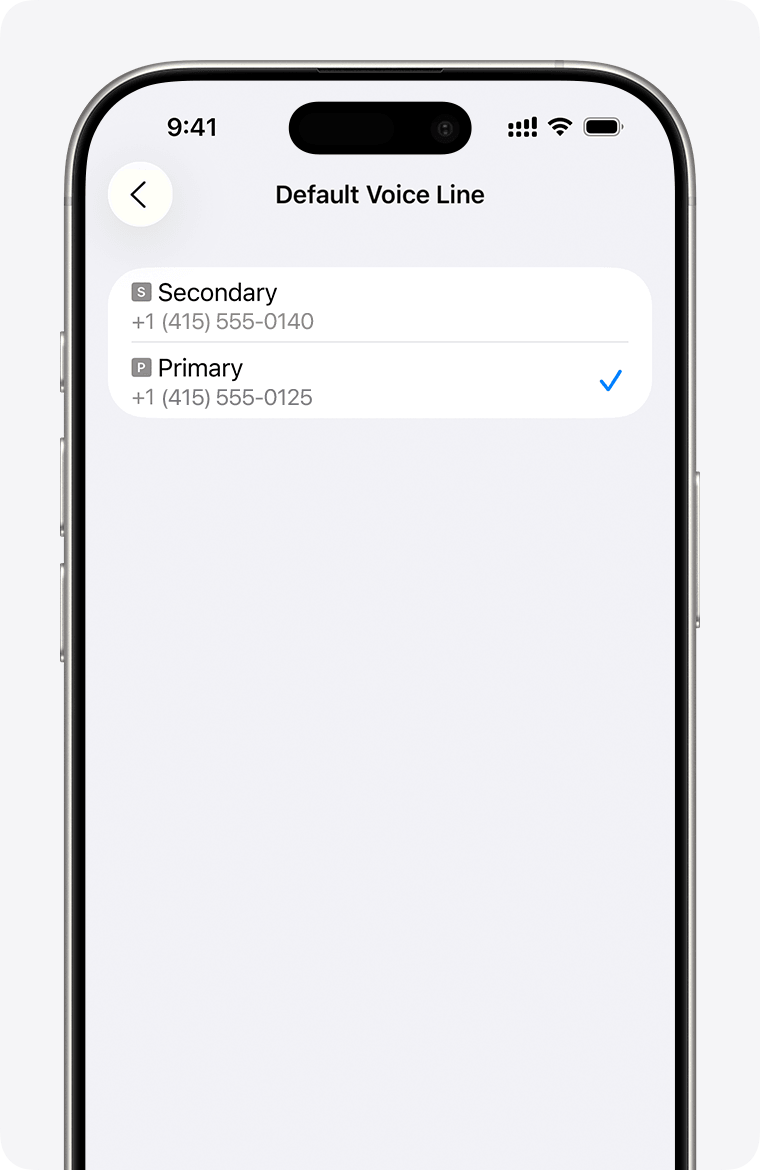
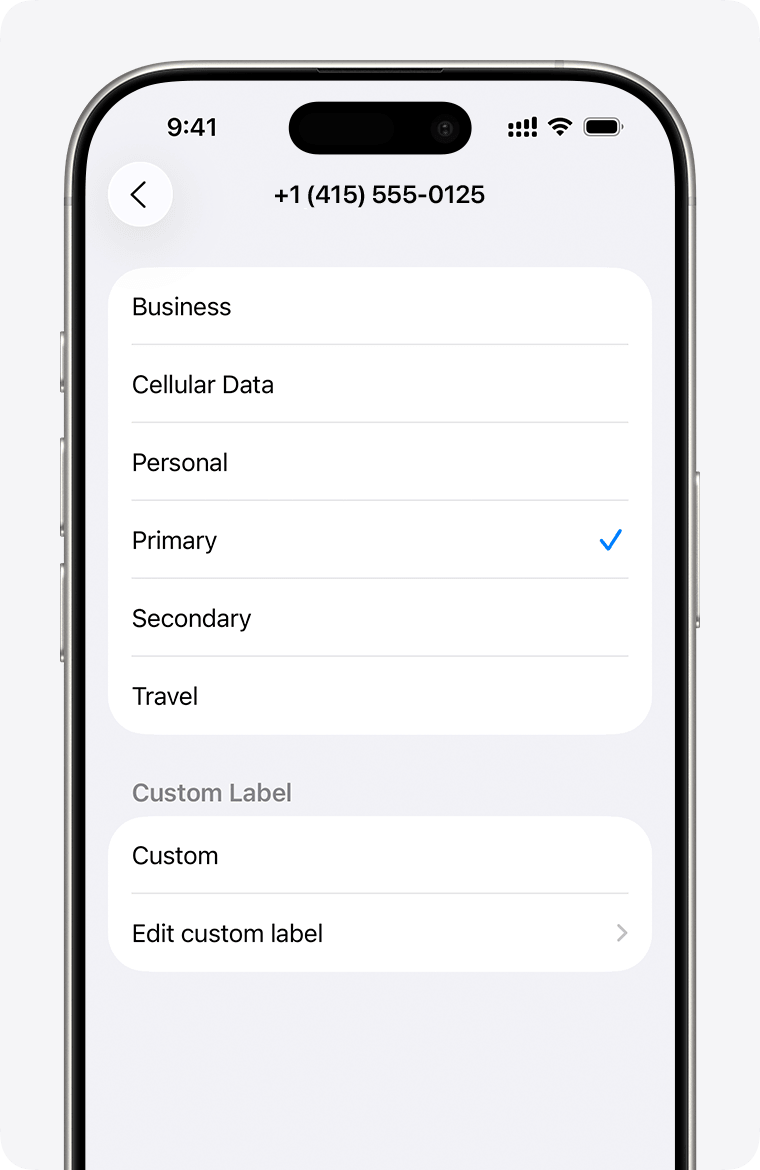
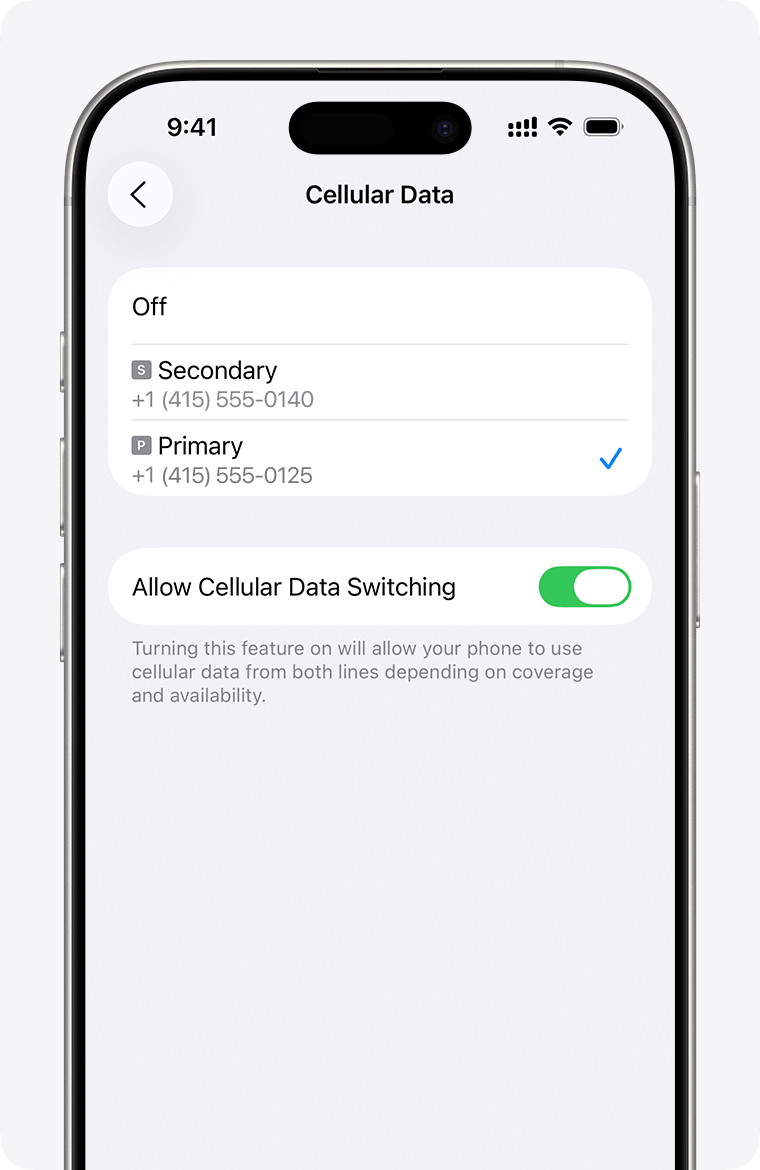
Einstellungen öffnen, auf Mobilfunk tippen
Auf Dual-SIM-iPhones heißt der Bereich Mobilfunk; in manchen Regionen Mobile Daten oder Mobile Services — gleiche Stelle.
Zwei Wege zur Installation
Der schnellste Weg. Öffnen Sie die E-Mail auf einem zweiten Bildschirm und richten Sie die Kamera Ihres Smartphones darauf. Ihr Smartphone bietet an, die eSIM mit nur einem Tipp hinzuzufügen.
Wenn der QR-Code nicht erreichbar ist, gibt es bei jedem Schritt unten die Option „manuell eingeben“. Die Aktivierungszeichenfolge steht in derselben E-Mail unter dem QR-Code.
iPhone (iOS 16 und neuer)
Gleicher Ablauf für jedes iPhone ab dem XR. Stellen Sie sicher, dass Sie im WLAN sind und Ihre QR-E-Mail auf einem zweiten Bildschirm geöffnet haben.
Einstellungen öffnen, auf Mobilfunk tippen
Auf Dual-SIM-iPhones heißt der Bereich Mobilfunk; in manchen Regionen Mobile Daten oder Mobile Services — gleiche Stelle.
Auf eSIM hinzufügen tippen
Scrollen Sie an Ihrer bestehenden SIM vorbei zur Zeile eSIM hinzufügen (oder Mobilfunktarif hinzufügen). Es wird Ihnen angeboten, von einem nahen Gerät zu übertragen — wählen Sie stattdessen QR-Code verwenden.
QR-Code aus Ihrer E-Mail scannen
Halten Sie das iPhone über den QR-Code auf Ihrem Computer oder Tablet. Der Rahmen springt grün, sobald er den Code erkennt. Erkennt die Kamera nichts, tippen Sie auf Daten manuell eingeben und übernehmen die SM-DP+-Adresse und den Aktivierungscode aus der E-Mail.
Neuen Tarif bestätigen
iOS zeigt den Tarifnamen (RoamGo · Reisedaten) und bittet Sie um Bestätigung. Tippen Sie auf den nächsten beiden Bildschirmen jeweils auf Weiter — die Standardeinstellungen passen.
Leitung benennen
Wählen Sie Reise (oder eine beliebige Bezeichnung), damit Sie die beiden Leitungen im Telefon-App auseinanderhalten können. Das ist rein optisch — wenn Sie es überspringen, geht nichts kaputt.
RoamGo als Datenleitung festlegen
Wählen Sie auf dem nächsten Bildschirm Ihre RoamGo-Leitung für Mobile Daten. Lassen Sie Anrufe und SMS auf Ihrer Hauptleitung, damit Ihre Heimnummer weiterhin klingelt. Das war's — fertig installiert.
Android (Samsung, Pixel, OnePlus und weitere)
Die Menüpfade unterscheiden sich je nach Hersteller leicht. Die Bezeichnungen unten passen zu Samsung One UI 6+ und Pixel — bei Xiaomi und OnePlus suchen Sie unter Verbindungen nach SIM-Kartenverwaltung oder Mobilfunknetz.
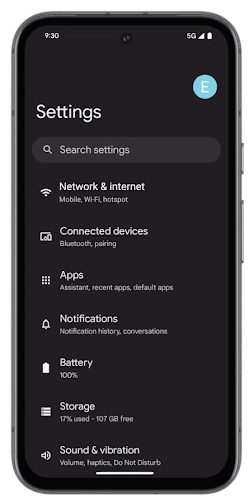
Einstellungen öffnen, auf Verbindungen tippen
Bei Pixel heißt es Netzwerk & Internet. Gleiche Stelle — die Zeile mit WLAN, Bluetooth und SIM-Karten.
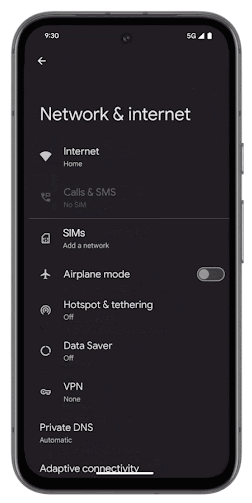
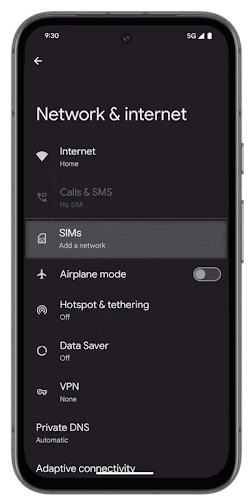
SIM-Manager öffnen
Samsung nennt es SIM-Manager, Pixel SIM-Karten, andere manchmal Mobilfunknetz. Wie auch immer es heißt — das ist der Bildschirm, auf dem alle Leitungen des Smartphones verwaltet werden.
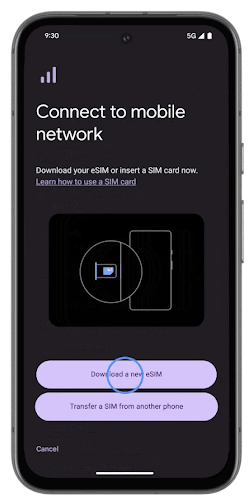
Auf eSIM hinzufügen tippen
Wenn auf Ihrem Smartphone bereits ein eSIM-Slot belegt ist, müssen Sie ihn entweder zurücksetzen oder umziehen, um einen Platz freizumachen — die meisten Geräte unterstützen mehrere, bei einigen ist aber nur eine aktive eSIM gleichzeitig möglich.
QR-Code scannen
Genau wie beim iPhone — richten Sie die Kamera auf den QR-Code in Ihrer E-Mail. Klappt der Scan nicht, tippen Sie auf Aktivierungscode manuell eingeben und fügen die Zeichenfolge aus der E-Mail ein.
Mobile Daten auf RoamGo umstellen
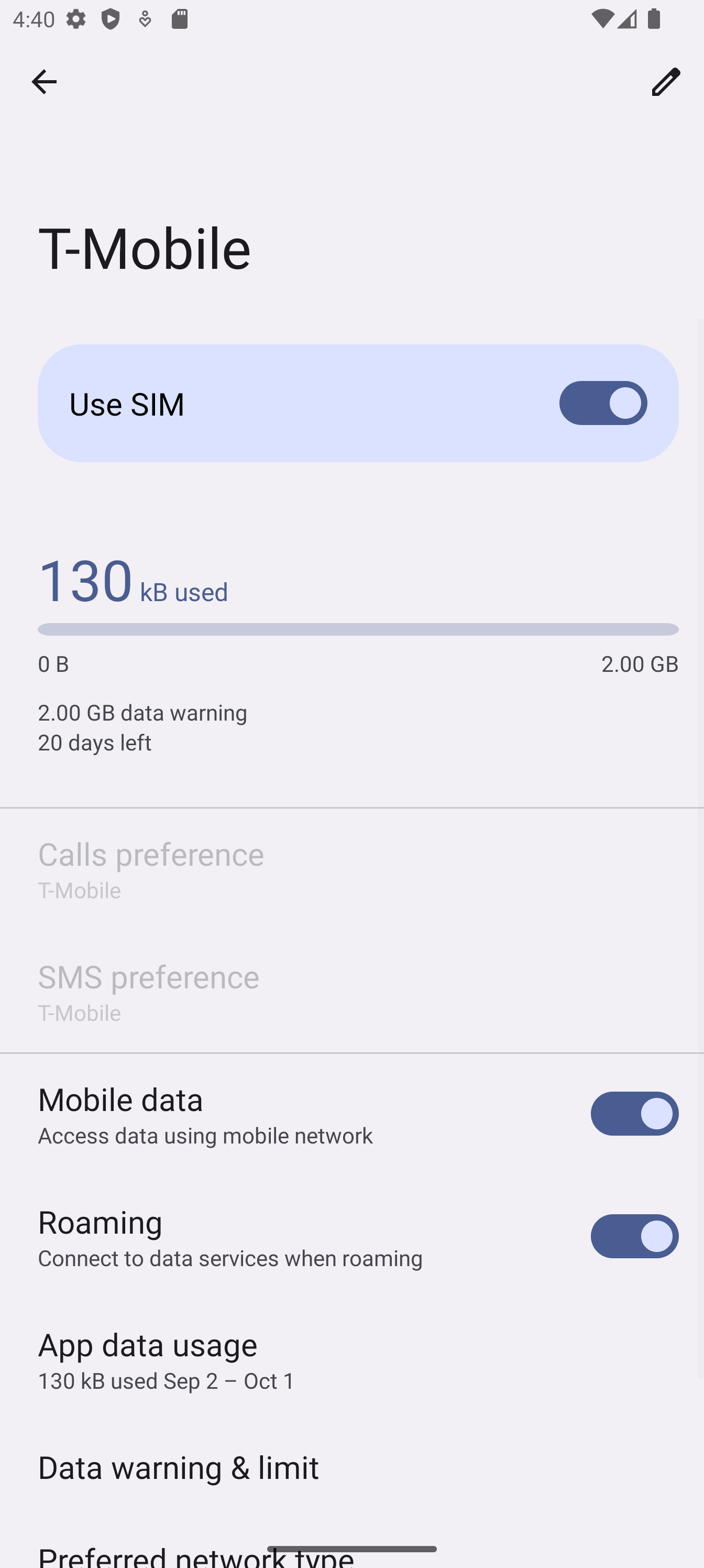
Sobald die eSIM hinzugefügt ist, öffnen Sie im SIM-Manager den Bereich Mobile Daten und wählen die RoamGo-Leitung aus. Belassen Sie Anrufe und SMS auf Ihrer Heim-SIM, damit Ihre Nummer weiter erreichbar bleibt.
Fehlerbehebung
Ich habe den QR-Code gescannt, aber mein Smartphone sagt „eSIM kann nicht hinzugefügt werden“⌄
Fast immer ein WLAN-Problem — für die Installation wird eine Internetverbindung benötigt, um das eSIM-Profil zu laden. Wechseln Sie in ein stabiles WLAN und versuchen Sie es erneut. Sind Sie bereits im WLAN, starten Sie das Smartphone neu und scannen Sie noch einmal; das setzt den Bereitstellungsstatus der eSIM zurück.
Der QR-Code lässt sich vom Bildschirm nicht scannen⌄
Erhöhen Sie die Helligkeit Ihres Computers, vergrößern Sie den QR-Code in der E-Mail und halten Sie Ihr Smartphone 15–20 cm vom Bildschirm entfernt. Klappt es immer noch nicht, gibt es bei jedem Schritt einen manuellen Weg — öffnen Sie die E-Mail, kopieren Sie die SM-DP+-Adresse sowie den Aktivierungscode und fügen Sie sie ein.
Die eSIM ist installiert, aber ich habe keinen Empfang⌄
Check three things, in order: (1) is data roaming ON for the RoamGo line? (2) is Mobile Data set to the RoamGo line? (3) are you inside the plan's coverage area? Also check the order's Starts field so you know whether its validity began at purchase, installation, or first connection. If those check out, toggle airplane mode for 30 seconds and let the phone re-attach.
Ich habe zweimal installiert und nun zwei eSIMs von RoamGo⌄
Öffnen Sie Mobilfunk (iPhone) oder den SIM-Manager (Android) und entfernen Sie das Duplikat. Jede RoamGo eSIM hat ihre eigene ICCID, die in der E-Mail steht — die ältere ist das Duplikat. Wenn Sie versehentlich die falsche entfernen, hat das keine Auswirkung auf die Abrechnung; installieren Sie einfach die richtige aus derselben E-Mail erneut.
Mein Highspeed-Datenvolumen ist schneller verbraucht als erwartet⌄
Bei einem Tagesflat-Tarif mit unbegrenztem Volumen erhalten Sie jeden Tag ein frisches Highspeed-Kontingent, das um Mitternacht UTC zurückgesetzt wird — und die gedrosselte Geschwindigkeit nach Erreichen des Caps reicht weiterhin für Messaging, Karten und E-Mail. Heftiges Streaming und Tethering knabbern das Tageskontingent schnell auf; ein Wechsel auf einen Tarif mit 2 GB/Tag oder 3 GB/Tag löst das in den meisten Fällen.
Geräte-Anleitungen
Schritt-für-Schritt-Anleitungen für die Einstellungen, die auf Reisen zählen – Bildschirm für Bildschirm für genau dein Modell.
Trotzdem nicht weiter?
Antworten Sie auf Ihre Bestellbestätigung oder schreiben Sie an [email protected] unter Angabe Ihrer Bestellnummer. Jede eingehende Nachricht liest ein Mensch, und in der Regel antworten wir innerhalb weniger Stunden.