Reise-eSIM funktioniert nicht? So beheben Sie das Problem, ohne sie zu löschen
Kein Signal, kein Internet oder quälend langsame Daten sind unterschiedliche Probleme. Bestimmen Sie das Symptom, prüfen Sie die richtigen Einstellungen der Reihe nach und behalten Sie die eSIM, während Sie nach der Ursache suchen.
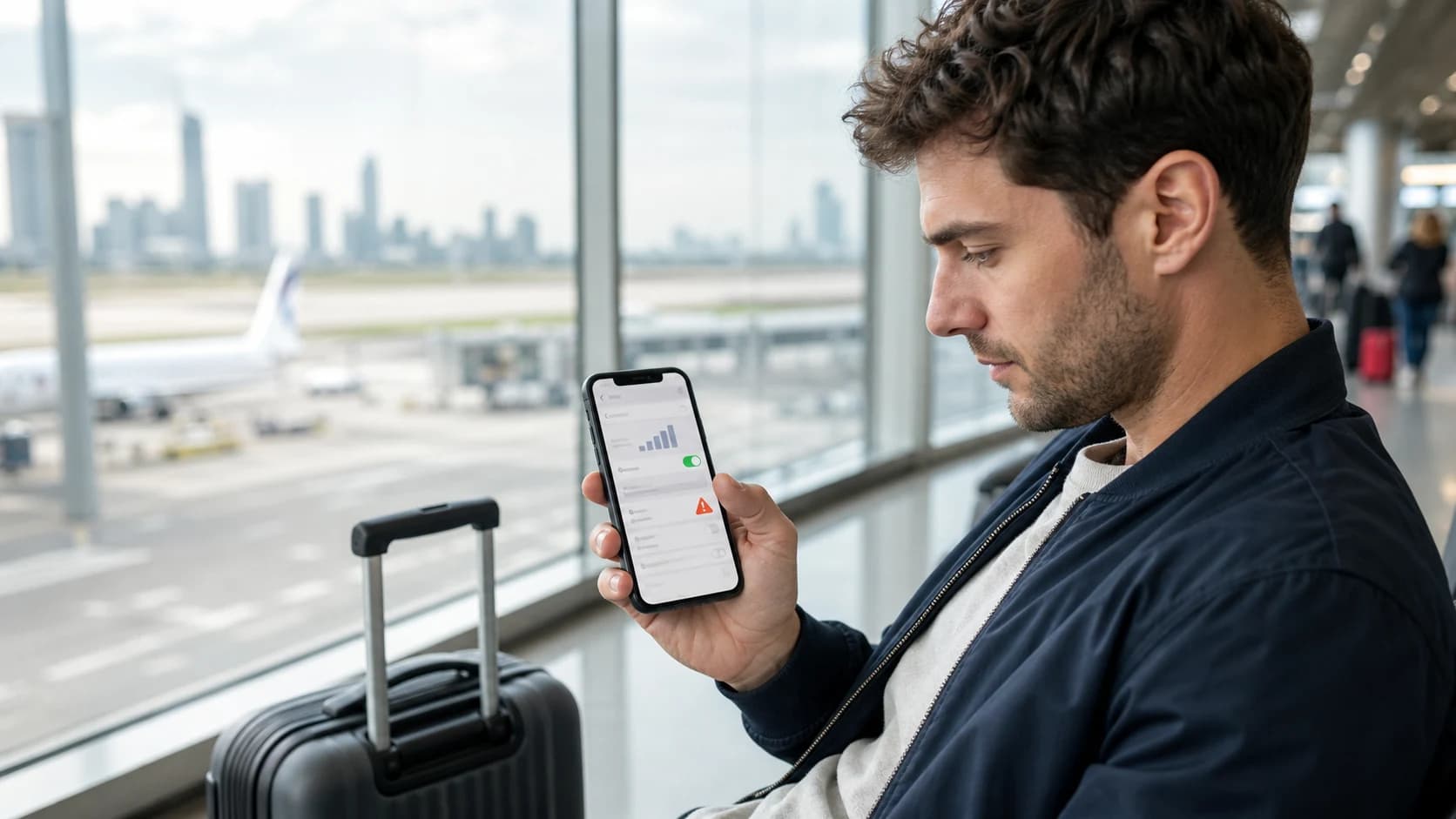
Eine Reise-eSIM, die kein Signal zeigt, hat ein anderes Problem als eine, die Empfangsbalken anzeigt, aber keine Seite lädt. Bestimmen Sie zuerst das Symptom und ändern Sie dann jeweils nur eine Einstellung, damit Sie wissen, was das Problem tatsächlich gelöst hat.
Hier beginnen
Benennen Sie das Problem, bevor Sie Einstellungen ändern
Schalten Sie das WLAN kurz aus und sehen Sie sich den Mobilfunkstatus an. Die Anzeige und die Bestelldetails der eSIM grenzen das Problem meist auf einen von drei Wegen ein.
Kein Signal, „SOS“ oder „Suchen“
Das Telefon hat sich in keinem unterstützten Mobilfunknetz angemeldet. Konzentrieren Sie sich auf Abdeckung, aktive Leitung, Netzauswahl und Netzmodus.
Empfangsbalken, aber kein Internet
Das Netz ist sichtbar, aber es fließen keine mobilen Daten. Prüfen Sie die ausgewählte Datenleitung, die Roaming-Anweisung, den APN, den Tarifstatus und das verbleibende Guthaben.
Verbunden, aber langsam oder instabil
Prüfen Sie Signalstärke, Netzauslastung, das unterstützte Netz, 5G gegenüber LTE und ob der Tarif ein Volumen mit voller Geschwindigkeit bereits ausgeschöpft hat.
Vor den Telefoneinstellungen
Klären Sie, ob der Tarif hier und jetzt funktionieren kann
- Das aktuelle Land gehört zur Abdeckung des Tarifs.
- Die Gültigkeitsdauer hat begonnen und ist nicht abgelaufen.
- Der Tarif hat noch Datenvolumen übrig bzw. hat noch keine Geschwindigkeitsschwelle erreicht.
- Die eSIM erscheint in den SIM- bzw. Mobilfunk-Einstellungen des Telefons.
- Die Bestellanleitung nennt mindestens ein unterstütztes Netz an Ihrem Aufenthaltsort.
Eine Installation vor der Ankunft bedeutet nicht, dass sich jeder Tarif schon zu Hause verbindet. Eine eSIM für ein Reiseziel kann inaktiv bleiben, bis sie ein unterstütztes Netz in ihrem Abdeckungsgebiet erreicht.
Verbindungseinstellungen
Prüfen Sie Leitung, Datenauswahl und Roaming
- 01
Leitung
Schalten Sie die Reise-eSIM ein
Öffnen Sie die SIM- bzw. Mobilfunk-Einstellungen des Telefons, wählen Sie das Reiseprofil aus und vergewissern Sie sich, dass die Leitung selbst eingeschaltet ist.
- 02
Daten
Wählen Sie sie als Leitung für mobile Daten
Auf Dual-SIM-Telefonen können zwei Leitungen eingeschaltet sein, für mobile Daten ist aber normalerweise nur eine ausgewählt.
- 03
Roaming
Folgen Sie der Datenroaming-Anweisung des Tarifs
Viele Reise-eSIMs brauchen eingeschaltetes Roaming, weil sie Partnernetze nutzen. Schalten Sie es nur für die Reise-eSIM ein, wenn das Telefon eine Einstellung pro Leitung erlaubt.
- 04
Test
Schalten Sie das WLAN aus und laden Sie eine einfache Seite
So sehen Sie, ob wirklich die Reise-eSIM die Verbindung herstellt und nicht das WLAN am Flughafen oder im Hotel.
Lassen Sie Datenroaming auf der Heim-SIM ausgeschaltet, es sei denn, Ihr Heimtarif schließt das Reiseziel ein. Erwägen Sie auf dem iPhone außerdem, „Wechseln mobiler Daten erlauben“ während des Tests auszuschalten, damit das Telefon nicht unbemerkt die andere Leitung nutzt.
Signal, aber keine Daten
Verwenden Sie genau den APN aus der Tarifanleitung
Der Zugangspunktname (Access Point Name, APN) teilt dem Netz mit, wie die Datensitzung des Telefons geleitet werden soll. Manche eSIMs richten ihn automatisch ein, andere benötigen einen bestimmten Wert. Ein fehlender, falsch geschriebener oder nicht ausgewählter APN kann dazu führen, dass Sie Empfangsbalken, aber kein nutzbares Internet haben.
Übernehmen Sie den APN exakt aus der Bestellanleitung, speichern Sie ihn und wählen Sie ihn aus, falls das Telefon diesen Schritt verlangt. Erfinden Sie keine Werte und kopieren Sie keinen APN von einer anderen eSIM. Steht in der Anleitung, dass die Konfiguration automatisch erfolgt, lassen Sie den vorhandenen APN unverändert.
Kein Netz
Helfen Sie dem Telefon, sich in einem unterstützten Netz anzumelden
Beginnen Sie mit der automatischen Netzauswahl. Wählt das Telefon wiederholt ein nicht unterstütztes Netz, wählen Sie anhand der Tarifanleitung einen der aufgeführten Netzbetreiber manuell aus. Geben Sie der Anmeldung nach jeder Änderung ein paar Minuten Zeit.
- Prüfen Sie, ob der Flugmodus aus ist, und schalten Sie ihn dann einmal ein und wieder aus, um die Anmeldung zu erneuern.
- Gehen Sie in die Nähe eines Fensters oder nach draußen, wenn das Signal im Gebäude schwach ist.
- Versuchen Sie es mit LTE bzw. 4G, wenn 5G angezeigt wird, aber keine stabile Datenverbindung zustande kommt.
- Starten Sie das Telefon neu, sobald die wesentlichen Einstellungen stimmen.
- Deaktivieren Sie vorübergehend die andere SIM, um einen Dual-SIM-Konflikt einzugrenzen, und schalten Sie sie nach dem Test wieder ein.
Vorsicht
Heben Sie drastische Maßnahmen bis zum Schluss auf
Das Zurücksetzen der Netzwerkeinstellungen kann gespeicherte WLAN-Netze und andere Netzwerkeinstellungen löschen. Es kann bei einem Problem auf Geräteebene helfen, sollte aber erst erfolgen, nachdem Tarif, Leitung, Roaming, APN und unterstütztes Netz geprüft wurden.
Das Löschen der eSIM sollte noch später kommen. Fragen Sie den Support, ob sich das Profil erneut installieren lässt, und lassen Sie sich den richtigen Weg für einen Ersatz oder eine Neuinstallation nennen, bevor Sie etwas entfernen.
Eskalation
Geben Sie dem Support genug Details für eine schnelle Lösung
Wenn sich der Tarif immer noch nicht verbindet, senden Sie eine gezielte Problembeschreibung, statt nur zu schreiben, dass das Internet nicht funktioniert. Geben Sie Folgendes an:
- Bestellnummer und ICCID – aber nicht öffentlich posten.
- Hersteller, genaues Modell und Betriebssystemversion des Telefons.
- Land, Stadt und ungefähre Uhrzeit des fehlgeschlagenen Tests.
- Ob das Telefon kein Netz, Empfangsbalken, LTE oder 5G anzeigt.
- Screenshots der ausgewählten Datenleitung, der Roaming-Einstellung, des APN und der Netzauswahl.
- Die bereits versuchten Schritte zur Fehlerbehebung und ihre Ergebnisse.
Zeigt ein Tarif den falschen Aktivierungsstatus, ein falsches Guthaben oder einen falschen Verbrauch an, muss der Anbieter seinen eigenen Datensatz möglicherweise aktualisieren oder prüfen. Ein Statusproblem auf Anbieterseite lässt sich nicht über die Telefoneinstellungen beheben.
Tarifdetails und Schritte zur Fehlerbehebung an einem Ort
RoamGo hält Installationsanleitung, ICCID, Aktivierungsstatus und verbleibendes Volumen in der Bestellung fest – so haben Sie und der Support dieselben Fakten zur Hand, wenn eine Verbindung Aufmerksamkeit braucht.
Quellen
Gerätefunktionen, die Unterstützung durch Netzbetreiber und Reisebestimmungen können sich ändern. Diese Quellen wurden am 22. August 2026 geprüft.
- 1.Wenn auf dem iPhone oder iPad „SOS“, „Kein Netz“ oder „Suchen“ angezeigt wird (Apple Support)
- 2.eSIM auf Auslandsreisen mit dem iPhone verwenden (Apple Support)
- 3.Probleme mit der mobilen Verbindung beheben (Google Pixel Help)
- 4.Auf einem Pixel-Telefon eine Verbindung zu Mobilfunknetzen herstellen (Google Pixel Help)
- 5.Warum funktioniert meine eSIM nicht? (Airalo Help Center)
Redaktioneller Hinweis: RoamGo verkauft Reise-eSIMs. Dieser Ratgeber soll Reisenden helfen, Verbindungsoptionen zu vergleichen – auch in Situationen, in denen der heimische Netzbetreiber oder ein lokaler Anbieter die bessere Wahl sein kann.