여행용 eSIM, 데이터는 얼마나 필요할까?
내 휴대폰 사용량, 여행 기간, 스트리밍 습관을 바탕으로 알맞은 데이터 용량을 추정하고, 쓰지도 않을 데이터에 돈을 내지 않는 선에서 충분한 여유분을 더하세요.
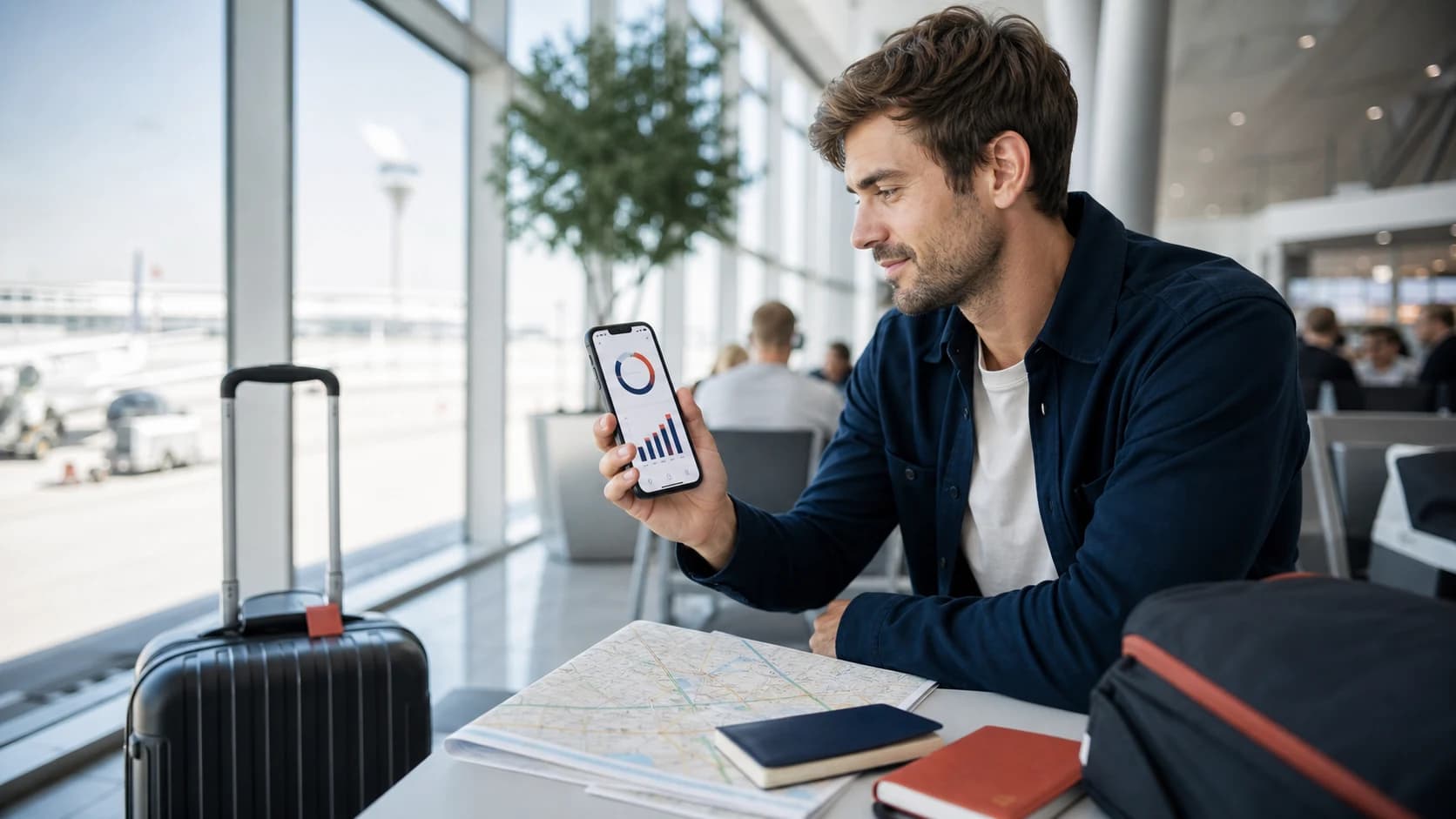
대부분의 여행자에게 무제한 데이터는 필요하지 않습니다. 실제로 휴대폰을 쓰는 방식에 맞는 충분한 데이터와, 지연이나 일정 변경, 가끔 Wi-Fi 없이 보내는 날에 대비한 적당한 여유분이 있으면 됩니다.
기준 사용량
짐작하기 전에 휴대폰 사용량부터 확인하세요
iPhone에서는 ‘셀룰러’ 설정에서 앱별 사용량을 볼 수 있습니다. Apple에 따르면 깔끔하게 측정하려면 표시 기간을 재설정해야 할 수도 있습니다. Pixel에서는 ‘앱 데이터 사용량’에서 그래프, 기간, 앱별 합계를 확인할 수 있습니다. 다른 Android 휴대폰에도 비슷한 기능이 있지만 메뉴 이름은 제조사마다 다릅니다.
유난히 많이 쓴 하루가 아니라 평범한 몇 주를 살펴보세요. 그런 다음 여행 중에 무엇이 달라지는지 생각해 보세요. 길 찾기와 번역은 늘고, 집 Wi-Fi를 쓰는 시간은 줄고, 사진 공유가 많아지고, 기차에서 몇 시간씩 동영상을 볼 수도 있습니다. 이런 차이가 여행지 자체보다 더 중요합니다.
빠른 추정
1주일 여행을 위한 유용한 출발점
아래 범위는 계획을 세우기 위한 구간일 뿐 보장이 아닙니다. 앱 설정, 백그라운드 활동, 동영상 화질, 핫스팟 사용에 따라 금세 다른 구간으로 넘어갈 수 있습니다.
- 필수 용도1~3GB
- 지도, 메시지, 티켓, 이메일, 가벼운 웹 검색. 동영상은 Wi-Fi에서만 시청.
- 일상적인 사용5~10GB
- 평소 수준의 소셜 앱, 음악, 웹 서핑, 지도, 가끔 보는 짧은 동영상.
- 많은 사용10~20GB 이상
- 잦은 동영상 시청, 영상 통화, 클라우드 업로드, 또는 약간의 노트북 핫스팟 사용.
여행이 길다면 무조건 가장 큰 패키지를 고르기보다 하루 사용량으로 계산하세요. 충전할 수 있는 요금제라면 작은 용량으로 시작해도 마지막 주에 연결이 끊길 위험이 적습니다.
간단한 계산식
최근 사용량을 여행용 데이터 용량으로 바꿔 보세요
- 01
측정
하루 평균 모바일 데이터 사용량을 구하세요
평소 휴대폰 사용을 잘 반영하는 최근 기간을 골라 총사용량을 일수로 나누세요.
- 02
조정
여행 중에만 하는 활동을 더하거나 빼세요
지도, 소셜 공유, 번역, 영상 통화, 핫스팟 업무가 늘어나는 만큼 여유를 두고, 대용량 다운로드는 Wi-Fi로 미루세요.
- 03
곱하기
하루 추정치에 여행 일수를 곱하세요
도착일과 출발일에도 모바일 데이터를 쓸 예정이라면 두 날 모두 포함하세요.
- 04
여유분
약 20%의 여유분을 더하세요
여유분이 있으면 지연이 생기거나 데이터를 많이 쓰는 날에 도움이 됩니다. 편집팀의 경험칙일 뿐 보장은 아닙니다.
예시
하루 600MB × 10일 = 6GB
20% 여유분을 더하면 추정치는 7.2GB가 됩니다. 구매할 수 있는 패키지와 충전 지원 여부에 따라 다르지만, 8GB나 10GB 요금제면 실질적인 여유가 생깁니다.
가장 큰 변수
동영상은 몇 분 만에 계산을 뒤집을 수 있습니다
메신저, 티켓, 지도, 일반적인 웹 검색이 주된 문제가 되는 경우는 드뭅니다. 동영상 스트리밍, 고화질 영상 통화, 클라우드 사진 백업, 앱 업데이트, 핫스팟으로 연결한 노트북은 훨씬 많은 데이터를 쓸 수 있습니다.
예를 들어 Netflix는 모바일 설정에 따라 ‘데이터 절약’ 모드에서는 1GB당 약 6시간, ‘최대 데이터’에서는 20분당 1GB 이상까지 차이가 난다고 설명합니다. 동영상 1시간이 언제나 일정한 양을 쓴다고 주장하는 일률적인 표를 믿을 수 없는 이유가 바로 이 차이 때문입니다.
엔터테인먼트는 Wi-Fi로 옮기세요
호텔이나 공항 라운지를 떠나기 전에 영상 콘텐츠, 음악, 팟캐스트, 대용량 파일을 내려받아 두세요.
백그라운드 활동을 관리하세요
모바일 데이터에서는 클라우드 사진 백업, 앱 자동 업데이트, 그 밖의 불필요한 백그라운드 전송을 일시 중지하세요.
핫스팟 사용은 따로 계산하세요
노트북 업데이트, 클라우드 파일, PC용 웹 페이지 때문에 테더링 사용량은 일반적인 휴대폰 사용과 크게 다를 수 있습니다.
출발 전
작은 요금제로 더 오래 쓰세요
- Wi-Fi에 연결되어 있을 때 방문할 지역의 오프라인 지도를 내려받으세요.
- 스트리밍 앱과 소셜 동영상 앱을 낮은 화질 또는 Wi-Fi 전용으로 설정하세요.
- 모바일 데이터에서는 사진·동영상 자동 백업을 일시 중지하세요.
- 앱 스토어 업데이트와 운영체제 다운로드는 Wi-Fi에서만 받도록 설정하세요.
- 필요하다면 지원되는 Apple 기기에서는 ‘저데이터 모드’를, Android에서는 ‘데이터 절약 모드’를 켜세요.
- 여행 중에 필요 없는 앱은 모바일 데이터 사용을 끄세요.
오프라인 지도에도 한계가 있습니다. Google에 따르면 오프라인 내비게이션에서는 대중교통, 자전거, 도보 경로를 이용할 수 없고, 운전 경로에서도 실시간 교통정보와 대체 경로가 제공되지 않습니다.
여행 중
잔여량이 바닥나기 전에 추세를 확인하세요
사용한 데이터를 지난 일수와 비교하세요. 여행 기간의 4분의 1이 지났는데 데이터를 절반이나 썼다면, 데이터를 많이 쓰는 설정을 일찍 바꾸거나, 환승이나 티켓 때문에 연결이 꼭 필요해지기 전에 충전하세요.
휴대폰과 제공업체의 측정치는 조금 다를 수 있습니다. Google은 요금제 한도를 확인할 때 통신사의 측정치를 보라고 권장합니다. 여행용 eSIM이라면 eSIM 제공업체가 보여 주는 잔여량이 기준이 되는 요금제 기록입니다.
불안감에 휩쓸리지 말고 충분한 데이터를 고르세요
RoamGo는 각 요금제의 데이터 제공량, 유효기간, 커버리지, 충전 옵션을 함께 보여 드리고, 구매 후에도 남은 사용량을 계속 확인할 수 있게 해 드립니다.
출처
기기 기능, 통신사 지원, 여행 관련 규정은 바뀔 수 있습니다. 아래 출처는 2026년 8월 23일에 확인했습니다.
- 1.iPhone 또는 iPad에서 셀룰러 데이터 사용하기 (Apple Support)
- 2.모바일 데이터 사용량 줄이기 및 관리하기 (Google Pixel Help)
- 3.데이터 절약 모드로 모바일 데이터 덜 쓰기 (Google Pixel Help)
- 4.Google 지도에서 지역을 다운로드하고 오프라인으로 길 찾기 (Google Maps Help)
- 5.Netflix의 데이터 사용량을 조절하는 방법 (Netflix Help Center)
편집 고지: RoamGo는 여행용 eSIM을 판매합니다. 이 가이드는 여행자가 연결 옵션을 비교할 수 있도록 돕기 위한 것으로, 가입한 통신사나 현지 통신사가 더 잘 맞는 경우도 함께 다룹니다.