Fungerer ikke reise-eSIM-et? Fiks det uten å slette det
Ingen dekning, ikke noe internett eller pinefullt treg data er ulike problemer. Finn symptomet, sjekk de riktige innstillingene i riktig rekkefølge, og ta vare på eSIM-et mens du feilsøker.
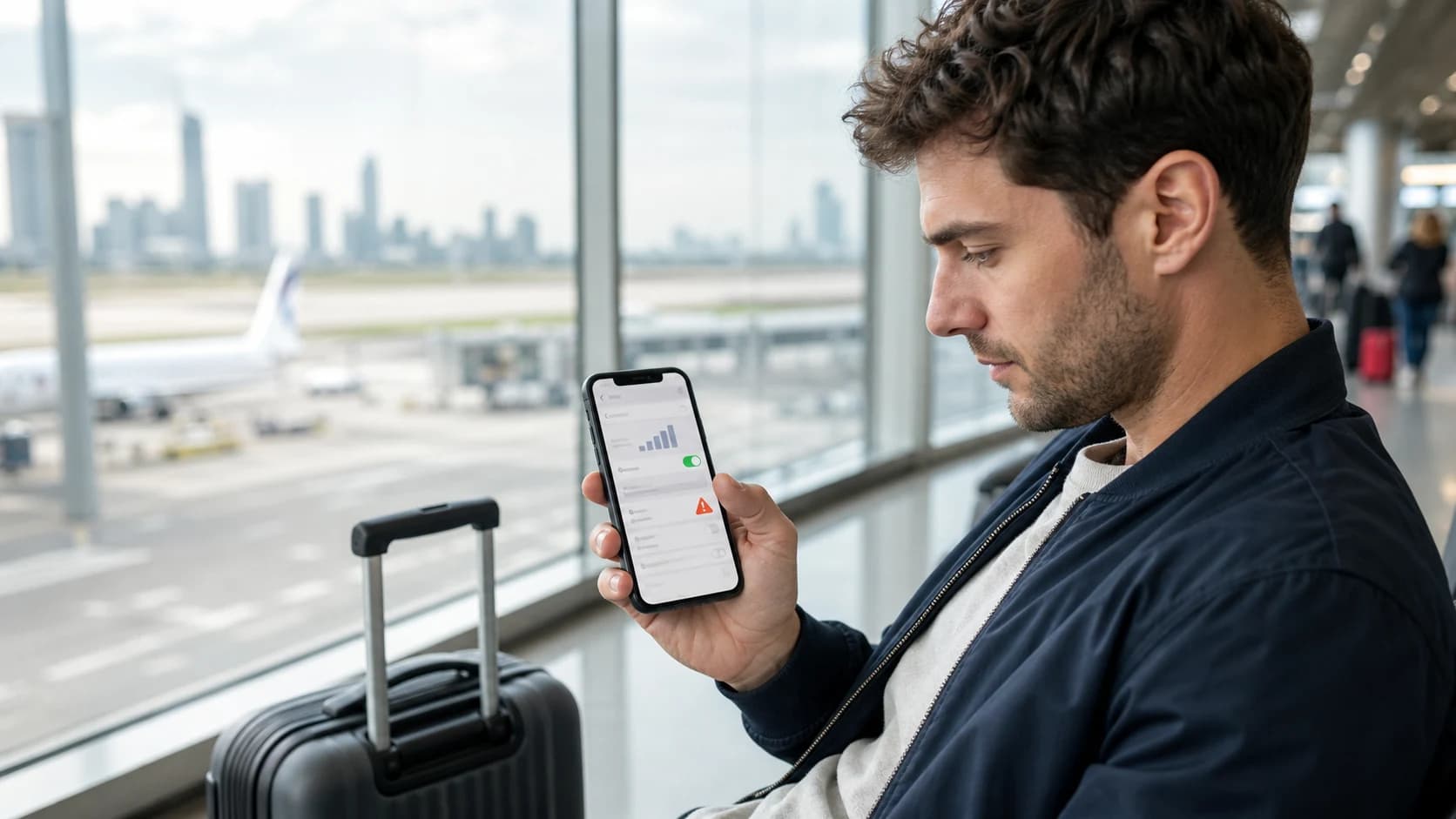
Et reise-eSIM som ikke viser signal, har ikke det samme problemet som et som viser signalstreker, men ikke klarer å laste inn en side. Finn symptomet først, og endre så én innstilling om gangen, så du vet hva som faktisk løste det.
Start her
Sett navn på problemet før du endrer innstillinger
Slå av Wi-Fi en liten stund og se på mobilstatusen. Indikatoren og bestillingsdetaljene for eSIM-et snevrer som regel problemet inn til én av tre veier.
Ingen signal, SOS eller «Søker»
Telefonen har ikke registrert seg på et støttet mobilnett. Konsentrer deg om dekning, aktiv linje, nettvalg og nettmodus.
Signalstreker, men ikke internett
Nettet er synlig, men mobildataen flyter ikke. Sjekk valgt datalinje, roaminginstruksjonen, APN, abonnementsstatus og gjenværende saldo.
Tilkoblet, men tregt eller ustabilt
Sjekk signalstyrke, belastning i nettet, hvilket nett som støttes, 5G kontra LTE og om abonnementet har nådd en grense for full hastighet.
Før telefoninnstillingene
Bekreft at abonnementet kan fungere her og nå
- Landet du er i, er inkludert i abonnementets dekning.
- Gyldighetsperioden har startet og har ikke utløpt.
- Abonnementet har fortsatt data igjen eller har ikke nådd en hastighetsgrense.
- eSIM-et vises i telefonens innstillinger for SIM eller Mobilnett.
- Bestillingsinstruksjonene oppgir minst ett støttet nett der du er.
At du installerer før ankomst, betyr ikke at alle abonnementer kobler seg til hjemme. Et eSIM for et bestemt reisemål kan forbli inaktivt til det når et støttet nett i dekningsområdet sitt.
Tilkoblingsinnstillinger
Sjekk linjen, datavalget og roaming
- 01
Linje
Slå på reise-eSIM-et
Åpne telefonens innstillinger for SIM eller Mobilnett, velg reiseprofilen og bekreft at selve linjen er slått på.
- 02
Data
Velg det som linje for mobildata
Telefoner med to SIM-kort kan ha to linjer slått på, men vanligvis er bare én linje valgt for mobildata.
- 03
Roaming
Følg abonnementets instruksjon for dataroaming
Mange reise-eSIM-er trenger roaming slått på fordi de bruker partnernett. Slå det bare på for reiselinjen når telefonen lar deg styre det per linje.
- 04
Test
Slå av Wi-Fi og last inn en enkel side
Slik bekrefter du at det er reise-eSIM-et, og ikke Wi-Fi på flyplassen eller hotellet, som står for forbindelsen.
La dataroaming være av på hjemmelinjen, med mindre hjemmeabonnementet dekker reisemålet. På iPhone kan du også vurdere å slå av Tillat bytting av mobildata mens du tester, så telefonen ikke i det stille bruker den andre linjen.
Signal, men ingen data
Bruk nøyaktig det APN-et som står i instruksjonene
Tilgangspunktnavnet (APN) forteller nettet hvordan dataøkten fra telefonen skal rutes. Noen eSIM-er setter det opp automatisk; andre krever en bestemt verdi. Et APN som mangler, er feilstavet eller ikke er valgt, kan gi deg signalstreker uten brukbart internett.
Kopier APN-et nøyaktig fra bestillingsinstruksjonene, lagre det, og velg det hvis telefonen krever det. Ikke finn på verdier, og ikke kopier et APN fra et annet eSIM. Står det i instruksjonene at oppsettet skjer automatisk, lar du det eksisterende APN-et være.
Ingen dekning
Hjelp telefonen med å registrere seg på et støttet nett
Begynn med automatisk nettvalg. Hvis telefonen gang på gang velger et nett som ikke støttes, kan du bruke instruksjonene for abonnementet til å velge en av de oppførte operatørene manuelt. Gi registreringen noen minutter etter hver endring.
- Bekreft at flymodus er av, og slå den deretter på og av én gang for å friske opp registreringen.
- Gå nærmere et vindu eller ut hvis signalet er svakt inne i bygningen.
- Prøv LTE eller 4G hvis 5G er synlig, men ikke gir en stabil dataøkt.
- Start telefonen på nytt når de viktigste innstillingene er riktige.
- Deaktiver det andre SIM-kortet midlertidig for å utelukke en konflikt mellom de to SIM-kortene, og slå det på igjen etter testen.
Vær forsiktig
Spar de drastiske løsningene til slutt
En tilbakestilling av nettverksinnstillingene kan fjerne lagrede Wi-Fi-nettverk og andre nettverksvalg. Den kan hjelpe ved et problem på enhetsnivå, men bør komme etter at abonnementet, linjen, roaming, APN og støttet nett er sjekket.
Å slette eSIM-et bør komme enda senere. Spør kundestøtte om profilen kan installeres på nytt, og få riktig fremgangsmåte for erstatning eller reinstallering før du fjerner noe.
Eskalering
Gi kundestøtte nok detaljer til å løse det raskt
Hvis abonnementet fortsatt ikke kobler seg til, sender du en presis rapport i stedet for bare å si at internett ikke virker. Ta med følgende:
- Ordrenummer og ICCID, uten å legge dem ut offentlig.
- Telefonmerke, nøyaktig modell og versjon av operativsystemet.
- Land, by og omtrentlig tidspunkt for den mislykkede testen.
- Om telefonen viser ingen dekning, signalstreker, LTE eller 5G.
- Skjermbilder av valgt datalinje, roaminginnstilling, APN og nettvalg.
- Feilsøkingsstegene du allerede har prøvd, og resultatene av dem.
Viser et abonnement feil aktiveringsstatus, saldo eller forbruk, kan det hende leverandøren må oppdatere eller undersøke sine egne opplysninger. Telefoninnstillinger kan ikke rette opp et statusproblem hos leverandøren.
Ha abonnementsdetaljene ved siden av feilsøkingsstegene
RoamGo samler installasjonsinstruksjoner, ICCID, aktiveringsstatus og gjenværende forbruk på bestillingen, så du og kundestøtte har de samme fakta når en forbindelse trenger oppfølging.
Kilder
Enhetsfunksjoner, operatørstøtte og reiseregler kan endres. Disse kildene ble sjekket 22. august 2026.
- 1.Hvis du ser SOS, Ingen dekning eller Søker på iPhone eller iPad (Apple Support)
- 2.Bruke eSIM på utenlandsreiser med iPhone (Apple Support)
- 3.Løs problemer med mobiltilkoblingen (Google Pixel Help)
- 4.Koble til mobilnett på en Pixel-telefon (Google Pixel Help)
- 5.Hvorfor fungerer ikke eSIM-et mitt? (Airalo Help Center)
Redaksjonell opplysning: RoamGo selger reise-eSIM-er. Denne guiden skal hjelpe reisende med å sammenligne tilkoblingsalternativer, også i situasjoner der hjemmeoperatøren eller en lokal leverandør kan passe bedre.