eSIM na podróż nie działa? Napraw ją bez usuwania
Brak sygnału, brak internetu i bardzo wolne dane to różne problemy. Rozpoznaj objaw, sprawdź właściwe ustawienia we właściwej kolejności i nie usuwaj eSIM w trakcie szukania przyczyny.
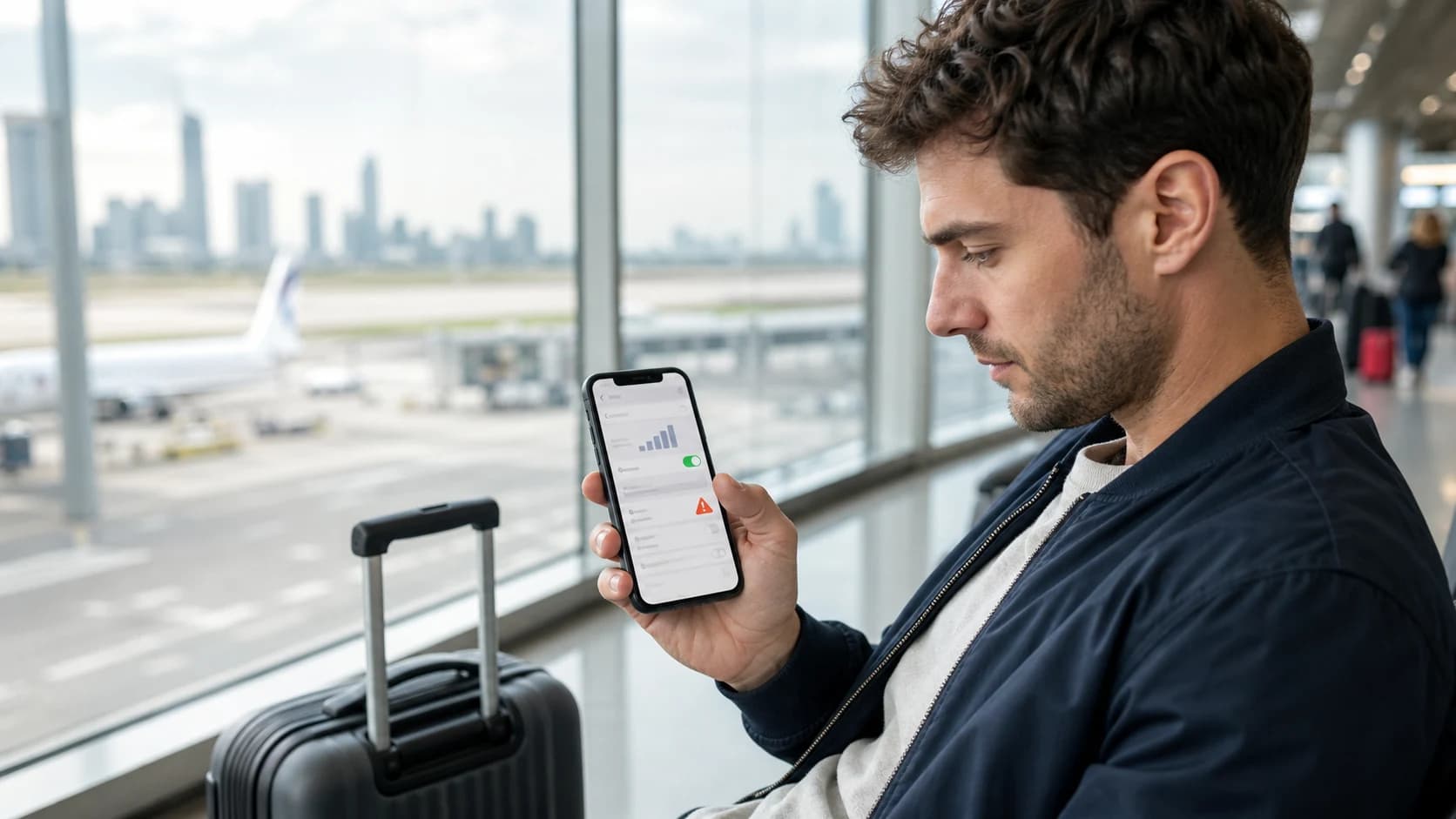
eSIM na podróż, która nie pokazuje sygnału, to inny problem niż taka, która pokazuje kreski zasięgu, ale nie ładuje stron. Najpierw rozpoznaj objaw, a potem zmieniaj ustawienia pojedynczo, żeby wiedzieć, co faktycznie pomogło.
Zacznij tutaj
Nazwij problem, zanim zmienisz ustawienia
Na chwilę wyłącz Wi-Fi i spójrz na stan sieci komórkowej. Wskaźnik w telefonie i szczegóły zamówienia eSIM zwykle zawężają problem do jednej z trzech ścieżek.
Brak sygnału, SOS lub wyszukiwanie sieci
Telefon nie zarejestrował się w obsługiwanej sieci komórkowej. Skup się na zasięgu, aktywnej linii, wyborze sieci i trybie sieci.
Kreski zasięgu są, internetu nie ma
Sieć jest widoczna, ale dane mobilne nie płyną. Sprawdź wybraną linię danych, instrukcję dotyczącą roamingu, APN, status planu i pozostałe saldo.
Połączenie jest, ale wolne lub niestabilne
Sprawdź siłę sygnału, przeciążenie sieci, obsługiwaną sieć, 5G kontra LTE i to, czy plan nie wyczerpał już limitu danych z pełną prędkością.
Zanim zajrzysz do ustawień telefonu
Upewnij się, że plan może działać tu i teraz
- Kraj, w którym jesteś, jest objęty zasięgiem planu.
- Okres ważności już się rozpoczął i jeszcze nie minął.
- W planie zostały jeszcze dane albo nie osiągnięto progu, po którym spada prędkość.
- eSIM jest widoczna w ustawieniach SIM lub Sieć komórkowa w telefonie.
- Instrukcja do zamówienia wymienia co najmniej jedną obsługiwaną sieć w Twojej lokalizacji.
Instalacja przed przylotem nie oznacza, że każdy plan połączy się jeszcze w domu. eSIM przeznaczona na dany kierunek może pozostać nieaktywna, dopóki nie trafi na obsługiwaną sieć w swoim obszarze zasięgu.
Ustawienia połączenia
Sprawdź linię, wybór danych i roaming
- 01
Linia
Włącz eSIM na podróż
Otwórz w telefonie ustawienia SIM lub Sieć komórkowa, wybierz profil podróżny i sprawdź, czy sama linia jest włączona.
- 02
Dane
Ustaw ją jako linię danych mobilnych
Telefony z dwiema kartami SIM mogą mieć włączone obie linie, ale do danych mobilnych wybrana jest zwykle tylko jedna.
- 03
Roaming
Postępuj zgodnie z instrukcją planu dotyczącą roamingu danych
Wiele eSIM-ów na podróż wymaga włączonego roamingu, bo korzystają z sieci partnerskich. Jeśli telefon pozwala sterować roamingiem osobno dla każdej linii, włącz go tylko dla linii podróżnej.
- 04
Test
Wyłącz Wi-Fi i załaduj prostą stronę
W ten sposób potwierdzisz, że połączenie zapewnia eSIM na podróż, a nie Wi-Fi na lotnisku czy w hotelu.
Zostaw wyłączony roaming danych na domowej linii, chyba że Twój plan w kraju obejmuje miejsce docelowe. Na iPhonie podczas testów rozważ też wyłączenie opcji Zezwalaj na przełączanie danych komórkowych, żeby telefon po cichu nie korzystał z drugiej linii.
Sygnał jest, danych nie ma
Użyj dokładnie tego APN, który podaje instrukcja planu
Nazwa punktu dostępu (APN) mówi sieci, jak kierować sesję transmisji danych telefonu. Niektóre eSIM-y ustawiają ją automatycznie, inne wymagają konkretnej wartości. Brakujący, błędnie wpisany lub niewybrany APN może sprawić, że masz kreski zasięgu, ale nie masz działającego internetu.
Skopiuj APN dokładnie z instrukcji do zamówienia, zapisz go i wybierz, jeśli telefon tego wymaga. Nie wymyślaj wartości i nie kopiuj APN z innej eSIM. Jeśli instrukcja mówi, że konfiguracja jest automatyczna, nie zmieniaj istniejącego APN.
Brak usługi
Pomóż telefonowi zarejestrować się w obsługiwanej sieci
Zacznij od automatycznego wyboru sieci. Jeśli telefon raz po raz wybiera nieobsługiwaną sieć, ręcznie wybierz jednego z operatorów wymienionych w instrukcji planu. Po każdej zmianie daj telefonowi kilka minut na rejestrację.
- Upewnij się, że tryb samolotowy jest wyłączony, a potem raz go włącz i wyłącz, żeby odświeżyć rejestrację w sieci.
- Jeśli w budynku sygnał jest słaby, podejdź do okna lub wyjdź na zewnątrz.
- Spróbuj LTE lub 4G, jeśli 5G jest widoczne, ale nie udaje się nawiązać stabilnej sesji danych.
- Uruchom telefon ponownie, gdy kluczowe ustawienia są już poprawne.
- Tymczasowo wyłącz drugą kartę SIM, żeby wykluczyć konflikt między dwiema kartami, i po teście włącz ją z powrotem.
Ostrożnie
Drastyczne rozwiązania zostaw na koniec
Reset ustawień sieciowych może usunąć zapisane sieci Wi-Fi i inne preferencje sieciowe. Może pomóc przy problemie po stronie urządzenia, ale powinien nastąpić dopiero po sprawdzeniu planu, linii, roamingu, APN i obsługiwanej sieci.
Usunięcie eSIM powinno nastąpić jeszcze później. Zapytaj pomoc techniczną, czy profil można zainstalować ponownie, i zanim cokolwiek usuniesz, ustal właściwy sposób wymiany lub ponownej instalacji.
Zgłoszenie problemu
Przekaż pomocy technicznej tyle szczegółów, by mogła szybko pomóc
Jeśli plan nadal się nie łączy, wyślij konkretne zgłoszenie, zamiast pisać tylko, że internet nie działa. Podaj:
- Numer zamówienia i ICCID (nie udostępniaj ich publicznie).
- Producenta telefonu, dokładny model i wersję systemu operacyjnego.
- Kraj, miasto i przybliżoną godzinę nieudanego testu.
- Czy telefon pokazuje brak usługi, kreski zasięgu, LTE czy 5G.
- Zrzuty ekranu z wybraną linią danych, ustawieniem roamingu, APN i wyborem sieci.
- Kroki, które już wykonano, i ich wyniki.
Plan, który pokazuje błędny stan aktywacji, saldo lub zużycie, może wymagać odświeżenia lub sprawdzenia danych po stronie dostawcy. Ustawienia telefonu nie naprawią problemu ze statusem po stronie dostawcy.
Miej szczegóły planu obok kroków rozwiązywania problemów
RoamGo przechowuje w zamówieniu instrukcję instalacji, ICCID, stan aktywacji i pozostałe dane, dzięki czemu Ty i pomoc techniczna macie te same informacje, gdy połączenie wymaga uwagi.
Źródła
Funkcje urządzeń, obsługa po stronie operatorów i przepisy dotyczące podróży mogą się zmieniać. Te źródła zostały sprawdzone 22 sierpnia 2026.
- 1.Jeśli na iPhonie lub iPadzie widzisz SOS, brak usługi lub wyszukiwanie sieci (Apple Support)
- 2.Korzystanie z eSIM podczas podróży zagranicznych z iPhone'em (Apple Support)
- 3.Rozwiązywanie problemów z łącznością komórkową (Google Pixel Help)
- 4.Łączenie z sieciami komórkowymi na telefonie Pixel (Google Pixel Help)
- 5.Dlaczego moja eSIM nie działa? (Airalo Help Center)
Informacja redakcyjna: RoamGo sprzedaje eSIM-y na podróż. Ten poradnik ma pomóc podróżnym porównać opcje łączności, w tym sytuacje, w których lepszym wyborem może być operator macierzysty albo lokalny dostawca.