Zainstaluj eSIM RoamGo w niecałą minutę
Zeskanuj kod QR aparatem telefonu, dotknij kilku przycisków i gotowe. Bez nowej aplikacji, bez wymiany karty SIM — Twoja domowa linia zostaje na miejscu, a eSIM RoamGo działa obok niej jako druga linia komórkowa.
Każdy iPhone od modelu XR (2018) wzwyż, każdy nowy Pixel i flagowy Galaxy, a także większość współczesnych urządzeń OnePlus / Motorola.
Wysłaliśmy go w chwili zaksięgowania płatności. Otwórz wiadomość na komputerze, tablecie lub wydrukuj — na czymkolwiek innym niż telefon, na którym instalujesz.
Installation needs Wi-Fi. Check the plan's Starts field first: first-connection plans can be installed early, while purchase-start and installation-start plans are already counting.
Przeprowadź mnie krok po kroku
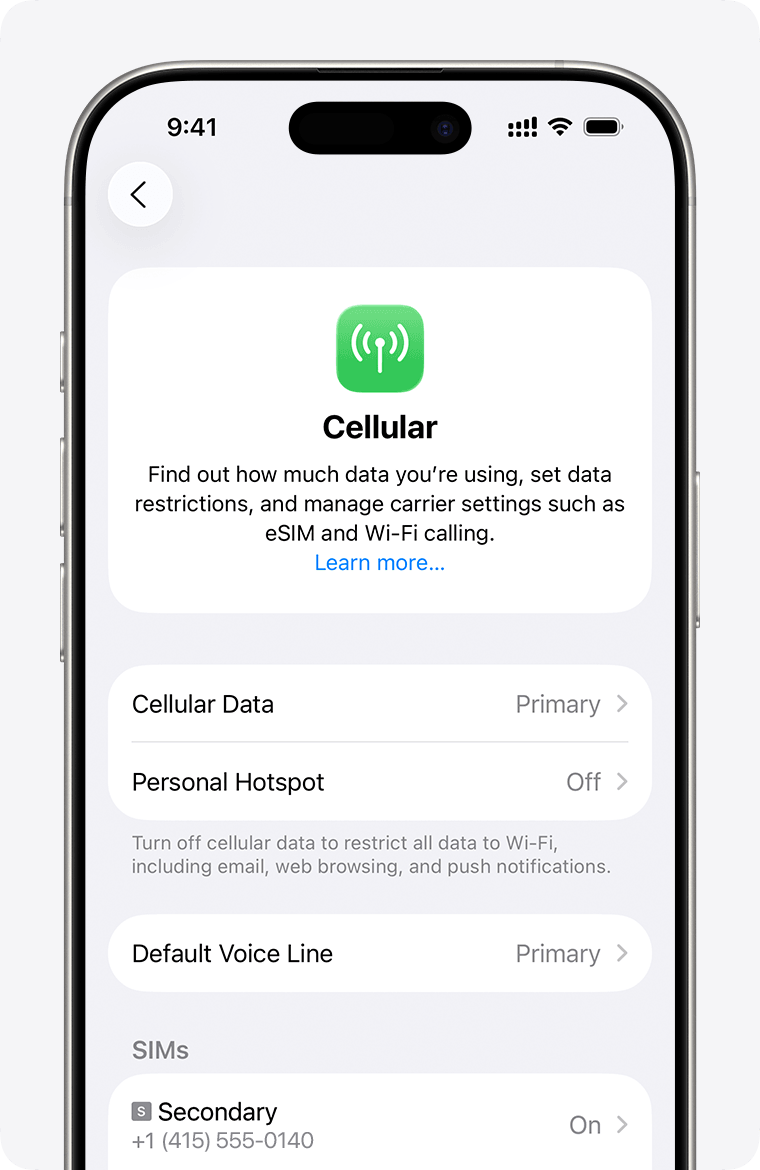
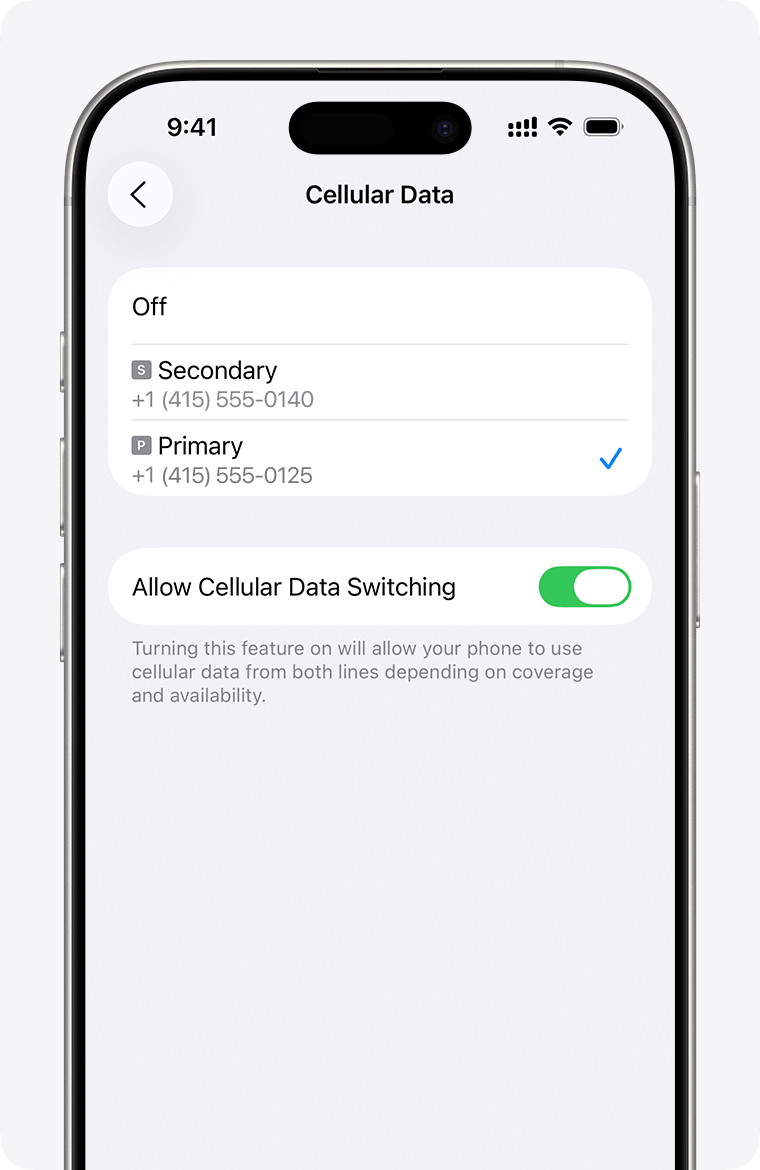
Otwórz Ustawienia i dotknij Sieć komórkowa
Na iPhone'ach z dwoma SIM-ami sekcja nazywa się Sieć komórkowa; w niektórych regionach Usługa mobilna lub Dane mobilne — to samo miejsce.
Dwa sposoby instalacji
Najszybsza droga. Otwórz e-mail na drugim ekranie i skieruj na niego aparat telefonu. Telefon zaproponuje dodanie eSIM jednym dotknięciem.
Gdy kod QR jest poza zasięgiem, każdy z kroków poniżej ma opcję „wpisz ręcznie”. Ciąg aktywacyjny znajdziesz w tym samym e-mailu pod obrazem QR.
iPhone (iOS 16 i nowszy)
Ten sam przebieg dla każdego iPhone'a od modelu XR wzwyż. Upewnij się, że jesteś w sieci Wi-Fi i masz otwarty e-mail z kodem QR na innym ekranie.
Otwórz Ustawienia i dotknij Sieć komórkowa
Na iPhone'ach z dwoma SIM-ami sekcja nazywa się Sieć komórkowa; w niektórych regionach Usługa mobilna lub Dane mobilne — to samo miejsce.
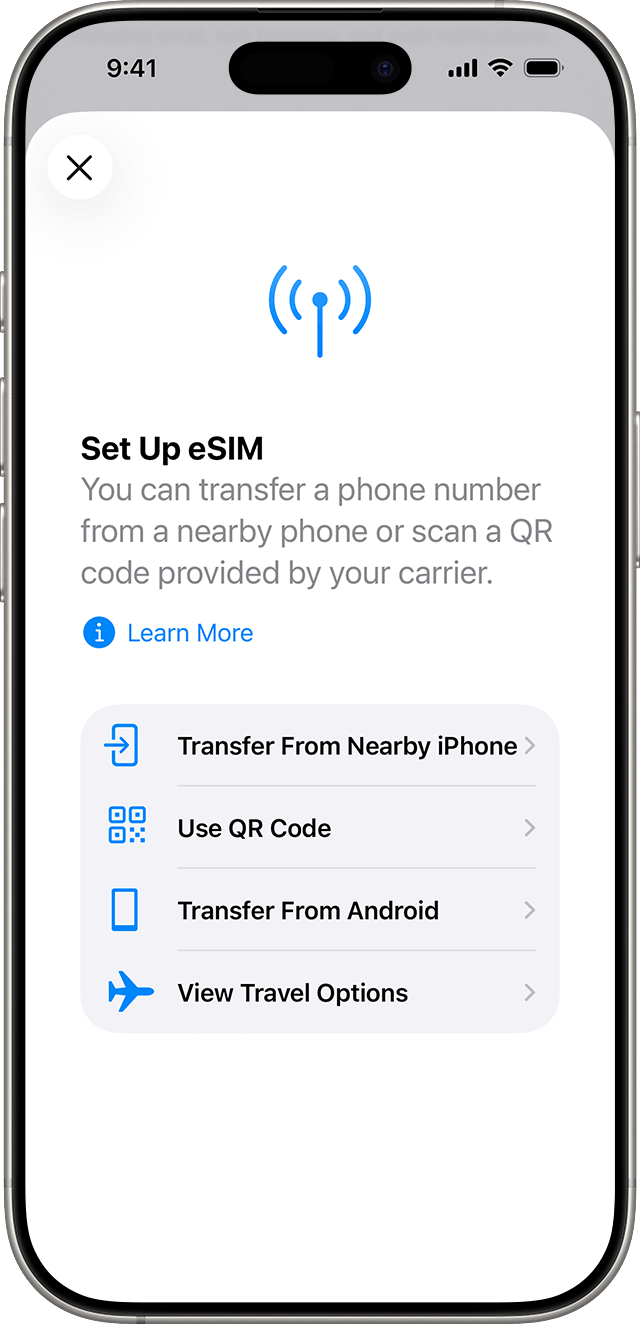
Dotknij Dodaj eSIM
Przewiń obok istniejącej karty SIM i znajdź pozycję Dodaj eSIM (lub Dodaj plan komórkowy). System zaproponuje przeniesienie z pobliskiego urządzenia — wybierz zamiast tego Użyj kodu QR.
Zeskanuj kod QR z e-maila
Przytrzymaj telefon nad obrazem kodu QR na komputerze lub tablecie. Ramka zaświeci się na zielono, gdy go odczyta. Jeśli aparat nie radzi sobie z odczytem, dotknij Wpisz dane ręcznie i przepisz adres SM-DP+ oraz kod aktywacyjny z e-maila.
Potwierdź nowy plan
iOS pokazuje nazwę planu (RoamGo · Travel data) i prosi o kontynuację. Dotknij Dalej na kolejnych dwóch ekranach — domyślne ustawienia są w porządku.
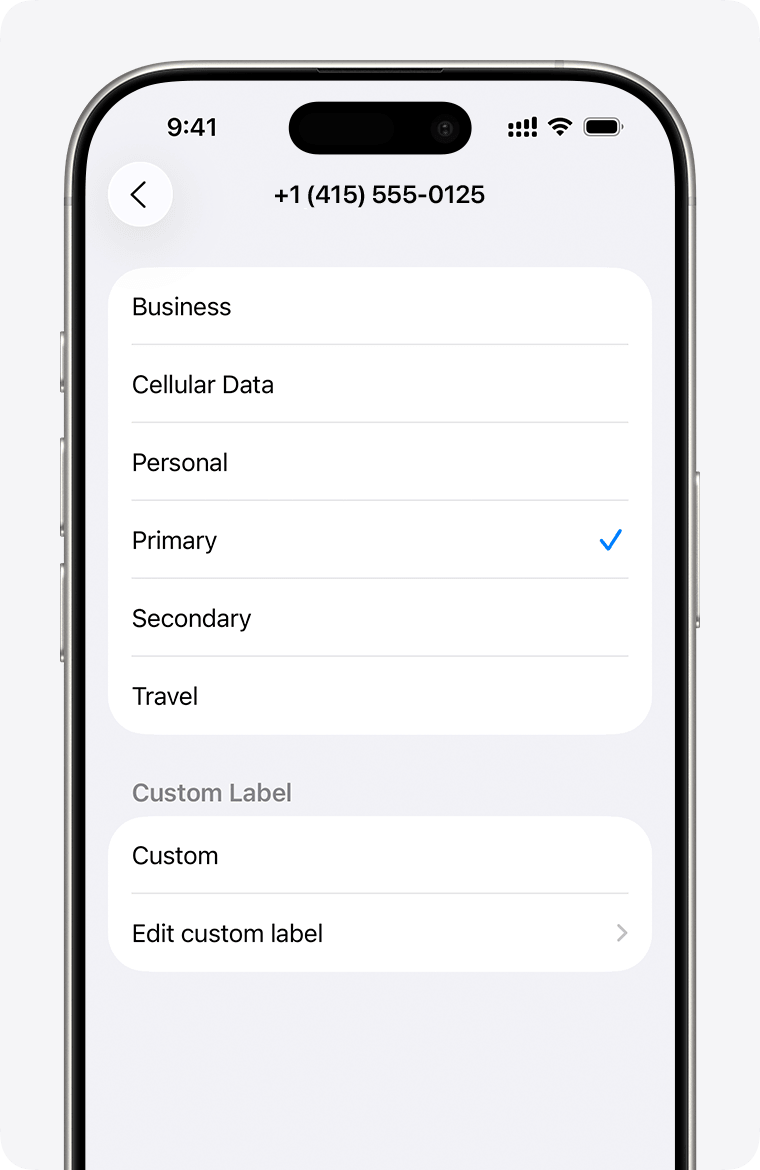
Nazwij linię
Wybierz Podróż (lub dowolną etykietę) — dzięki temu odróżnisz obie linie w aplikacji telefonu. To czysto kosmetyczne — nic się nie zepsuje, jeśli pominiesz ten krok.
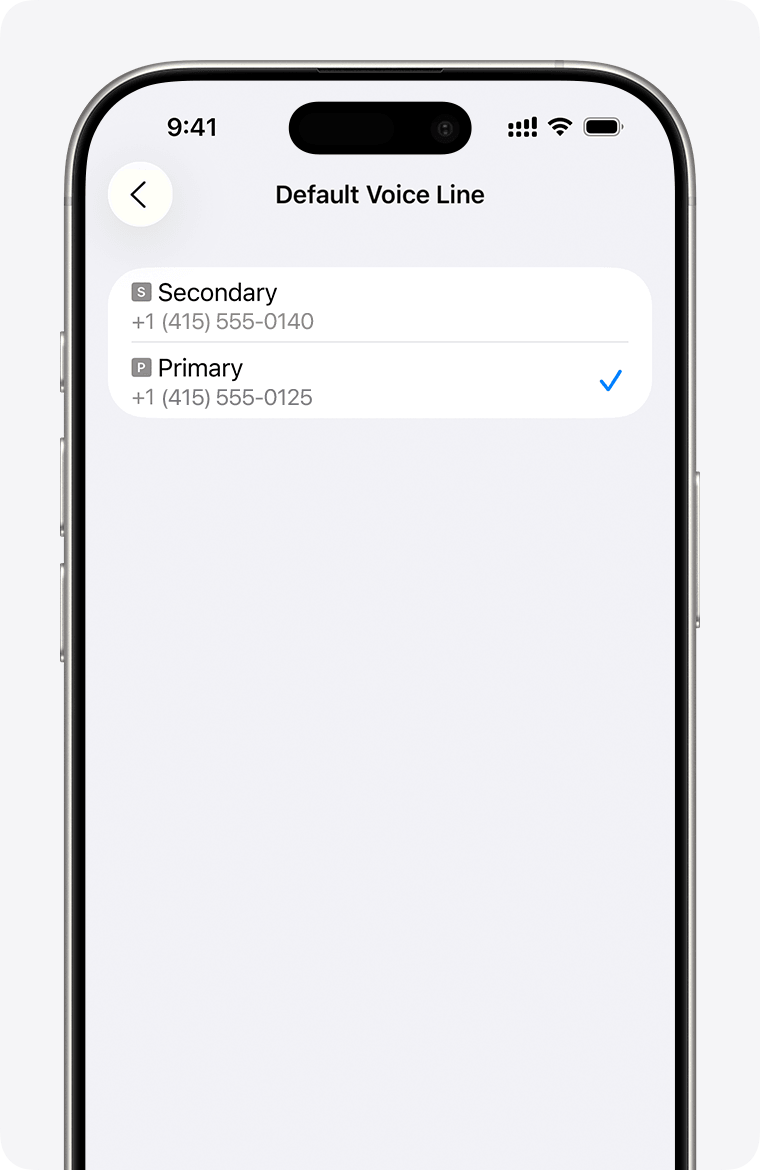
Ustaw RoamGo jako linię danych
Na następnym ekranie wybierz linię RoamGo dla Danych komórkowych. Jako linię do połączeń i SMS-ów zostaw swoją podstawową, żeby Twój domowy numer nadal dzwonił. I już — masz zainstalowane.
Android (Samsung, Pixel, OnePlus i inne)
Ścieżki w menu różnią się nieco u poszczególnych producentów. Etykiety poniżej pasują do Samsung One UI 6+ i Pixela — w Xiaomi / OnePlus poszukaj sekcji Menedżer kart SIM lub Sieć komórkowa w Połączeniach.
Otwórz Ustawienia i dotknij Połączenia
Na Pixelu nazywa się to Sieć i internet. To samo miejsce — wiersz, w którym mieszczą się Wi-Fi, Bluetooth i karty SIM.
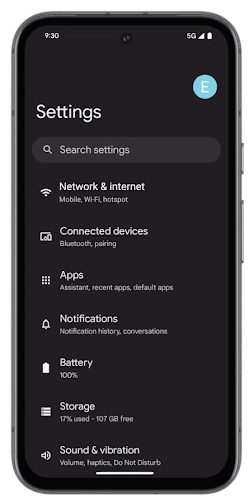
Otwórz Menedżera SIM
Samsung nazywa to Menedżerem SIM, Pixel mówi SIMs, inni czasem Sieć komórkowa. Jakkolwiek się to nie nazywa — to ekran, na którym żyją wszystkie linie w telefonie.
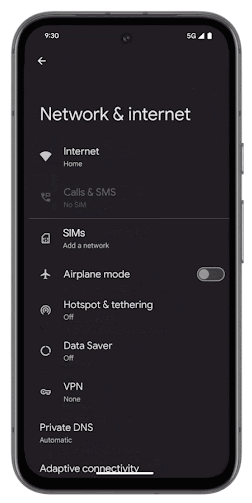
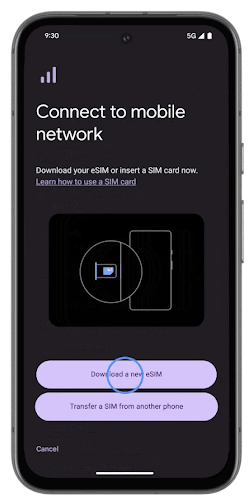
Dotknij Dodaj eSIM
Jeśli telefon ma już zajęte miejsce na eSIM, musisz je zresetować lub przenieść, aby zwolnić slot — większość telefonów obsługuje kilka, ale niektóre pozwalają na tylko jeden aktywny eSIM naraz.
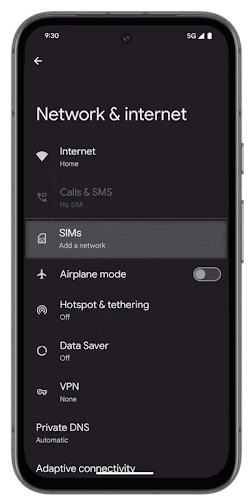
Zeskanuj kod QR
Tak samo jak na iPhonie — skieruj aparat na obraz kodu QR w e-mailu. Jeśli skanowanie się nie powiedzie, dotknij Wpisz kod aktywacyjny ręcznie i wklej ciąg znaków z wiadomości.
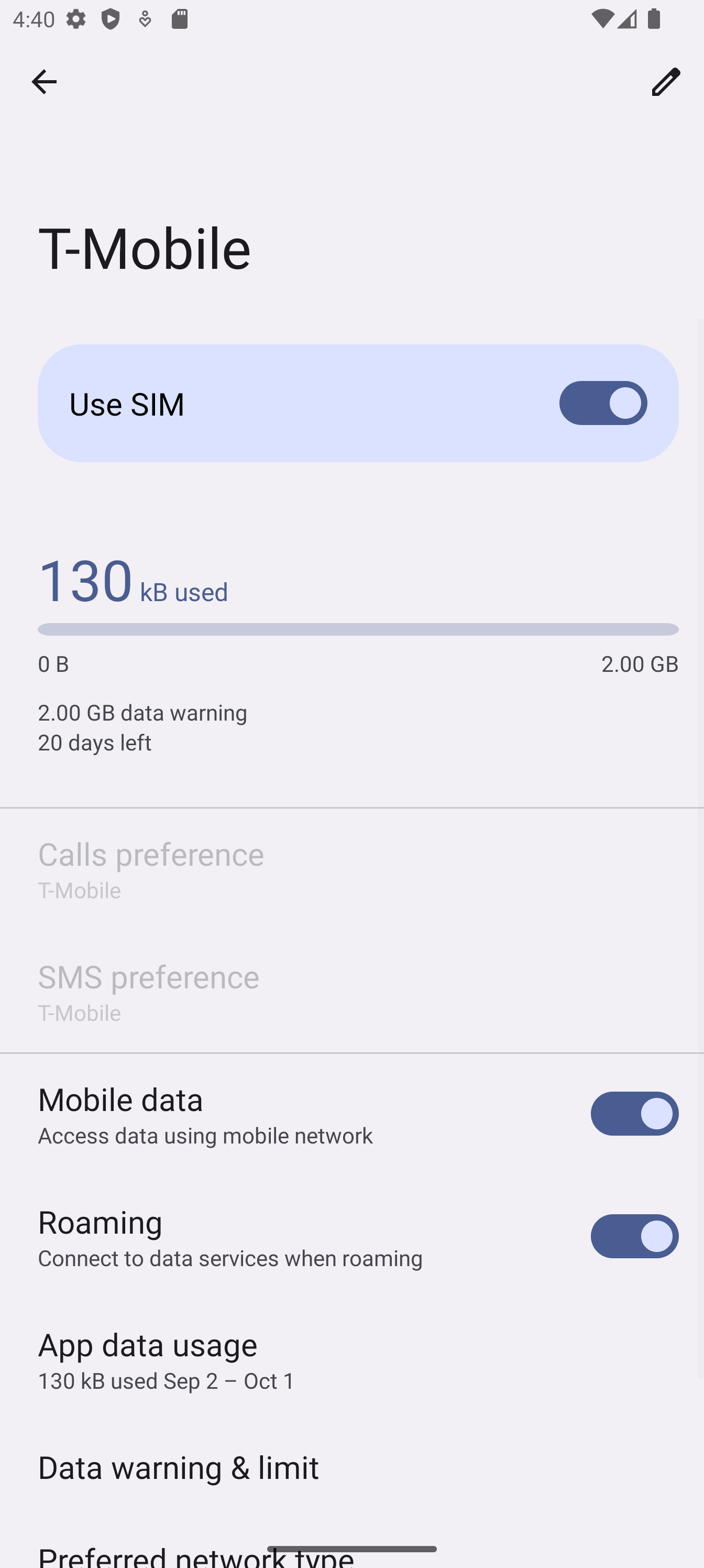
Przełącz dane mobilne na RoamGo
Po dodaniu eSIM otwórz Mobilne dane w Menedżerze SIM i wybierz linię RoamGo. Połączenia i SMS-y zostaw na domowej karcie SIM, żeby Twój numer wciąż działał.
Rozwiązywanie problemów
Zeskanowałem QR, a telefon napisał „nie można dodać eSIM”⌄
Niemal zawsze to problem z Wi-Fi — instalacja wymaga połączenia z internetem, aby pobrać profil eSIM. Przełącz się na stabilną sieć Wi-Fi i spróbuj ponownie. Jeśli już jesteś w Wi-Fi, zrestartuj telefon i zeskanuj ponownie; to resetuje stan provisioningu eSIM.
Kod QR nie chce się zeskanować z ekranu⌄
Zwiększ jasność ekranu komputera, powiększ kod QR w e-mailu i odsuń telefon na 15–20 cm od ekranu. Jeśli nadal nie skanuje, każdy krok ma ścieżkę ręczną — otwórz e-mail, skopiuj adres SM-DP+ oraz kod aktywacyjny i wklej je.
eSIM się zainstalował, ale nie mam zasięgu⌄
Check three things, in order: (1) is data roaming ON for the RoamGo line? (2) is Mobile Data set to the RoamGo line? (3) are you inside the plan's coverage area? Also check the order's Starts field so you know whether its validity began at purchase, installation, or first connection. If those check out, toggle airplane mode for 30 seconds and let the phone re-attach.
Zainstalowałem dwa razy i teraz mam dwa eSIM-y od RoamGo⌄
Otwórz Sieć komórkową (iPhone) lub Menedżera SIM (Android) i usuń duplikat. Każdy eSIM RoamGo ma swój własny ICCID wydrukowany w e-mailu — starszy z nich to ten duplikat. Usunięcie niewłaściwego nie wpłynie na rozliczenia; po prostu zainstaluj poprawny ponownie z tego samego e-maila.
Szybkie dane kończą się szybciej, niż się spodziewałem⌄
Jeśli korzystasz z planu Unlimited z dziennym pakietem, każdego dnia dostajesz świeży zapas szybkich danych, który resetuje się o północy UTC — a wolniejsza, dławiona prędkość po wyczerpaniu limitu wciąż wystarcza do wiadomości, map i e-maili. Streaming wideo i tetheringu szybko pochłaniają dzienny limit; przejście na plan 2 GB/dzień lub 3 GB/dzień zwykle rozwiązuje sprawę.
Poradniki dla urządzeń
Instrukcje krok po kroku do ustawień, które mają znaczenie w podróży — narysowane ekran po ekranie dla Twojego modelu.
Nadal utknąłeś?
Odpowiedz na e-mail z potwierdzeniem zamówienia lub napisz na [email protected], podając numer zamówienia. Każdą wiadomość czyta człowiek i zwykle odpowiadamy w ciągu kilku godzin.