Virker dit rejse-eSIM ikke? Løs problemet uden at slette det
Intet signal, intet internet eller pinefuldt langsomme data er tre forskellige problemer. Find symptomet, tjek de rigtige indstillinger i den rigtige rækkefølge, og bevar eSIM'et, mens du fejlsøger.
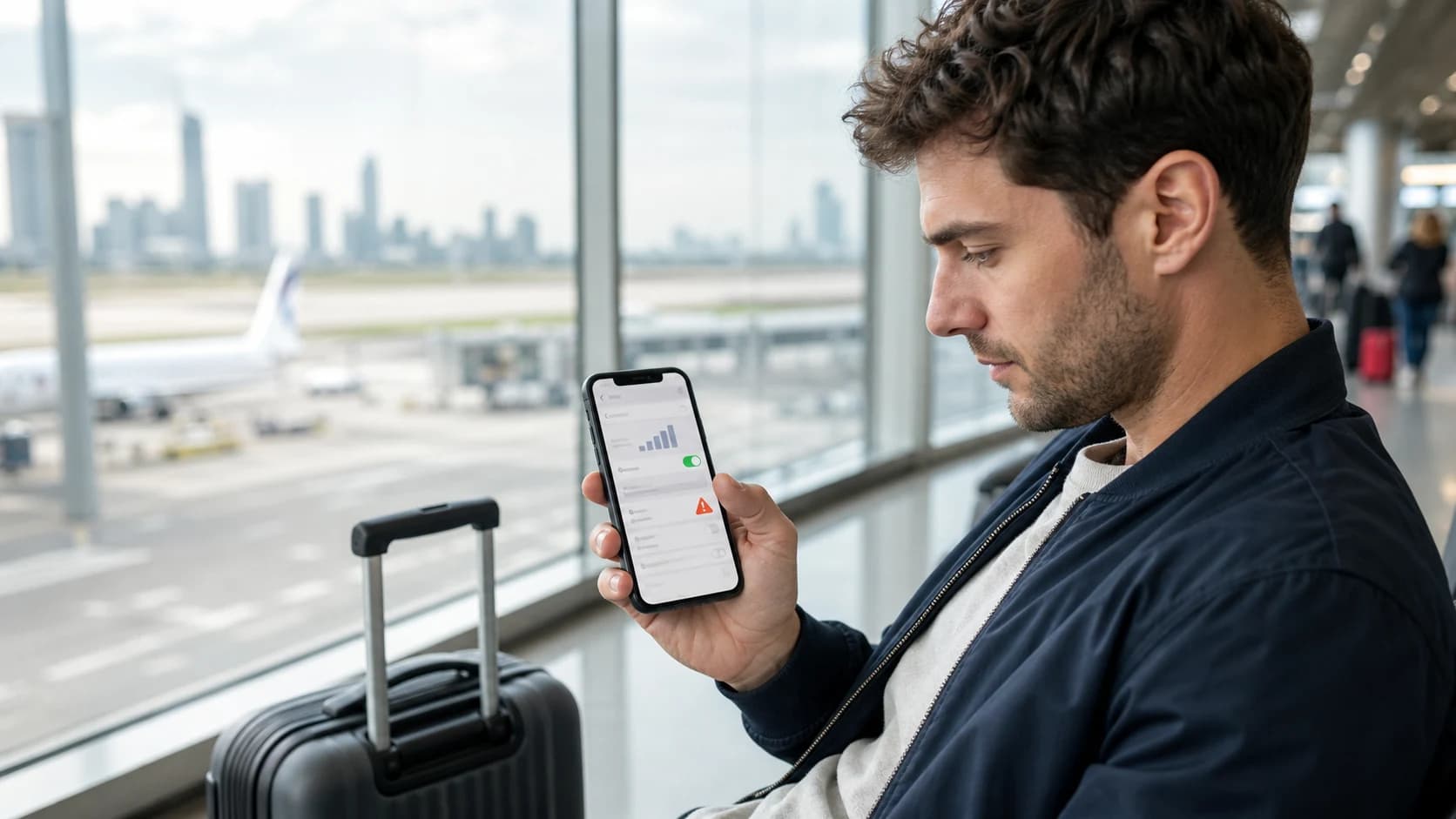
Et rejse-eSIM, der ikke viser noget signal, er et andet problem end et, der viser signalstreger, men ikke kan indlæse en side. Find først symptomet, og ændr derefter én indstilling ad gangen, så du ved, hvad der faktisk løste det.
Start her
Sæt navn på problemet, før du ændrer indstillinger
Slå Wi-Fi fra et øjeblik, og kig på mobilstatussen. Symbolet og eSIM'ets ordreoplysninger indsnævrer som regel problemet til ét af tre spor.
Intet signal, SOS eller Søger
Telefonen er ikke registreret på et understøttet mobilnet. Fokuser på dækning, den aktive linje, netværksvalg og netværkstilstand.
Signalstreger, men intet internet
Netværket er synligt, men der kommer ingen mobildata igennem. Tjek den valgte datalinje, vejledningen om roaming, APN, abonnementets status og den resterende saldo.
Forbundet, men langsomt eller ustabilt
Tjek signalstyrken, belastningen på nettet, det understøttede netværk, 5G i forhold til LTE, og om abonnementet har brugt sin datamængde ved fuld hastighed.
Før telefonens indstillinger
Bekræft, at abonnementet kan virke her og nu
- Det land, du er i, er omfattet af abonnementets dækning.
- Gyldighedsperioden er begyndt og er ikke udløbet.
- Abonnementet har stadig data tilbage og har ikke nået en hastighedsgrænse.
- eSIM'et vises i telefonens indstillinger for SIM eller Mobilnetværk.
- Ordrens vejledning angiver mindst ét understøttet netværk der, hvor du befinder dig.
Selv om du installerer før ankomst, er det ikke sikkert, at alle abonnementer kan forbinde derhjemme. Et eSIM til en bestemt destination kan forblive inaktivt, indtil det når et understøttet netværk i sit dækningsområde.
Forbindelsesindstillinger
Tjek linjen, datavalget og roaming
- 01
Linje
Slå rejse-eSIM'et til
Åbn telefonens indstillinger for SIM eller Mobilnetværk, vælg rejseprofilen, og bekræft, at selve linjen er slået til.
- 02
Data
Vælg det som linje til mobildata
Dual-SIM-telefoner kan have to linjer slået til, men normalt er kun én linje valgt til mobildata.
- 03
Roaming
Følg abonnementets vejledning om dataroaming
Mange rejse-eSIM'er kræver, at roaming er slået til, fordi de bruger partnernetværk. Slå det kun til for rejselinjen, når telefonen kan styre det for hver linje.
- 04
Test
Slå Wi-Fi fra, og indlæs en simpel side
Så kan du se, om det er rejse-eSIM'et og ikke lufthavnens eller hotellets Wi-Fi, der bærer forbindelsen.
Lad dataroaming være slået fra på hjemmelinjen, medmindre dit abonnement derhjemme omfatter destinationen. På iPhone kan du også overveje at slå Tillad skift af mobildata fra, mens du tester, så telefonen ikke i al stilhed bruger den anden linje.
Signal, men ingen data
Brug præcis det APN, der står i abonnementets vejledning
Adgangspunktnavnet (APN) fortæller netværket, hvordan telefonens datasession skal dirigeres. Nogle eSIM'er konfigurerer det automatisk; andre kræver en bestemt værdi. Et manglende, forkert stavet eller ikke valgt APN kan efterlade dig med signalstreger og intet brugbart internet.
Kopiér APN'et præcist fra ordrens vejledning, gem det, og vælg det, hvis telefonen kræver det. Opfind ikke værdier, og kopiér ikke et APN fra et andet eSIM. Hvis vejledningen siger, at konfigurationen sker automatisk, så lad det eksisterende APN være.
Ingen forbindelse
Hjælp telefonen med at registrere sig på et understøttet netværk
Start med automatisk netværksvalg. Hvis telefonen gang på gang vælger et netværk, der ikke understøttes, så brug abonnementets vejledning til manuelt at vælge en af de angivne operatører. Giv registreringen et par minutter efter hver ændring.
- Bekræft, at flytilstand er slået fra, og slå den derefter til og fra én gang for at opdatere registreringen.
- Gå hen til et vindue eller udenfor, hvis signalet er svagt inde i bygningen.
- Prøv LTE eller 4G, hvis 5G er synligt, men ikke kan etablere en stabil datasession.
- Genstart telefonen, når de vigtigste indstillinger er korrekte.
- Slå midlertidigt det andet SIM fra for at udelukke en dual-SIM-konflikt, og slå det til igen efter testen.
Vær forsigtig
Gem de drastiske løsninger til sidst
En nulstilling af netværksindstillingerne kan fjerne gemte Wi-Fi-netværk og andre netværksindstillinger. Den kan hjælpe ved et problem i selve enheden, men den bør først komme, når abonnementet, linjen, roaming, APN og det understøttede netværk er tjekket.
Sletning af eSIM'et bør komme endnu senere. Spørg support, om profilen kan geninstalleres, og få den rigtige fremgangsmåde for erstatning eller geninstallation, før du fjerner noget.
Eskalering
Giv support nok detaljer til at løse det hurtigt
Hvis abonnementet stadig ikke forbinder, så send en præcis beskrivelse i stedet for blot at skrive, at internettet ikke virker. Medtag følgende:
- Ordrenummer og ICCID – uden at dele dem offentligt.
- Telefonens mærke, præcise model og version af styresystemet.
- Land, by og omtrentligt tidspunkt for den mislykkede test.
- Om telefonen viser ingen forbindelse, signalstreger, LTE eller 5G.
- Skærmbilleder af den valgte datalinje, roamingindstillingen, APN og netværksvalget.
- De fejlfindingstrin, du allerede har prøvet, og hvad de gav.
Hvis et abonnement viser forkert aktiveringsstatus, saldo eller forbrug, kan det kræve, at udbyderen opdaterer eller undersøger sine egne data. Telefonens indstillinger kan ikke rette et statusproblem på leverandørens side.
Hav abonnementets detaljer ved siden af fejlfindingen
RoamGo samler installationsvejledning, ICCID, aktiveringsstatus og resterende forbrug på ordren, så du og support har de samme fakta, når en forbindelse kræver opmærksomhed.
Kilder
Enhedernes funktioner, teleselskabernes understøttelse og reglerne for rejser kan ændre sig. Kilderne blev tjekket den 22. august 2026.
- 1.Hvis du ser SOS, Ingen tjeneste eller Søger på din iPhone eller iPad (Apple Support)
- 2.Brug eSIM på din iPhone, når du rejser til udlandet (Apple Support)
- 3.Løs problemer med mobilforbindelsen (Google Pixel Help)
- 4.Opret forbindelse til mobilnetværk på en Pixel-telefon (Google Pixel Help)
- 5.Hvorfor virker mit eSIM ikke? (Airalo Help Center)
Redaktionel oplysning: RoamGo sælger rejse-eSIM'er. Guiden skal hjælpe rejsende med at sammenligne forbindelsesmuligheder, også i situationer, hvor teleselskabet derhjemme eller en lokal udbyder kan være det bedre valg.