Installer dit RoamGo eSIM på under et minut
Scan en QR-kode med kameraet på din telefon, tryk på et par knapper, og du er klar. Ingen ny app, intet SIM-skift — din hjemmelinje bliver, hvor den er, og RoamGo-eSIM'et lægger sig ved siden af som en ekstra mobillinje.
Alle iPhones fra XR (2018) og frem, alle nyere Pixel- og Galaxy-flagskibe samt de fleste moderne OnePlus- og Motorola-enheder.
Vi sendte den i samme øjeblik, din betaling var gået igennem. Åbn den på en computer, tablet eller print den ud — alt andet end den telefon, du installerer på.
Installation needs Wi-Fi. Check the plan's Starts field first: first-connection plans can be installed early, while purchase-start and installation-start plans are already counting.
Guid mig igennem
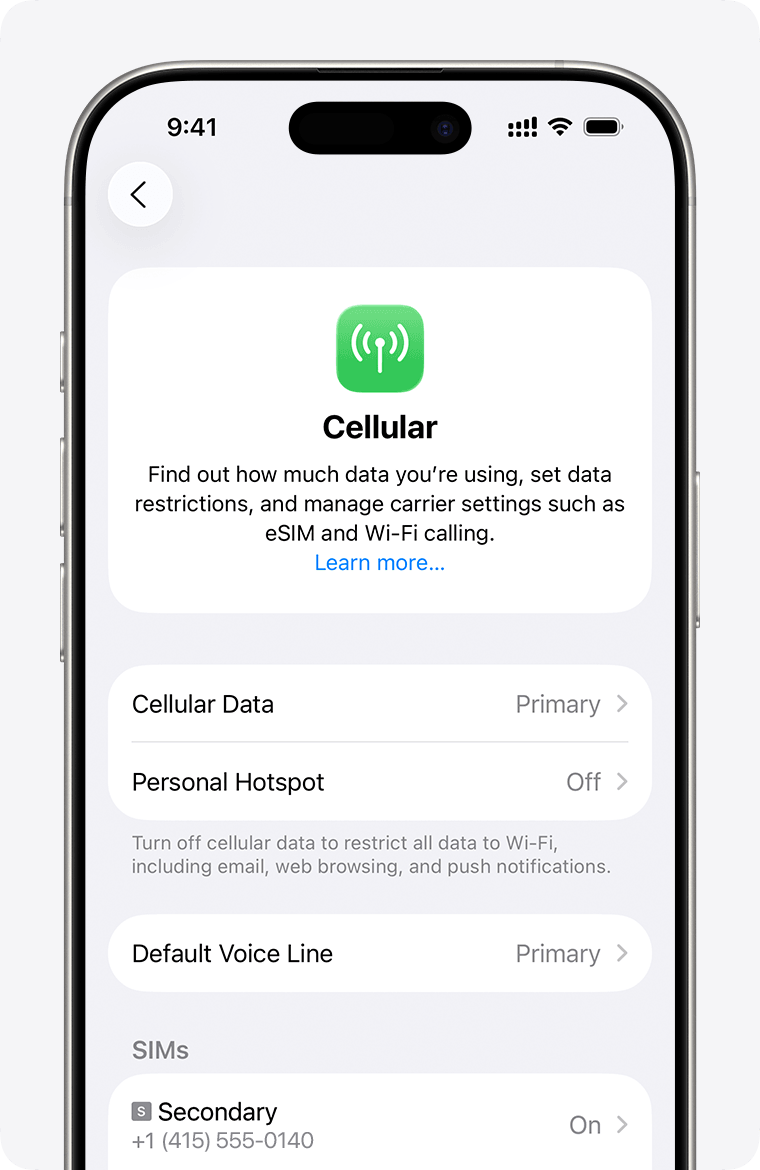
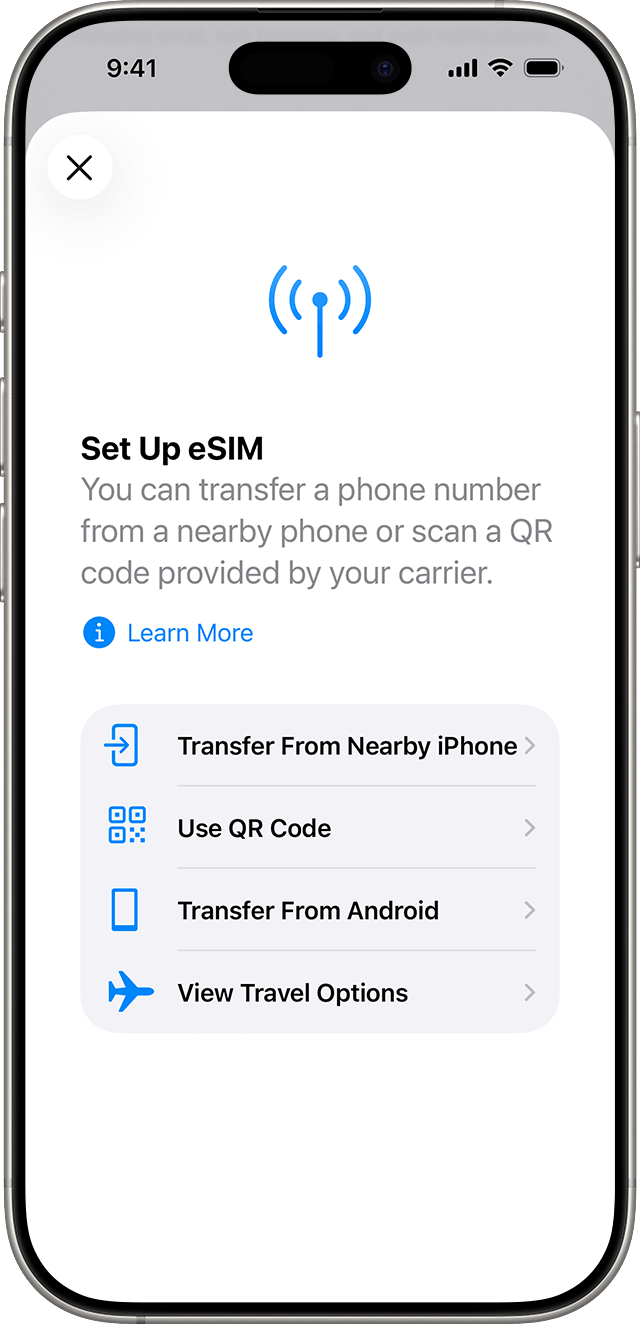
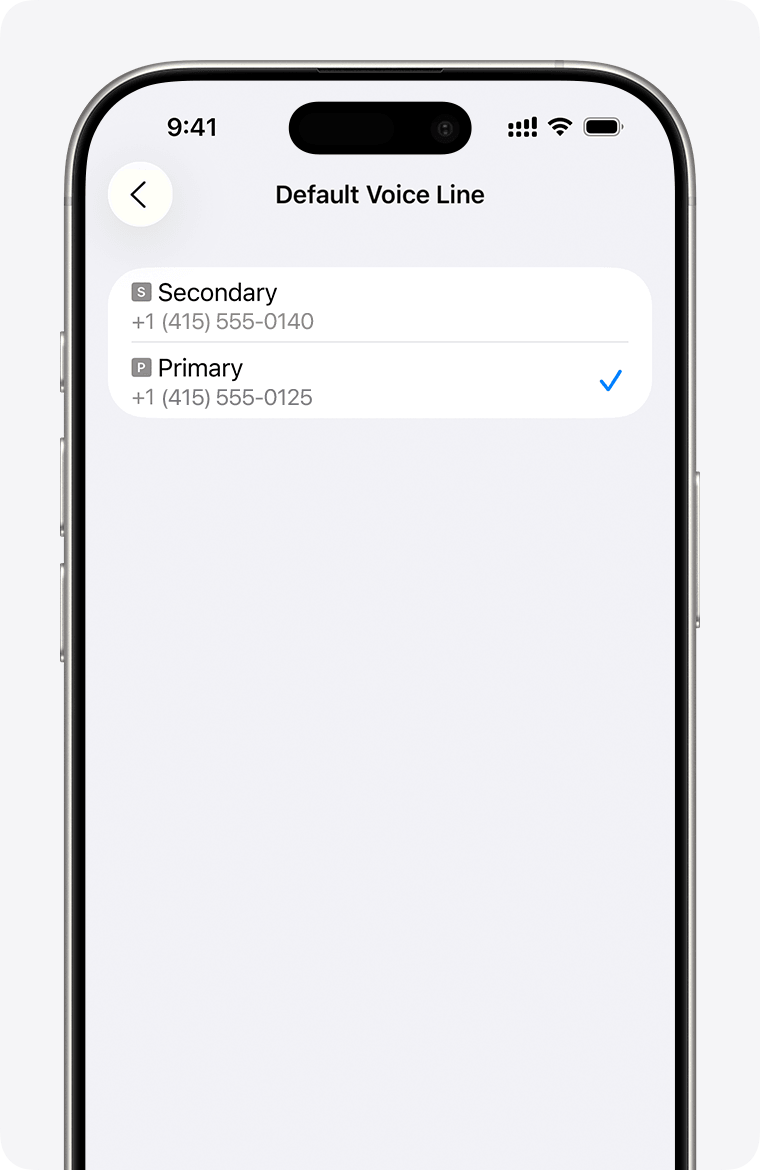
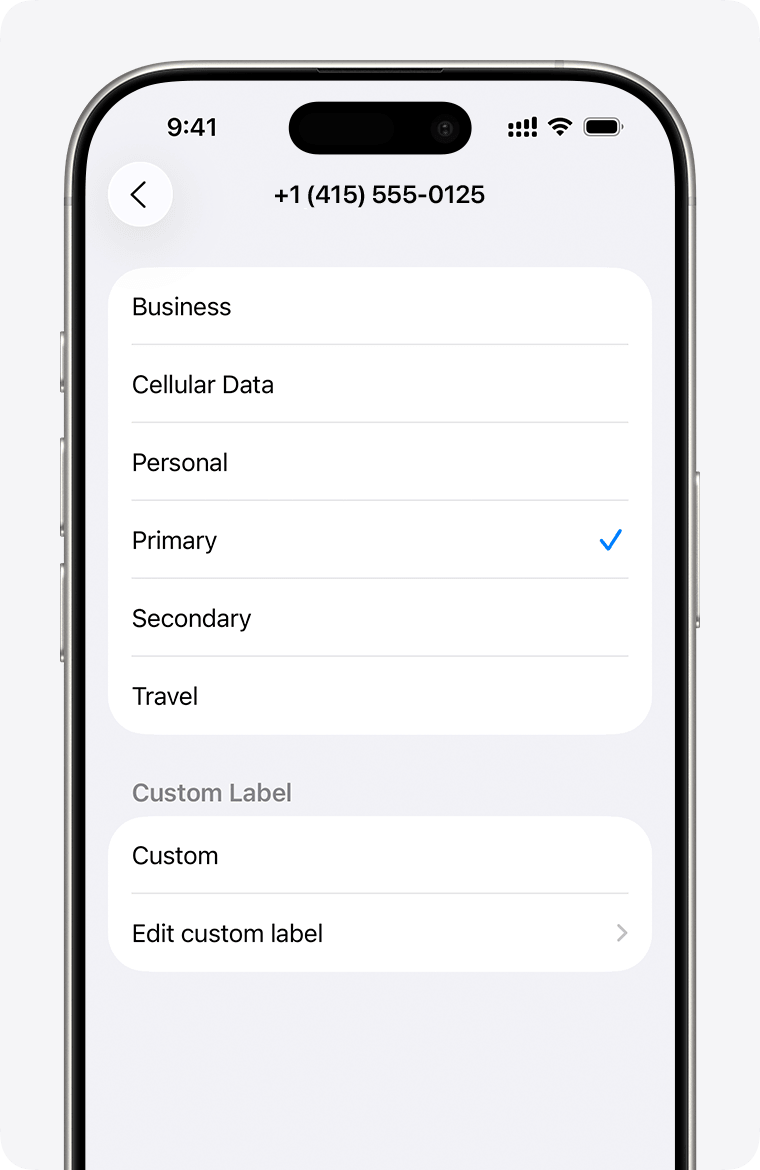
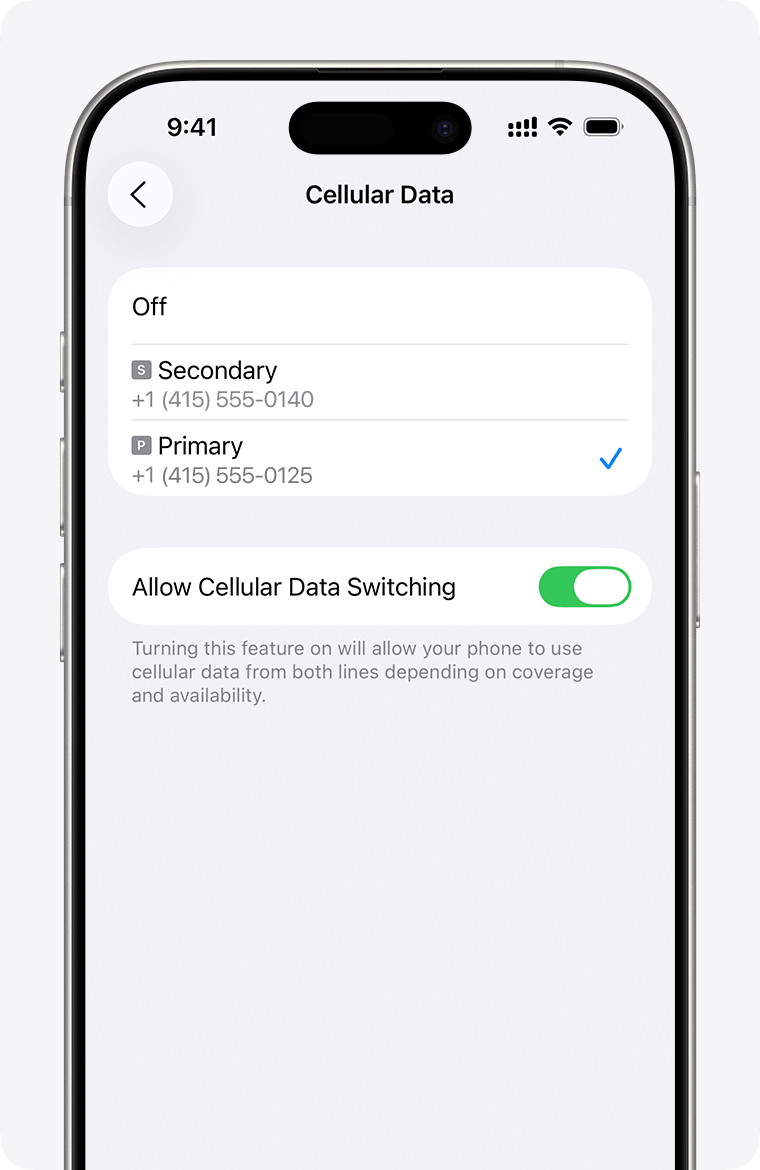
Åbn Indstillinger, tryk på Mobilnetværk
På iPhones med dual-SIM hedder afsnittet Mobilnetværk; i nogle regioner hedder det Mobiltjeneste eller Mobildata — samme sted.
To måder at installere på
Den hurtigste vej. Åbn e-mailen på en anden skærm, og peg telefonens kamera på den. Telefonen tilbyder at tilføje eSIM'et med ét tryk.
Når du ikke kan komme til QR-koden, har hvert trin nedenfor mulighed for at "indtaste manuelt". Aktiveringsstrengen ligger i samme e-mail under QR-billedet.
iPhone (iOS 16 og nyere)
Samme forløb for alle iPhones fra XR og frem. Sørg for, at du er på Wi-Fi og har din QR-e-mail åben på en anden skærm.
Åbn Indstillinger, tryk på Mobilnetværk
På iPhones med dual-SIM hedder afsnittet Mobilnetværk; i nogle regioner hedder det Mobiltjeneste eller Mobildata — samme sted.
Tryk på Tilføj eSIM
Rul forbi dit eksisterende SIM, og find rækken Tilføj eSIM (eller Tilføj mobilabonnement). Du får tilbud om at overføre fra en nærliggende enhed — vælg Brug QR-kode i stedet.
Scan QR-koden fra din e-mail
Hold telefonen hen over QR-billedet på din computer eller tablet. Rammen bliver grøn, når den læser koden. Hvis kameraet ikke kan se den, så tryk på Indtast oplysninger manuelt og kopier SM-DP+-adressen og aktiveringskoden fra e-mailen.
Bekræft det nye abonnement
iOS viser abonnementets navn (RoamGo · Travel data) og beder dig fortsætte. Tryk på Fortsæt gennem de næste to skærmbilleder — standardvalgene fungerer fint.
Navngiv linjen
Vælg Rejse (eller en anden etiket, du synes om), så du kan kende de to linjer fra hinanden i opkaldsappen. Det er rent kosmetisk — intet går i stykker, hvis du springer det over.
Sæt RoamGo som din datalinje
På næste skærmbillede vælger du RoamGo-linjen til mobildata. Behold din primære linje til opkald og SMS, så dit hjemmenummer fortsat ringer. Det var det — du er installeret.
Android (Samsung, Pixel, OnePlus, m.fl.)
Menupunkterne varierer en smule fra producent til producent. Etiketterne nedenfor passer til Samsung One UI 6+ og Pixel — på Xiaomi og OnePlus skal du kigge efter SIM-kortadministrator eller Mobilnetværk under Forbindelser.
Åbn Indstillinger, tryk på Forbindelser
På Pixel hedder det Netværk og internet. Samme sted — den række, der rummer Wi-Fi, Bluetooth og SIM-kort.
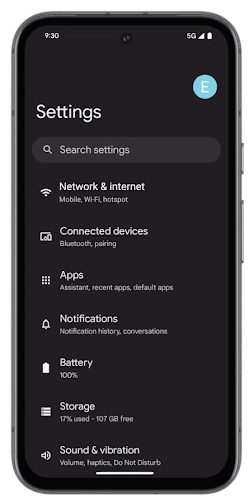
Åbn SIM-administrator
Samsung kalder det SIM-administrator, Pixel kalder det SIM-kort, og andre kalder det nogle gange Mobilnetværk. Uanset navnet er det skærmen, hvor alle telefonens linjer bor.
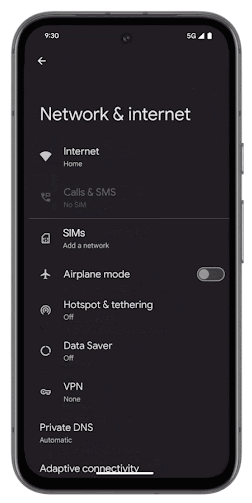
Tryk på Tilføj eSIM
Hvis din telefon allerede har en eSIM-plads optaget, skal du enten nulstille den eller flytte den for at frigøre en plads — de fleste telefoner understøtter flere, men nogle få er begrænset til ét aktivt eSIM ad gangen.
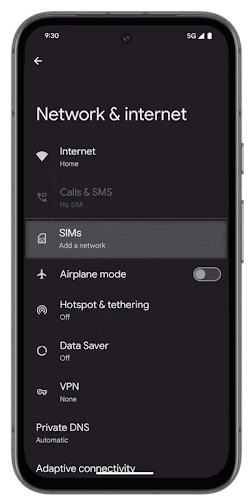
Scan QR-koden
Samme metode som på iPhone — peg kameraet mod QR-billedet i din e-mail. Hvis scanningen mislykkes, så tryk på Indtast aktiveringskode manuelt og indsæt strengen fra e-mailen.
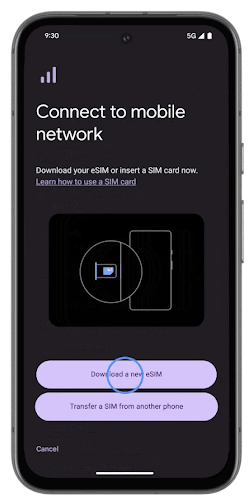
Skift mobildata til RoamGo
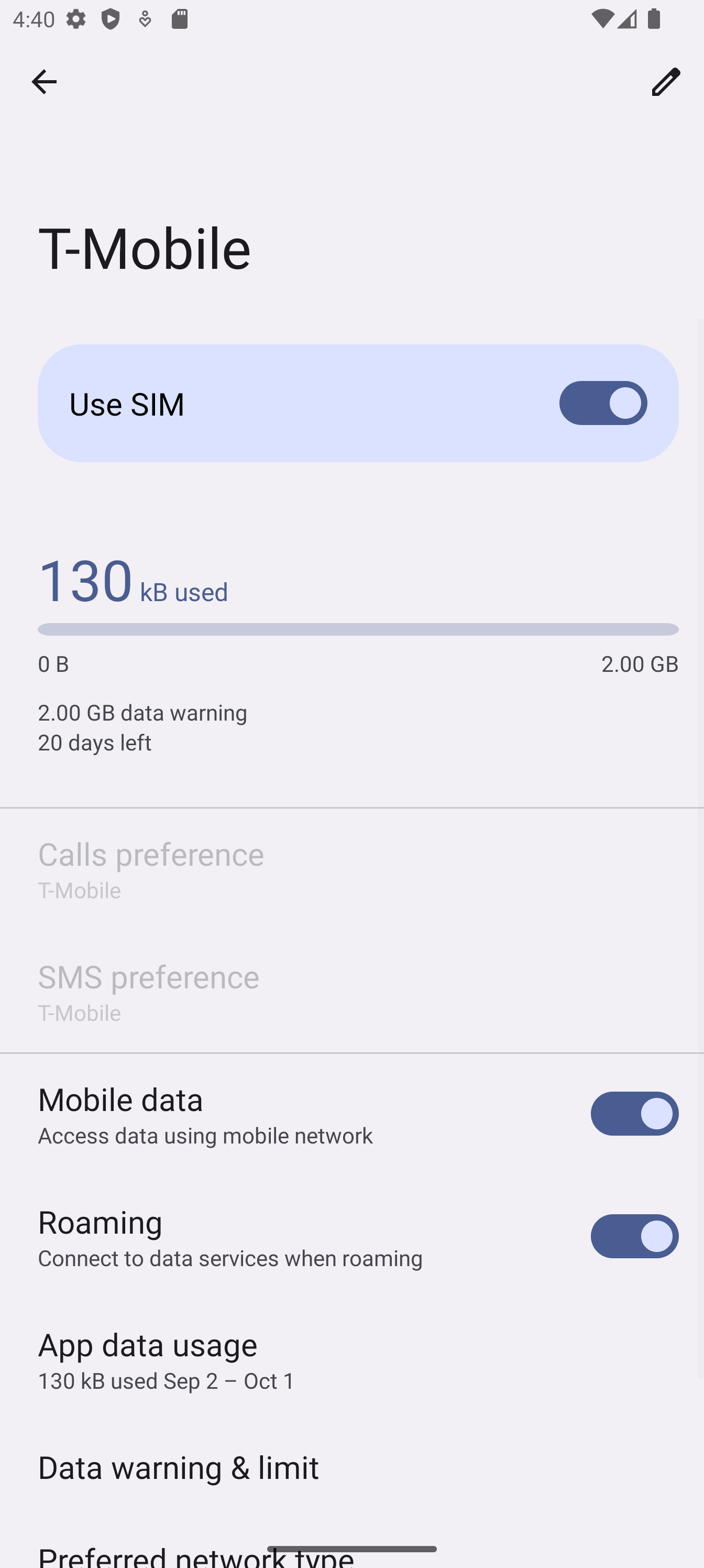
Når dit eSIM er tilføjet, åbner du Mobildata i SIM-administrator og vælger RoamGo-linjen. Lad opkald og SMS pege på dit hjemme-SIM, så dit nummer fortsat virker.
Fejlfinding
Jeg scannede QR-koden, men min telefon sagde "kan ikke tilføje eSIM"⌄
Næsten altid et Wi-Fi-problem — installationen kræver en internetforbindelse for at hente eSIM-profilen. Skift til et stabilt Wi-Fi-netværk og prøv igen. Hvis du allerede er på Wi-Fi, så genstart telefonen og scan på ny; det nulstiller eSIM-klargøringen.
QR-koden kan ikke scannes fra min skærm⌄
Skru op for skærmens lysstyrke på din computer, gør QR-koden større i e-mailen, og hold telefonen 15-20 cm fra skærmen. Hvis den stadig ikke kan scannes, har hvert trin en manuel vej — åbn e-mailen, kopier SM-DP+-adressen og aktiveringskoden, og indsæt dem.
eSIM'et er installeret, men jeg har ingen forbindelse⌄
Check three things, in order: (1) is data roaming ON for the RoamGo line? (2) is Mobile Data set to the RoamGo line? (3) are you inside the plan's coverage area? Also check the order's Starts field so you know whether its validity began at purchase, installation, or first connection. If those check out, toggle airplane mode for 30 seconds and let the phone re-attach.
Jeg installerede to gange, og nu har jeg to eSIM'er fra RoamGo⌄
Åbn Mobilnetværk (iPhone) eller SIM-administrator (Android) og fjern dubletten. Hvert RoamGo eSIM har sit eget ICCID, som står i e-mailen — den ældste er dubletten. Hvis du fjerner den forkerte, påvirker det ikke faktureringen; geninstaller blot den rigtige fra samme e-mail.
Jeg løber tør for højhastighedsdata hurtigere end forventet⌄
Hvis du har et dagspas med ubegrænset data, får du hver dag en frisk højhastighedspulje, der nulstilles ved midnat UTC — og selv den dæmpede hastighed efter loftet er stadig brugbar til beskeder, kort og e-mail. Tung streaming og tethering æder sig hurtigt gennem den daglige pulje; et skifte til 2 GB/dag eller 3 GB/dag plejer at løse problemet.
Enhedsguider
Trin-for-trin-vejledninger til de indstillinger, der betyder noget på rejsen – tegnet skærm for skærm til netop din telefon.
Stadig fast?
Besvar din ordrebekræftelse, eller skriv til [email protected] med dit ordrenummer. Et menneske læser hver eneste indgående besked, og vi svarer typisk inden for et par timer.