¿Tu eSIM de viaje no funciona? Soluciónalo sin borrarla
No tener señal, no tener internet o tener unos datos desesperadamente lentos son problemas distintos. Identifica el síntoma, revisa los ajustes adecuados en orden y conserva la eSIM mientras buscas la solución.
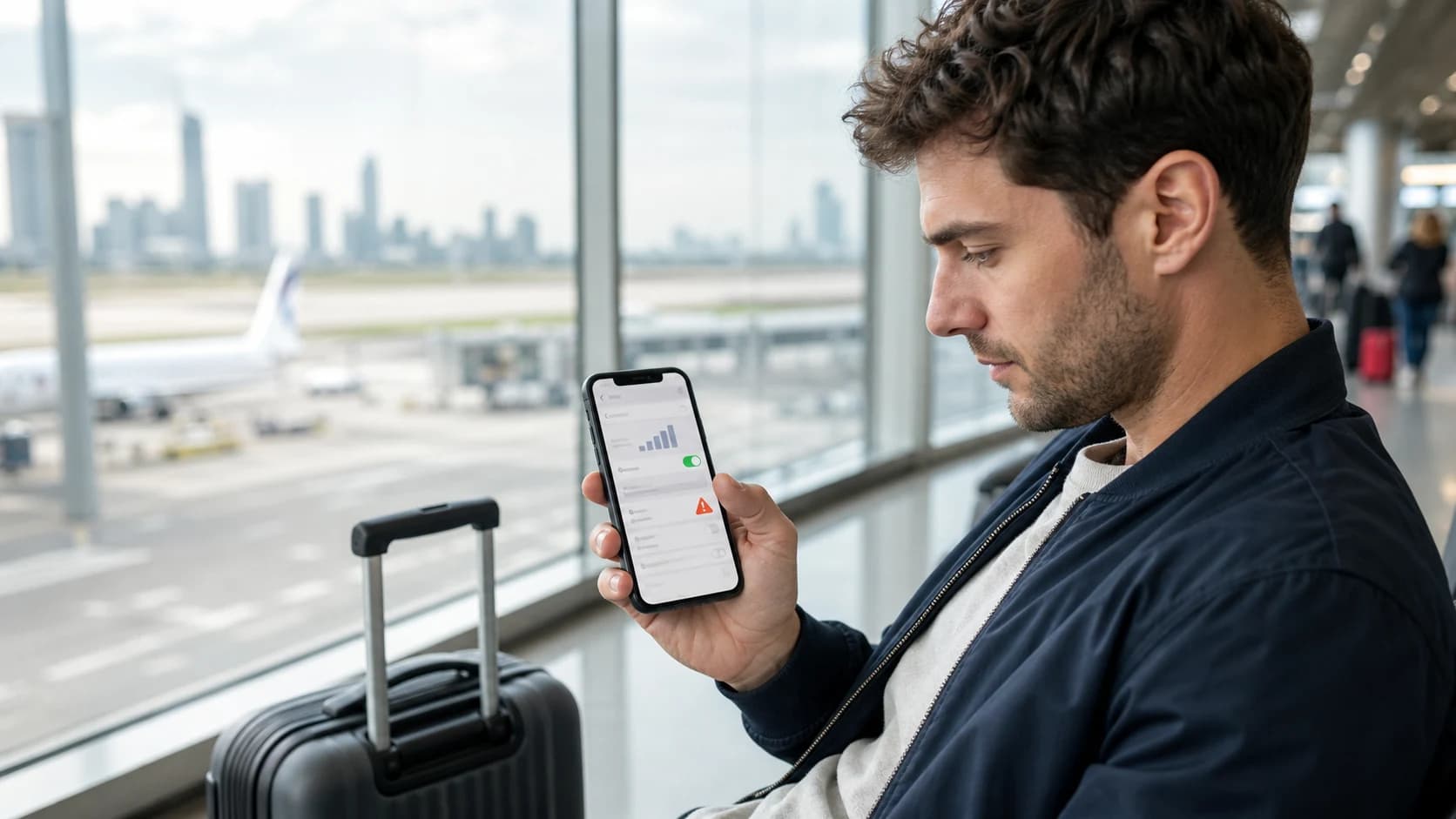
Una eSIM de viaje que no muestra señal no tiene el mismo problema que una que muestra barras de cobertura pero no carga ninguna página. Identifica primero el síntoma y después cambia los ajustes de uno en uno, para saber qué lo ha solucionado de verdad.
Empieza aquí
Ponle nombre al problema antes de cambiar ajustes
Desactiva el Wi-Fi un momento y mira el estado de la red móvil. El indicador y los detalles del pedido de la eSIM suelen reducir el problema a uno de estos tres casos.
Sin señal, SOS o Buscando
El teléfono no se ha registrado en una red móvil compatible. Céntrate en la cobertura, la línea activa, la selección de red y el modo de red.
Barras de señal, pero sin internet
La red es visible, pero los datos móviles no circulan. Revisa la línea de datos seleccionada, las instrucciones sobre la itinerancia, el APN, el estado del plan y el saldo restante.
Conectado, pero lento o inestable
Revisa la intensidad de la señal, la congestión, la red compatible, si estás en 5G o en LTE y si el plan ha agotado su cuota a máxima velocidad.
Antes de tocar los ajustes
Confirma que el plan puede funcionar aquí y ahora
- El país en el que estás está incluido en la cobertura del plan.
- El período de validez ha empezado y no ha caducado.
- Al plan todavía le quedan datos o no ha alcanzado un umbral de velocidad.
- La eSIM aparece en los ajustes de SIM o de Datos móviles del teléfono.
- Las instrucciones del pedido indican al menos una red compatible en tu ubicación.
Instalarla antes de llegar no significa que todos los planes se vayan a conectar en tu país. Una eSIM para un destino puede seguir inactiva hasta que encuentre una red compatible dentro de su zona de cobertura.
Ajustes de conexión
Revisa la línea, la selección de datos y la itinerancia
- 01
Línea
Activa la eSIM de viaje
Abre los ajustes de SIM o de Datos móviles del teléfono, selecciona el perfil de viaje y confirma que la propia línea está activada.
- 02
Datos
Selecciónala como línea de datos móviles
Los teléfonos con doble SIM pueden tener dos líneas activadas, pero normalmente solo una está seleccionada para los datos móviles.
- 03
Itinerancia
Sigue las instrucciones del plan sobre los datos en itinerancia
Muchas eSIM de viaje necesitan la itinerancia activada porque usan redes asociadas. Actívala solo en la línea de viaje cuando el teléfono permita controlarla por línea.
- 04
Prueba
Desactiva el Wi-Fi y carga una página sencilla
Así confirmas que la conexión pasa por la eSIM de viaje y no por el Wi-Fi del aeropuerto o del hotel.
Mantén desactivados los datos en itinerancia en tu línea habitual, salvo que tu tarifa incluya el destino. En el iPhone, plantéate también desactivar Permitir cambio de datos móviles mientras haces pruebas, para que el teléfono no use la otra línea sin avisar.
Señal, pero sin datos
Usa el APN exacto de las instrucciones del plan
El nombre del punto de acceso (APN) indica a la red cómo enrutar la sesión de datos del teléfono. Algunas eSIM lo configuran automáticamente; otras requieren un valor concreto. Un APN que falta, está mal escrito o no está seleccionado puede dejarte con barras de señal y sin un internet que funcione.
Copia el APN exactamente como aparece en las instrucciones del pedido, guárdalo y selecciónalo si el teléfono exige ese paso. No te inventes valores ni copies el APN de otra eSIM. Si las instrucciones dicen que la configuración es automática, deja el APN existente como está.
Sin servicio
Ayuda al teléfono a registrarse en una red compatible
Empieza con la selección automática de red. Si elige una y otra vez una red no compatible, usa las instrucciones del plan para seleccionar manualmente uno de los operadores indicados. Espera unos minutos a que se registre después de cada cambio.
- Confirma que el modo avión está desactivado; después, actívalo y desactívalo una vez para actualizar el registro.
- Acércate a una ventana o sal al exterior si la señal es débil dentro del edificio.
- Prueba con LTE o 4G si aparece el 5G pero no consigue establecer una sesión de datos estable.
- Reinicia el teléfono una vez que los ajustes esenciales sean correctos.
- Desactiva temporalmente la otra SIM para descartar un conflicto de doble SIM y vuelve a activarla después de la prueba.
Con precaución
Deja las soluciones drásticas para el final
Restablecer los ajustes de red puede eliminar las redes Wi-Fi guardadas y otras preferencias de red. Puede ayudar con un problema del propio dispositivo, pero solo debe hacerse después de comprobar el plan, la línea, la itinerancia, el APN y la red compatible.
Borrar la eSIM debería ser todavía más tarde. Pregunta al soporte si el perfil se puede volver a instalar y consigue el proceso correcto de sustitución o reinstalación antes de eliminar nada.
Contactar con el soporte
Da al soporte suficientes detalles para resolverlo rápido
Si el plan sigue sin conectarse, envía un informe concreto en lugar de decir solo que internet no funciona. Incluye lo siguiente:
- Número de pedido e ICCID, sin publicarlos en abierto.
- Marca del teléfono, modelo exacto y versión del sistema operativo.
- País, ciudad y hora aproximada de la prueba fallida.
- Qué muestra el teléfono: sin servicio, barras de señal, LTE o 5G.
- Capturas de pantalla de la línea de datos seleccionada, el ajuste de itinerancia, el APN y la selección de red.
- Los pasos que ya has probado para solucionarlo y sus resultados.
Si un plan muestra un estado de activación, un saldo o un consumo incorrectos, puede que el proveedor tenga que actualizar o revisar su propio registro. Los ajustes del teléfono no pueden corregir un problema de estado del lado del proveedor.
Ten los detalles del plan junto a los pasos para solucionar problemas
RoamGo guarda en el pedido las instrucciones de instalación, el ICCID, el estado de activación y los datos restantes, para que tú y el soporte tengáis la misma información cuando una conexión necesita atención.
Fuentes
Las funciones de los dispositivos, la compatibilidad con cada operador y las normas de viaje pueden cambiar. Estas fuentes se comprobaron el 22 de agosto de 2026.
- 1.Si ves SOS, Sin servicio o Buscando en el iPhone o iPad (Apple Support)
- 2.Usar la eSIM al viajar al extranjero con el iPhone (Apple Support)
- 3.Solucionar problemas de conexión móvil (Google Pixel Help)
- 4.Conectarse a redes móviles en un teléfono Pixel (Google Pixel Help)
- 5.¿Por qué no funciona mi eSIM? (Airalo Help Center)
Nota editorial: RoamGo vende eSIM de viaje. Esta guía pretende ayudar a los viajeros a comparar opciones de conectividad, incluidas las situaciones en las que su operador habitual o un proveedor local pueden ser la mejor opción.