La eSIM da viaggio non funziona? Risolvi senza eliminarla
Nessun segnale, niente internet o dati lentissimi sono problemi diversi. Individua il sintomo, controlla le impostazioni giuste nell’ordine giusto e conserva la eSIM mentre cerchi la soluzione.
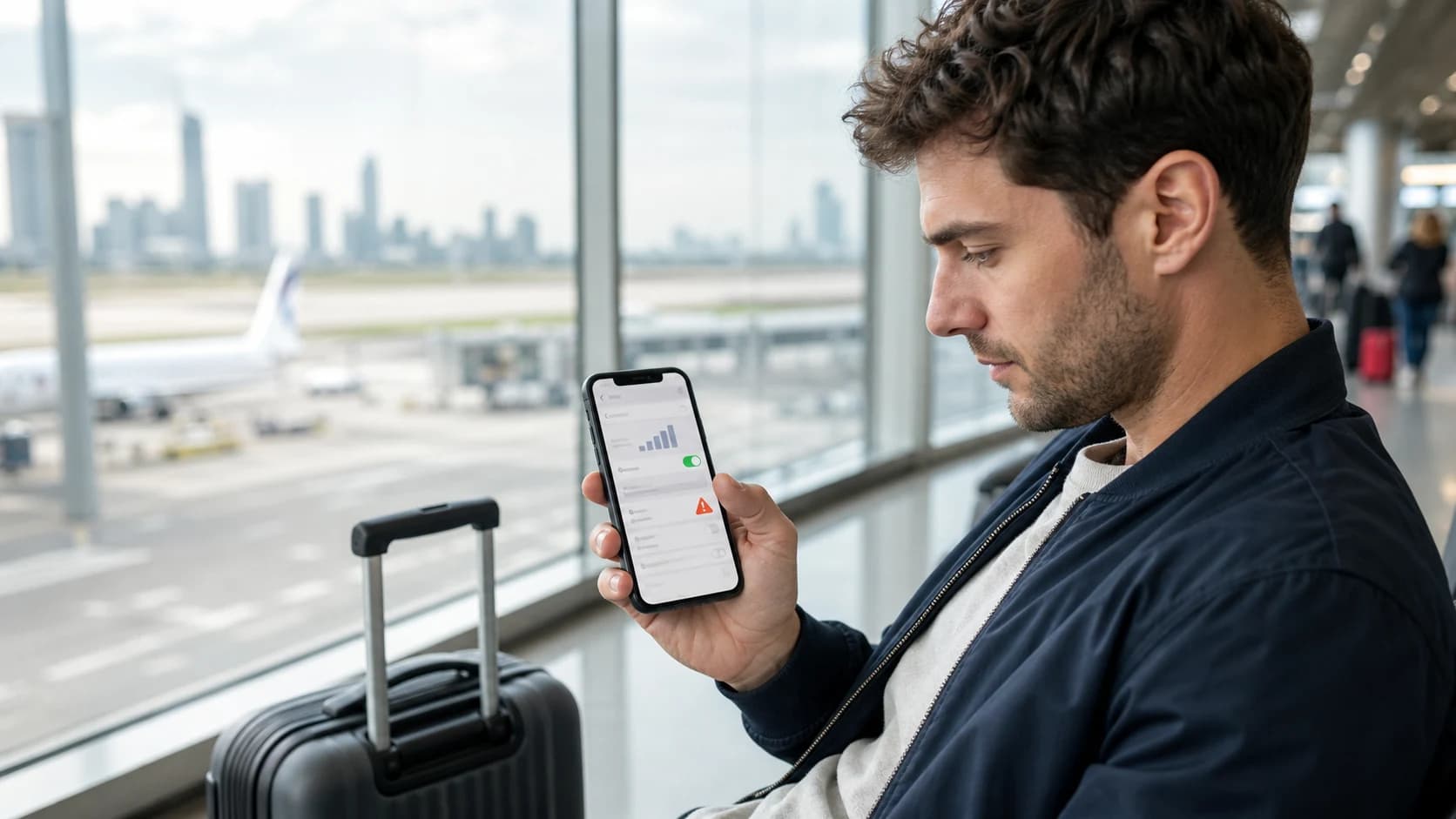
Una eSIM da viaggio che non mostra segnale non ha lo stesso problema di una che mostra le tacche ma non riesce a caricare una pagina. Prima individua il sintomo, poi cambia un’impostazione alla volta, così saprai che cosa ha risolto davvero.
Parti da qui
Dai un nome al problema prima di cambiare le impostazioni
Spegni per un momento il Wi-Fi e guarda lo stato della rete cellulare. L’indicatore e i dettagli dell’ordine della eSIM di solito restringono il problema a uno di tre percorsi.
Nessun segnale, SOS o Ricerca
Il telefono non si è registrato su una rete mobile supportata. Concentrati su copertura, linea attiva, selezione della rete e modalità di rete.
Tacche di segnale ma niente internet
La rete è visibile, ma i dati mobili non passano. Controlla la linea dati selezionata, l’istruzione sul roaming, l’APN, lo stato del piano e i dati rimasti.
Connesso ma lento o instabile
Controlla l’intensità del segnale, la congestione, la rete supportata, 5G o LTE e se il piano ha raggiunto la quota a piena velocità.
Prima delle impostazioni del telefono
Verifica che il piano possa funzionare qui e adesso
- Il paese in cui ti trovi è incluso nella copertura del piano.
- Il periodo di validità è iniziato e non è scaduto.
- Il piano ha ancora dati disponibili o non ha raggiunto una soglia di velocità.
- La eSIM compare nelle impostazioni SIM o Cellulare del telefono.
- Le istruzioni dell’ordine indicano almeno una rete supportata nel luogo in cui ti trovi.
Installare prima dell’arrivo non significa che ogni piano si connetterà già a casa. Una eSIM per una destinazione può restare inattiva finché non raggiunge una rete supportata nella sua area di copertura.
Impostazioni di connessione
Controlla la linea, la selezione dei dati e il roaming
- 01
Linea
Attiva la eSIM da viaggio
Apri le impostazioni SIM o Cellulare del telefono, seleziona il profilo da viaggio e verifica che la linea stessa sia attiva.
- 02
Dati
Selezionala come linea per i dati mobili
I telefoni dual SIM possono tenere attive due linee, ma di norma solo una è selezionata per i dati mobili.
- 03
Roaming
Segui l’istruzione del piano sul roaming dati
Molte eSIM da viaggio richiedono il roaming attivo perché usano reti partner. Attivalo solo sulla linea da viaggio, se il telefono consente di regolarlo linea per linea.
- 04
Prova
Spegni il Wi-Fi e carica una pagina semplice
Così verifichi se a gestire la connessione è la eSIM da viaggio e non il Wi-Fi dell’aeroporto o dell’hotel.
Tieni disattivato il roaming dati sulla linea di casa, a meno che il tuo piano di casa non includa la destinazione. Su iPhone, durante le prove valuta anche di disattivare l’opzione che consente il passaggio automatico dei dati cellulare all’altra linea, così il telefono non la usa senza che te ne accorga.
Segnale ma niente dati
Usa esattamente l’APN indicato nelle istruzioni del piano
L’APN (Access Point Name, il nome del punto di accesso) indica alla rete come instradare la sessione dati del telefono. Alcune eSIM lo configurano in automatico, altre richiedono un valore specifico. Un APN mancante, scritto male o non selezionato può lasciarti con le tacche del segnale ma senza un internet utilizzabile.
Copia l’APN esattamente come appare nelle istruzioni dell’ordine, salvalo e selezionalo se il telefono richiede questo passaggio. Non inventare valori e non copiare l’APN di un’altra eSIM. Se le istruzioni dicono che la configurazione è automatica, lascia stare l’APN esistente.
Nessun servizio
Aiuta il telefono a registrarsi su una rete supportata
Parti dalla selezione automatica della rete. Se il telefono sceglie ripetutamente una rete non supportata, usa le istruzioni del piano per selezionare manualmente uno degli operatori indicati. Dopo ogni modifica, lascia qualche minuto per la registrazione.
- Verifica che la modalità aereo sia disattivata, poi attivala e disattivala una volta per aggiornare la registrazione.
- Avvicinati a una finestra o esci all’aperto se all’interno dell’edificio il segnale è debole.
- Prova LTE o 4G se il 5G è visibile ma non riesce a stabilire una sessione dati stabile.
- Riavvia il telefono dopo aver sistemato le impostazioni essenziali.
- Disattiva temporaneamente l’altra SIM per isolare un conflitto tra le due linee, poi riattivala dopo la prova.
Con cautela
Lascia per ultimi gli interventi distruttivi
Il ripristino delle impostazioni di rete può cancellare le reti Wi-Fi salvate e altre preferenze di rete. Può aiutare con un problema del dispositivo, ma va fatto solo dopo aver controllato piano, linea, roaming, APN e rete supportata.
Eliminare la eSIM dovrebbe venire ancora più tardi. Chiedi all’assistenza se il profilo si può reinstallare e fatti indicare la procedura corretta di sostituzione o reinstallazione prima di rimuovere qualsiasi cosa.
Assistenza
Dai all’assistenza abbastanza dettagli per risolvere in fretta
Se il piano continua a non connettersi, invia una segnalazione mirata invece di dire solo che internet non funziona. Includi quanto segue:
- Numero d’ordine e ICCID, senza pubblicarli.
- Marca del telefono, modello esatto e versione del sistema operativo.
- Paese, città e ora approssimativa della prova non riuscita.
- Se il telefono mostra nessun servizio, tacche di segnale, LTE o 5G.
- Screenshot della linea dati selezionata, dell’impostazione del roaming, dell’APN e della selezione della rete.
- I passaggi di risoluzione già tentati e i loro risultati.
Un piano che mostra uno stato di attivazione, un saldo o un consumo sbagliati può richiedere che il fornitore aggiorni o verifichi i propri dati. Le impostazioni del telefono non possono correggere un problema di stato lato fornitore.
Tieni i dettagli del piano accanto ai passaggi di risoluzione
RoamGo conserva nell’ordine le istruzioni di installazione, l’ICCID, lo stato di attivazione e i dati rimasti, così tu e l’assistenza avete gli stessi dati quando una connessione richiede attenzione.
Fonti
Le funzioni dei dispositivi, il supporto degli operatori e le regole di viaggio possono cambiare. Queste fonti sono state verificate il 22 agosto 2026.
- 1.Se su iPhone o iPad vedi SOS, Nessun servizio o Ricerca (Apple Support)
- 2.Usare l’eSIM durante i viaggi internazionali con iPhone (Apple Support)
- 3.Risolvere i problemi di connettività mobile (Google Pixel Help)
- 4.Connettersi alle reti mobili su un telefono Pixel (Google Pixel Help)
- 5.Perché la mia eSIM non funziona? (Airalo Help Center)
Nota editoriale: RoamGo vende eSIM da viaggio. Questa guida ha lo scopo di aiutare chi viaggia a confrontare le opzioni di connettività, incluse le situazioni in cui l’operatore di casa o un operatore locale può essere la soluzione più adatta.