Installa il tuo eSIM RoamGo in meno di un minuto
Inquadra un codice QR con la fotocamera del telefono, tocca un paio di pulsanti ed è fatta. Niente nuove app, niente cambio SIM: la linea di casa resta dov'è e l'eSIM RoamGo le si affianca come seconda linea cellulare.
Tutti gli iPhone dall'XR (2018) in poi, tutti i Pixel e Galaxy flagship recenti e la maggior parte dei dispositivi moderni OnePlus e Motorola.
Te l'abbiamo inviata nel momento in cui il pagamento è stato confermato. Aprila su un computer, un tablet o stampala: meglio se non sul telefono su cui stai installando.
Installation needs Wi-Fi. Check the plan's Starts field first: first-connection plans can be installed early, while purchase-start and installation-start plans are already counting.
Guidami passo passo
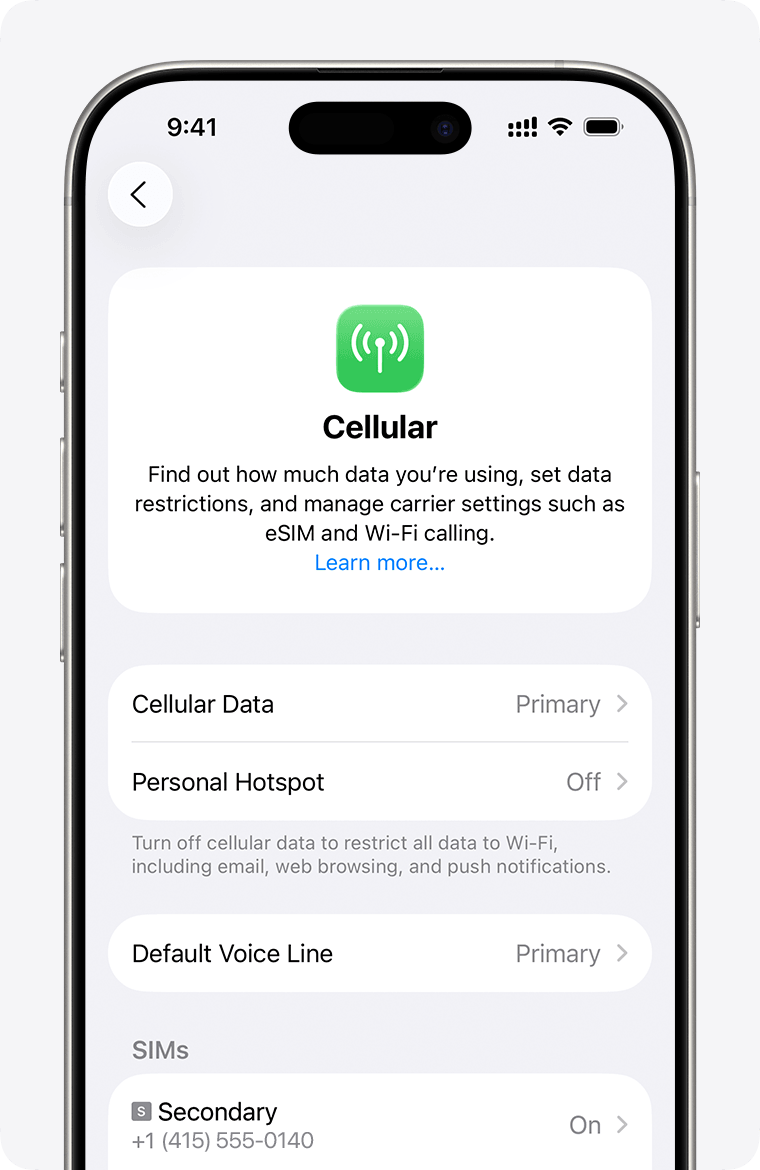
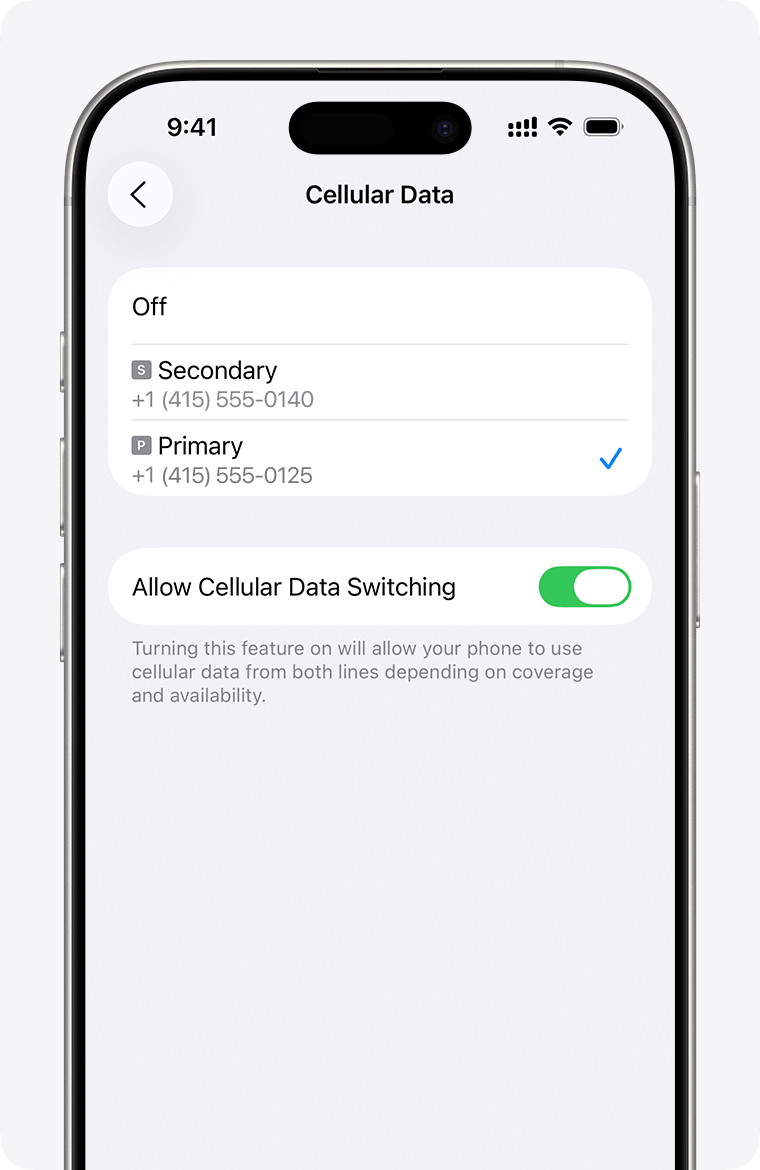
Apri Impostazioni, tocca Cellulare
Sugli iPhone dual-SIM la sezione si chiama Cellulare; in alcune regioni si chiama Servizio mobile o Dati mobili: è la stessa cosa.
Due modi per installare
Il modo più rapido. Apri l'email su un secondo schermo e punta la fotocamera del telefono. Lo smartphone ti propone di aggiungere l'eSIM con un solo tocco.
Quando il QR non è raggiungibile, ogni passaggio qui sotto ha un'opzione "inserisci manualmente". La stringa di attivazione è nella stessa email, sotto l'immagine del QR.
iPhone (iOS 16 e successivi)
Stessa procedura per ogni iPhone dall'XR in poi. Assicurati di essere collegato al Wi-Fi e di avere aperta l'email con il QR su un altro schermo.
Apri Impostazioni, tocca Cellulare
Sugli iPhone dual-SIM la sezione si chiama Cellulare; in alcune regioni si chiama Servizio mobile o Dati mobili: è la stessa cosa.
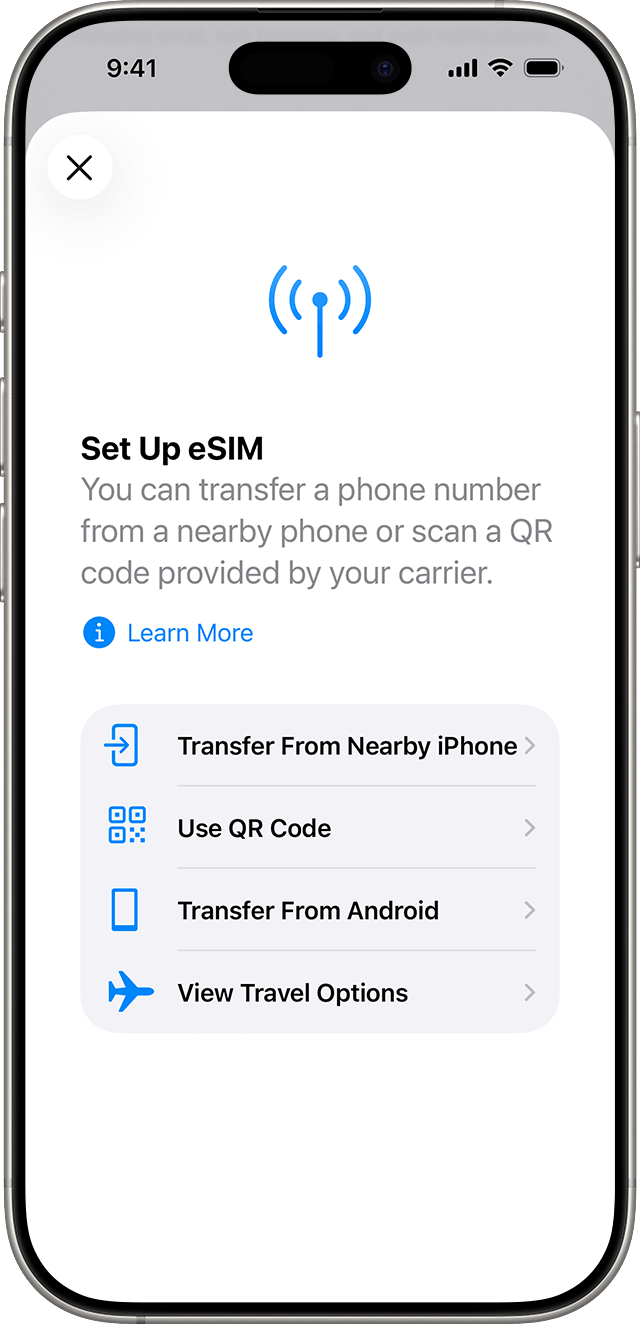
Tocca Aggiungi eSIM
Scorri oltre la SIM esistente e trova la voce Aggiungi eSIM (o Aggiungi piano cellulare). Ti verrà proposto di trasferire da un dispositivo vicino: scegli Usa codice QR.
Inquadra il QR dall'email
Tieni il telefono sopra l'immagine del QR sul computer o sul tablet. La cornice diventa verde appena la legge. Se la fotocamera non riesce a vederlo, tocca Inserisci i dati manualmente e copia indirizzo SM-DP+ e codice di attivazione dall'email.
Conferma il nuovo piano
iOS mostra il nome del piano (RoamGo · Travel data) e ti chiede di proseguire. Tocca Continua nelle due schermate successive: le impostazioni predefinite vanno benissimo.
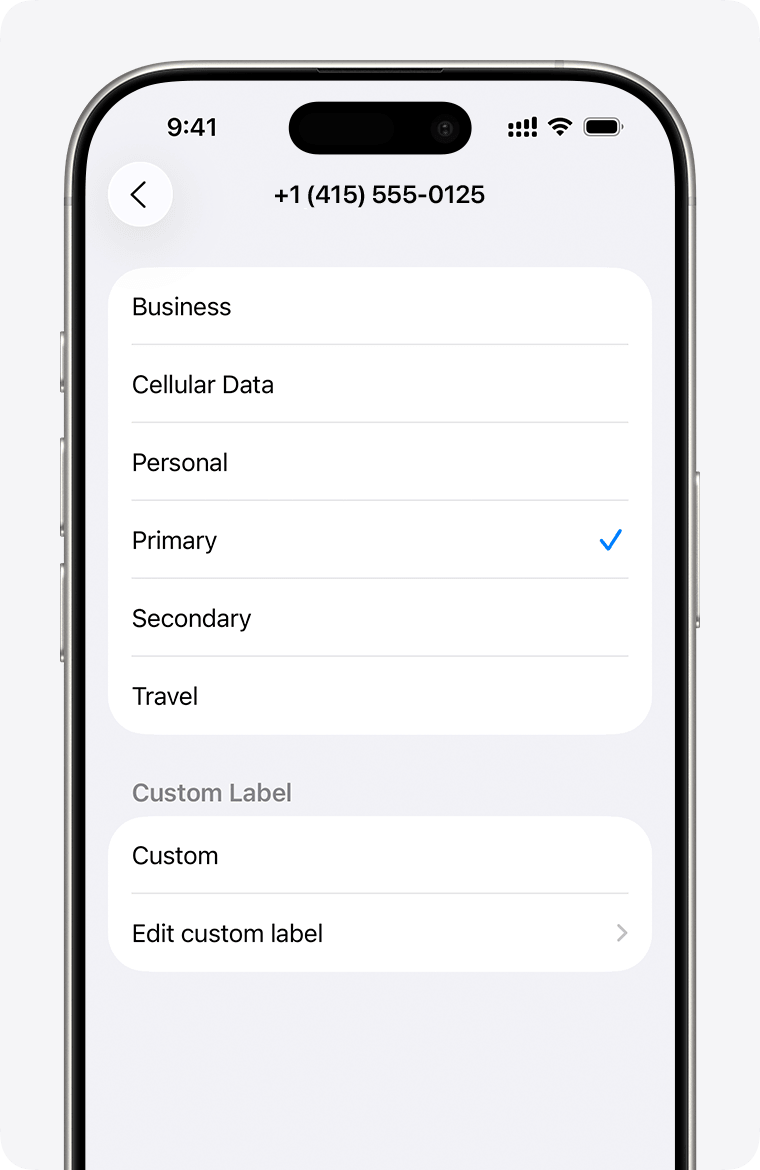
Dai un nome alla linea
Scegli Travel (o l'etichetta che preferisci) così distingui le due linee dal dialer. È solo cosmetico: se la salti non si rompe nulla.
Imposta RoamGo come linea dati
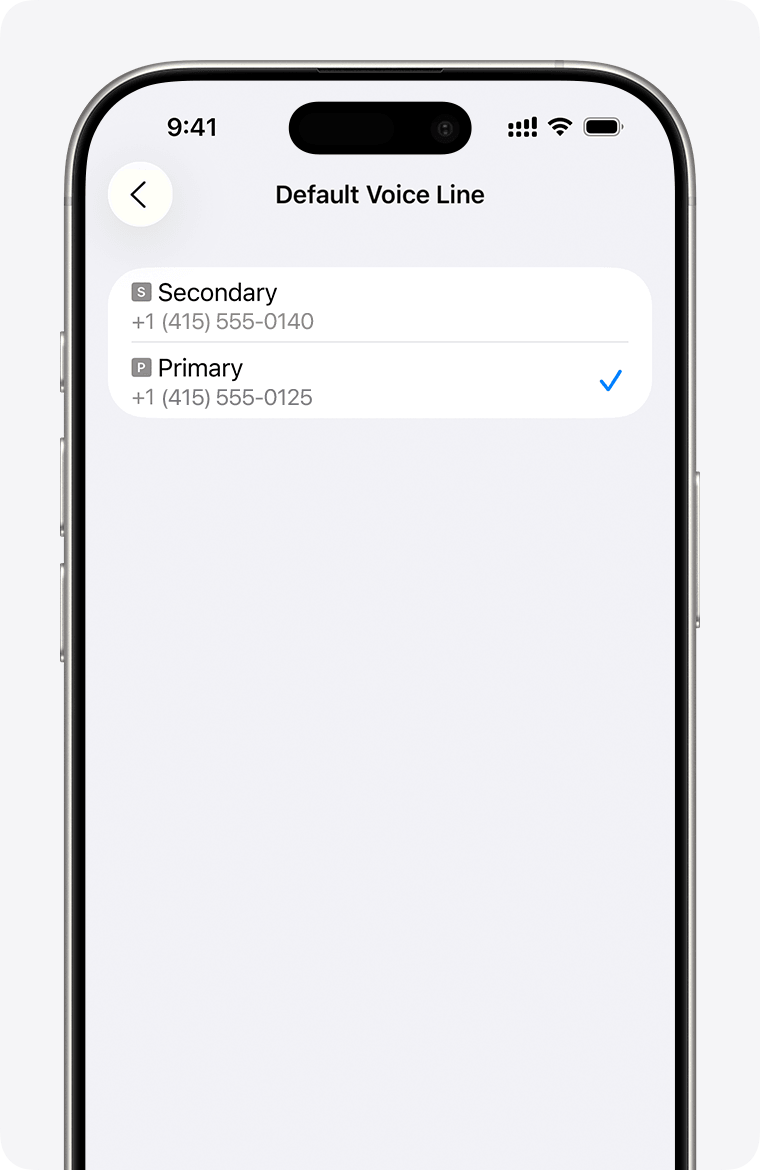
Nella schermata successiva scegli la linea RoamGo per i Dati cellulari. Tieni la tua linea principale per chiamate e SMS, così il tuo numero di casa continua a squillare. Fatto: l'installazione è completa.
Android (Samsung, Pixel, OnePlus e altri)
I percorsi nei menu variano un po' a seconda del produttore. Le diciture qui sotto fanno riferimento a Samsung One UI 6+ e Pixel: su Xiaomi e OnePlus cerca Gestione SIM o Rete mobile sotto Connessioni.
Apri Impostazioni, tocca Connessioni
Su Pixel si chiama Rete e internet. Stesso posto: la voce che raccoglie Wi-Fi, Bluetooth e SIM.
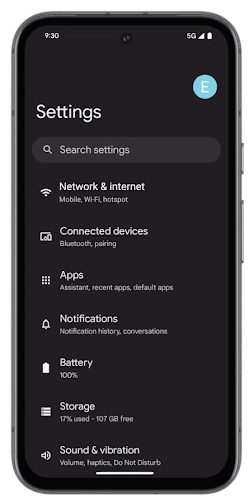
Apri Gestione SIM
Samsung la chiama Gestione SIM, Pixel SIM, altri a volte Rete mobile. Qualunque sia il nome, è la schermata da cui passano tutte le linee del telefono.
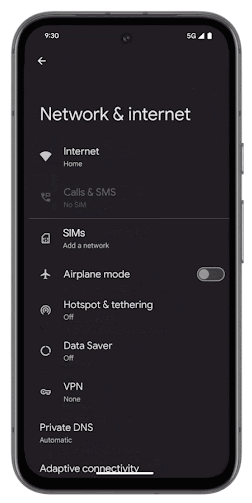
Tocca Aggiungi eSIM
Se il telefono ha già uno slot eSIM occupato, dovrai resettarlo o spostarlo per liberarne uno: la maggior parte degli smartphone ne supporta diversi, ma alcuni sono limitati a un solo eSIM attivo alla volta.
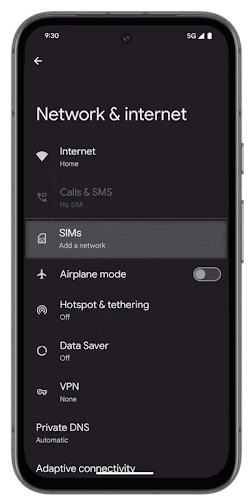
Inquadra il codice QR
Come su iPhone: punta la fotocamera sull'immagine del QR nell'email. Se la scansione non riesce, tocca Inserisci il codice di attivazione manualmente e incolla la stringa dell'email.
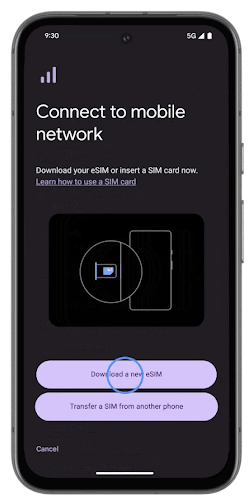
Sposta i dati mobili su RoamGo
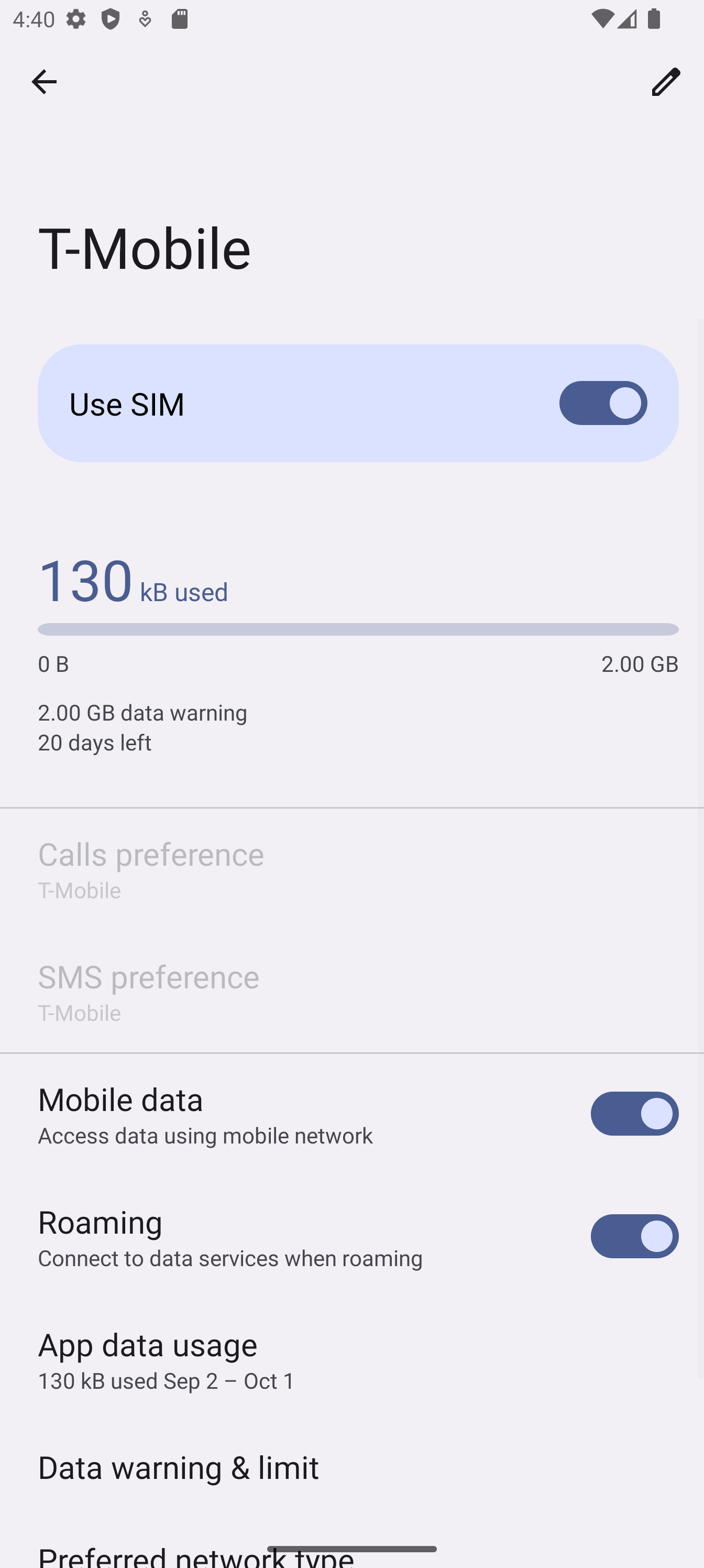
Una volta aggiunto l'eSIM, apri Dati mobili in Gestione SIM e seleziona la linea RoamGo. Lascia chiamate e SMS sulla SIM di casa così il tuo numero continua a funzionare.
Risoluzione dei problemi
Ho inquadrato il QR ma il telefono dice "impossibile aggiungere eSIM"⌄
Quasi sempre è un problema di Wi-Fi: l'installazione ha bisogno di una connessione internet per scaricare il profilo eSIM. Passa a una rete Wi-Fi stabile e riprova. Se sei già sul Wi-Fi, riavvia il telefono e ripeti la scansione: in questo modo si resetta lo stato di provisioning dell'eSIM.
Il codice QR non si legge dallo schermo⌄
Aumenta la luminosità del computer, ingrandisci il QR nell'email e allontana il telefono di 15–20 cm dallo schermo. Se ancora non si legge, ogni passaggio ha un'alternativa manuale: apri l'email, copia indirizzo SM-DP+ e codice di attivazione e incollali.
L'eSIM è installato ma non ho campo⌄
Check three things, in order: (1) is data roaming ON for the RoamGo line? (2) is Mobile Data set to the RoamGo line? (3) are you inside the plan's coverage area? Also check the order's Starts field so you know whether its validity began at purchase, installation, or first connection. If those check out, toggle airplane mode for 30 seconds and let the phone re-attach.
Ho installato due volte e ora ho due eSIM da RoamGo⌄
Apri Cellulare (iPhone) o Gestione SIM (Android) e rimuovi il duplicato. Ogni eSIM RoamGo ha il suo ICCID stampato nell'email: il duplicato è quello più vecchio. Rimuovere quello sbagliato non incide sulla fatturazione: basta reinstallare quello corretto dalla stessa email.
Sto finendo i dati ad alta velocità più in fretta del previsto⌄
Se hai un piano day-pass illimitato, ogni giorno ricevi una nuova soglia ad alta velocità che si resetta a mezzanotte UTC, e la velocità ridotta dopo il limite resta comunque utilizzabile per messaggi, mappe ed email. Streaming pesante e tethering bruciano in fretta la soglia giornaliera: passare a un piano da 2 GB/giorno o 3 GB/giorno di solito risolve.
Guide per dispositivo
Istruzioni passo passo per le impostazioni che contano in viaggio, disegnate schermata per schermata per il tuo modello.
Ancora bloccato?
Rispondi all'email di conferma dell'ordine o scrivi a [email protected] indicando il numero d'ordine. Ogni messaggio in arrivo viene letto da una persona e di solito rispondiamo entro un paio d'ore.