Werkt je reis-eSIM niet? Los het op zonder hem te verwijderen
Geen bereik, geen internet of tergend trage data zijn verschillende problemen. Stel vast wat het symptoom is, controleer de juiste instellingen in de juiste volgorde en laat de eSIM staan terwijl je het probleem oplost.
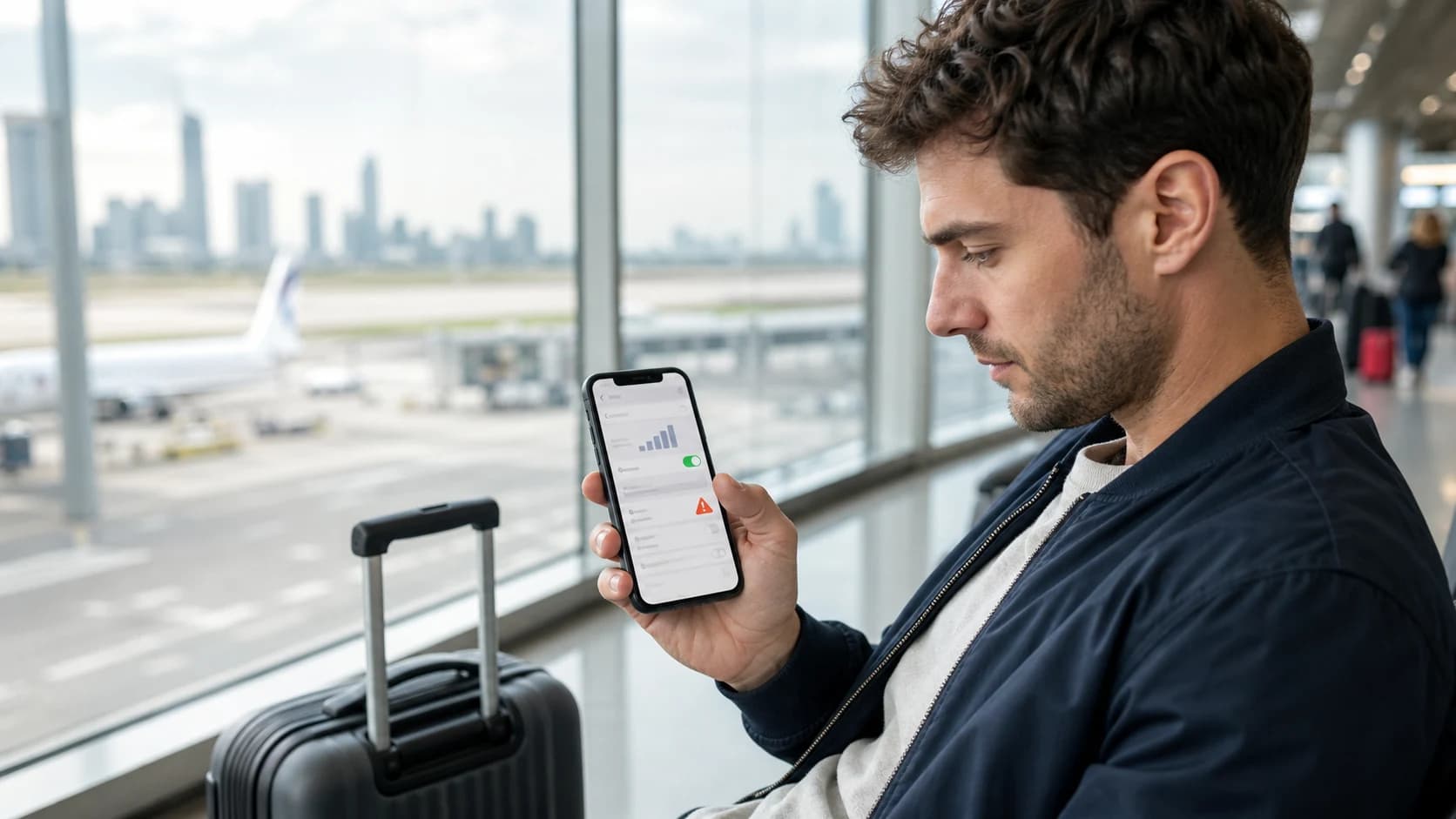
Een reis-eSIM zonder bereik is een ander probleem dan een eSIM die wel streepjes toont maar geen pagina kan laden. Stel eerst het symptoom vast en verander daarna één instelling tegelijk, zodat je weet wat het probleem echt heeft opgelost.
Begin hier
Benoem het probleem voordat je instellingen verandert
Zet wifi even uit en kijk naar de status van het mobiele netwerk. Het symbool en de bestelgegevens van de eSIM brengen het probleem meestal terug tot een van drie routes.
Geen bereik, SOS of Zoeken
De telefoon heeft zich niet aangemeld bij een ondersteund mobiel netwerk. Richt je op de dekking, de actieve lijn, de netwerkselectie en de netwerkmodus.
Wel streepjes, maar geen internet
Het netwerk is zichtbaar, maar er komt geen mobiele data door. Controleer de gekozen datalijn, de roaminginstructie, de APN, de status van de bundel en het resterende tegoed.
Verbonden, maar traag of instabiel
Controleer de signaalsterkte, drukte op het netwerk, het ondersteunde netwerk, 5G of LTE en of je de data op volle snelheid van je bundel al hebt verbruikt.
Vóór de telefooninstellingen
Controleer of de bundel hier en nu kan werken
- Het land waar je nu bent, valt binnen de dekking van de bundel.
- De geldigheidsperiode is begonnen en nog niet verlopen.
- De bundel heeft nog data over of heeft nog geen snelheidsdrempel bereikt.
- De eSIM verschijnt in de instellingen voor Simkaarten of Mobiel netwerk van de telefoon.
- De bestelinstructies noemen ten minste één ondersteund netwerk op je locatie.
Installeren vóór aankomst betekent niet dat elke bundel al thuis verbinding maakt. Een eSIM voor een bestemming kan inactief blijven tot hij een ondersteund netwerk in zijn dekkingsgebied bereikt.
Verbindingsinstellingen
Controleer de lijn, de datakeuze en roaming
- 01
Lijn
Zet de reis-eSIM aan
Open de instellingen voor Simkaarten of Mobiel netwerk op je telefoon, kies het reisprofiel en controleer of de lijn zelf is ingeschakeld.
- 02
Data
Kies hem als lijn voor mobiele data
Telefoons met dual-sim kunnen twee lijnen ingeschakeld houden, maar normaal gesproken is er maar één lijn gekozen voor mobiele data.
- 03
Roaming
Volg de dataroaminginstructie van de bundel
Veel reis-eSIM's hebben roaming nodig omdat ze partnernetwerken gebruiken. Zet het alleen aan voor de reislijn als je telefoon dat per lijn kan instellen.
- 04
Test
Zet wifi uit en laad een eenvoudige pagina
Zo weet je zeker dat de reis-eSIM de verbinding verzorgt, en niet de wifi van het vliegveld of het hotel.
Laat dataroaming op je thuislijn uit, tenzij je abonnement thuis de bestemming omvat. Zet op een iPhone tijdens het testen ook “Sta wisselen mobiele data toe” uit, zodat de telefoon niet ongemerkt de andere lijn gebruikt.
Bereik, maar geen data
Gebruik de exacte APN uit de instructies van de bundel
De APN (Access Point Name, de naam van het toegangspunt) vertelt het netwerk hoe het de datasessie van de telefoon moet routeren. Sommige eSIM's stellen die automatisch in; andere vereisen een specifieke waarde. Een ontbrekende, verkeerd gespelde of niet-geselecteerde APN kan ervoor zorgen dat je wel streepjes hebt, maar geen bruikbaar internet.
Neem de APN exact over uit de bestelinstructies, sla hem op en selecteer hem als je telefoon die stap vereist. Verzin geen waarden en kopieer geen APN van een andere eSIM. Staat in de instructies dat de configuratie automatisch gaat, laat de bestaande APN dan ongemoeid.
Geen service
Help de telefoon zich aan te melden bij een ondersteund netwerk
Begin met automatische netwerkselectie. Kiest die steeds een niet-ondersteund netwerk, kies dan aan de hand van de instructies van de bundel handmatig een van de genoemde operators. Geef de aanmelding na elke wijziging een paar minuten.
- Controleer of vliegtuigmodus uit staat en zet hem daarna één keer aan en weer uit om de aanmelding te vernieuwen.
- Ga bij een raam staan of naar buiten als het bereik binnen in het gebouw zwak is.
- Probeer LTE of 4G als 5G wel zichtbaar is, maar geen stabiele datasessie opbouwt.
- Herstart de telefoon zodra de essentiële instellingen kloppen.
- Schakel de andere simkaart tijdelijk uit om een conflict tussen de twee simkaarten uit te sluiten, en zet hem na het testen weer aan.
Wees voorzichtig
Bewaar ingrijpende oplossingen voor het laatst
Als je de netwerkinstellingen opnieuw instelt, kunnen opgeslagen wifinetwerken en andere netwerkvoorkeuren verdwijnen. Dat kan helpen bij een probleem met het toestel zelf, maar hoort pas te komen nadat de bundel, de lijn, roaming, de APN en het ondersteunde netwerk zijn gecontroleerd.
De eSIM verwijderen hoort nog later te komen. Vraag support of het profiel opnieuw kan worden geïnstalleerd en zorg dat je de juiste procedure voor vervanging of herinstallatie hebt voordat je iets verwijdert.
Escalatie
Geef support genoeg details om het snel op te lossen
Maakt de bundel nog steeds geen verbinding, stuur dan een gericht verslag in plaats van alleen te melden dat het internet het niet doet. Vermeld het volgende:
- Ordernummer en ICCID, zonder ze openbaar te plaatsen.
- Merk, exact model en versie van het besturingssysteem van je telefoon.
- Land, stad en het geschatte tijdstip van de mislukte test.
- Of de telefoon geen service, streepjes, LTE of 5G toont.
- Screenshots van de gekozen datalijn, de roaminginstelling, de APN en de netwerkselectie.
- De stappen die je al hebt geprobeerd en wat ze opleverden.
Toont een bundel de verkeerde activatiestatus, het verkeerde tegoed of een verkeerd verbruik, dan moet de aanbieder mogelijk zijn eigen gegevens vernieuwen of onderzoeken. Telefooninstellingen kunnen een statusprobleem aan de kant van de leverancier niet verhelpen.
Houd de bundelgegevens naast de stappen voor probleemoplossing
RoamGo bewaart installatie-instructies, ICCID, activatiestatus en resterend verbruik bij de bestelling, zodat jij en support over dezelfde feiten beschikken als een verbinding aandacht nodig heeft.
Bronnen
Toestelfuncties, ondersteuning door providers en reisregels kunnen veranderen. Deze bronnen zijn gecontroleerd op 22 augustus 2026.
- 1.Als je SOS, Geen service of Zoeken ziet op je iPhone of iPad (Apple Support)
- 2.Een eSIM gebruiken als je met je iPhone internationaal reist (Apple Support)
- 3.Problemen met de mobiele verbinding oplossen (Google Pixel Help)
- 4.Verbinding maken met mobiele netwerken op een Pixel-telefoon (Google Pixel Help)
- 5.Waarom werkt mijn eSIM niet? (Airalo Help Center)
Redactionele verantwoording: RoamGo verkoopt reis-eSIM's. Deze gids is bedoeld om reizigers te helpen verbindingsopties te vergelijken, ook in situaties waarin hun eigen provider of een lokale aanbieder beter past.