Installeer je RoamGo eSIM in minder dan een minuut
Scan een QR-code met de camera van je telefoon, tik op een paar knoppen, en je bent klaar. Geen nieuwe app, geen simwissel — je gewone lijn blijft staan en de RoamGo eSIM komt ernaast te staan als tweede mobiele lijn.
Elke iPhone vanaf de XR (2018), elke recente Pixel en Galaxy flagship, en de meeste moderne OnePlus / Motorola-toestellen.
We hebben de mail verstuurd zodra je betaling was verwerkt. Open hem op een computer, tablet, of print hem uit — alles behalve de telefoon waarop je hem installeert.
Installation needs Wi-Fi. Check the plan's Starts field first: first-connection plans can be installed early, while purchase-start and installation-start plans are already counting.
Loop me er doorheen
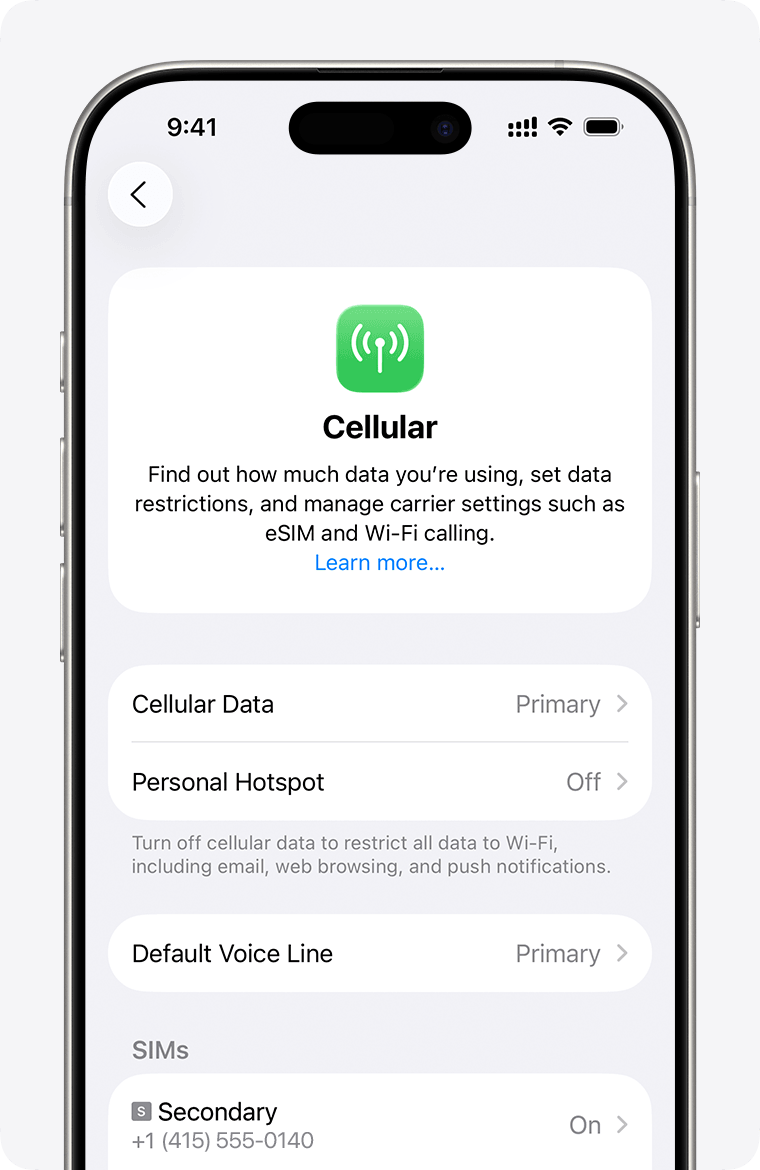
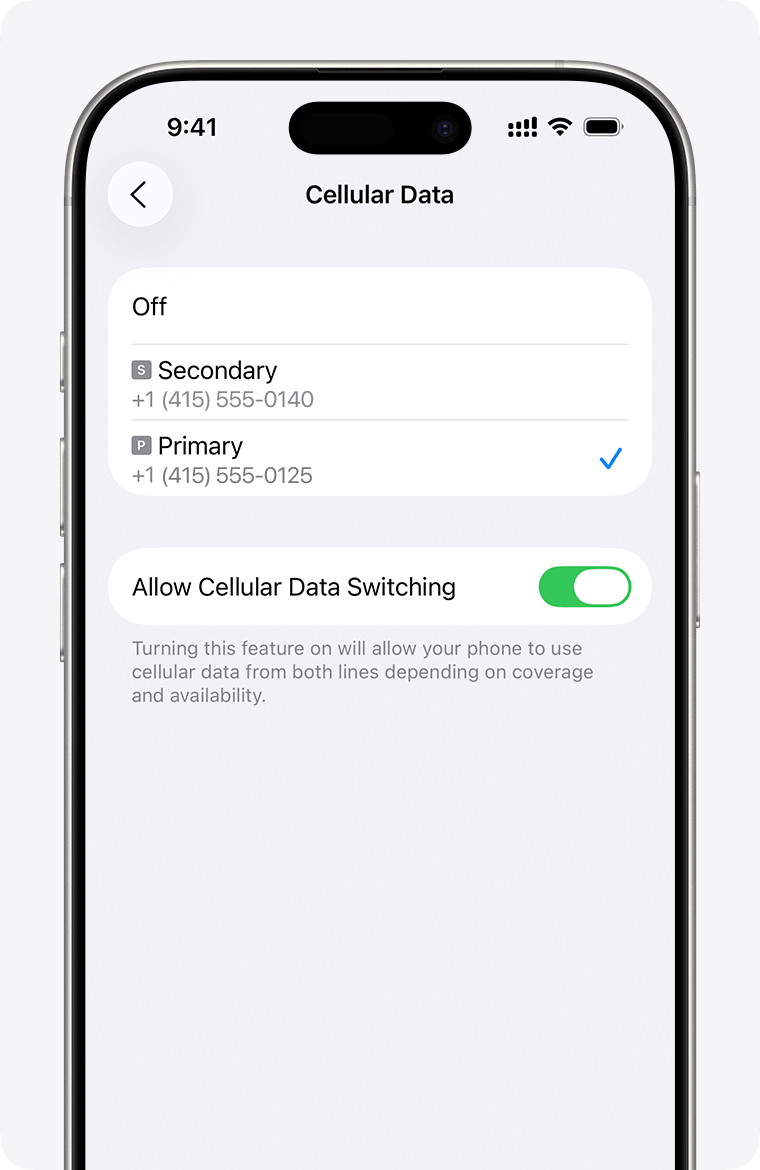
Open Instellingen, tik op Mobiel netwerk
Op dual-SIM iPhones heet het Mobiel netwerk; in sommige regio's heet het Mobiele service of Mobiele data — zelfde plek.
Twee manieren om te installeren
Snelste manier. Open de e-mail op een tweede scherm en richt de camera van je telefoon erop. Je telefoon biedt aan om de eSIM in één tik toe te voegen.
Kun je de QR niet bereiken? Bij elke stap hieronder is er een optie om handmatig in te voeren. De activeringscode staat in dezelfde e-mail onder de QR-afbeelding.
iPhone (iOS 16 en hoger)
Zelfde flow voor elke iPhone vanaf de XR. Zorg dat je op Wi-Fi zit en je QR-e-mail open hebt staan op een ander scherm.
Open Instellingen, tik op Mobiel netwerk
Op dual-SIM iPhones heet het Mobiel netwerk; in sommige regio's heet het Mobiele service of Mobiele data — zelfde plek.
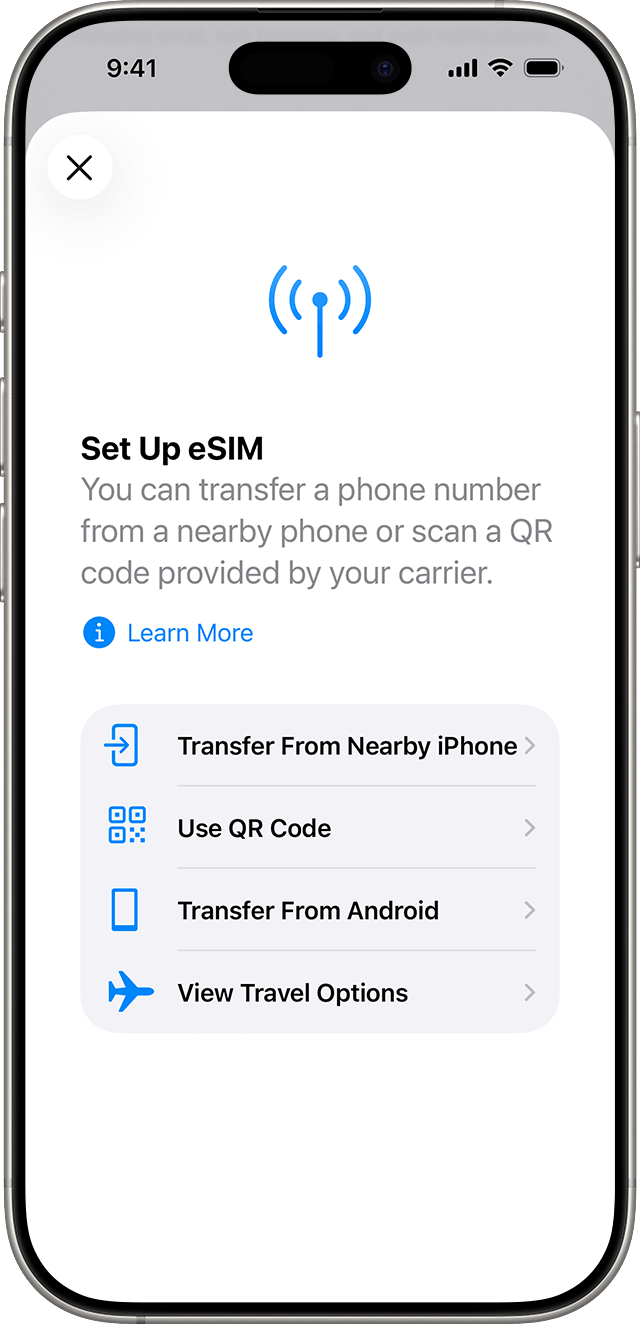
Tik op eSIM toevoegen
Scroll voorbij je bestaande simkaart en zoek de rij eSIM toevoegen (of Mobiel abonnement toevoegen). Je krijgt de optie om over te zetten vanaf een toestel in de buurt — kies in plaats daarvan voor QR-code gebruiken.
Scan de QR-code uit je e-mail
Houd je telefoon boven de QR-afbeelding op je computer of tablet. Het kader wordt groen als hij is gelezen. Lukt het de camera niet, tik dan op Gegevens handmatig invoeren en kopieer het SM-DP+-adres en de activeringscode uit de e-mail.
Bevestig de nieuwe bundel
iOS toont de naam van de bundel (RoamGo · Travel data) en vraagt je om door te gaan. Tik op Doorgaan in de volgende twee schermen — de standaardinstellingen zijn prima.
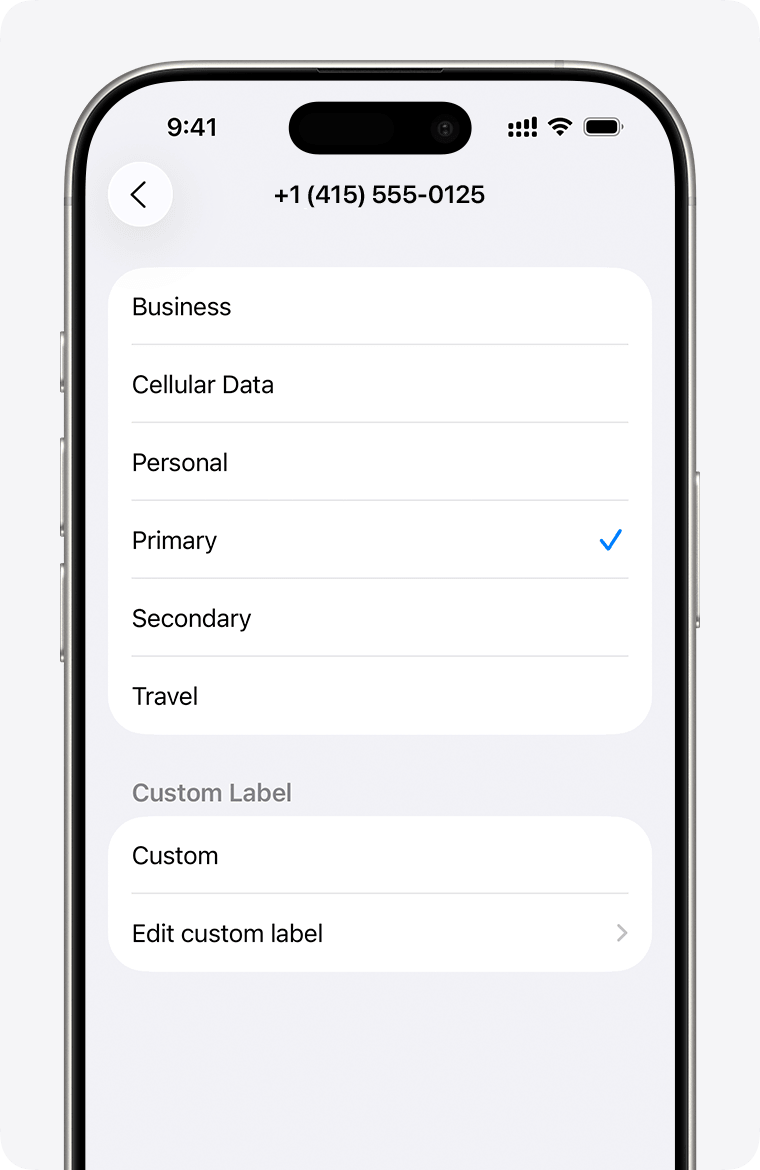
Geef de lijn een naam
Kies Reizen (of een naam die jij wilt) zodat je de twee lijnen uit elkaar kunt houden in je belapp. Dit is puur cosmetisch — er gaat niets stuk als je het overslaat.
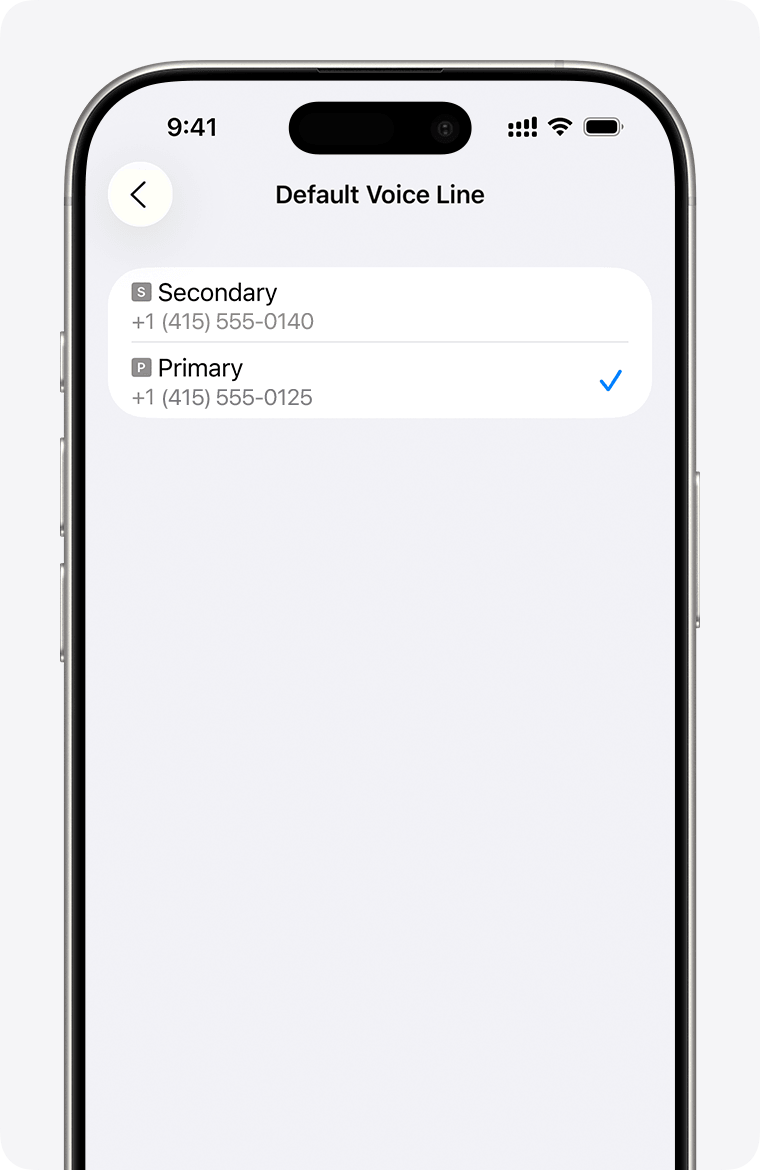
Stel RoamGo in als je datalijn
In het volgende scherm kies je je RoamGo-lijn voor Mobiele data. Houd je hoofdlijn voor bellen en sms, zodat je gewone nummer blijft overgaan. Dat was het — je bent geïnstalleerd.
Android (Samsung, Pixel, OnePlus, en meer)
De menupaden verschillen per fabrikant. De labels hieronder komen overeen met Samsung One UI 6+ en Pixel — op Xiaomi / OnePlus zoek je onder Verbindingen naar Simkaartbeheer of Mobiel netwerk.
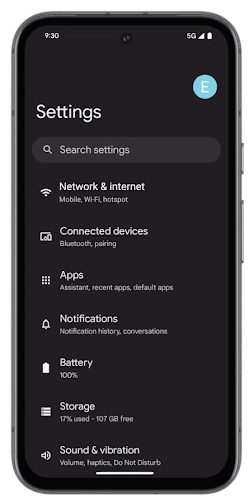
Open Instellingen, tik op Verbindingen
Op Pixel heet het Netwerk en internet. Dezelfde plek — de rij met Wi-Fi, Bluetooth en simkaarten.
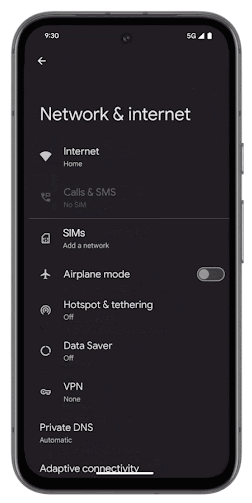
Open Simbeheer
Samsung noemt het Simbeheer, Pixel noemt het Simkaarten, anderen soms Mobiel netwerk. Hoe het ook heet, dit is het scherm waar alle lijnen op de telefoon te vinden zijn.
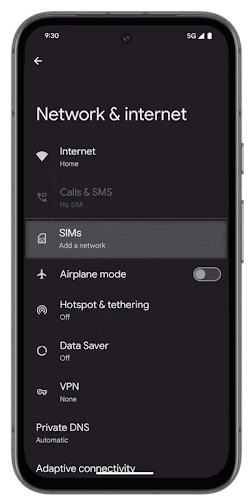
Tik op eSIM toevoegen
Als je telefoon al een eSIM-slot in gebruik heeft, moet je die resetten of verplaatsen om een slot vrij te maken — de meeste telefoons ondersteunen er meerdere, maar sommige kunnen er maar één tegelijk actief hebben.
Scan de QR-code
Net als op iPhone — richt de camera op de QR-afbeelding in je e-mail. Lukt het scannen niet, tik dan op Activeringscode handmatig invoeren en plak de code uit de e-mail.
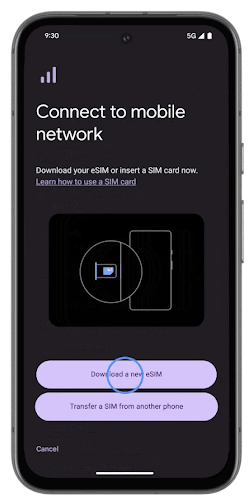
Stel mobiele data in op RoamGo
Zodra de eSIM is toegevoegd, open je Mobiele data in Simbeheer en kies je de RoamGo-lijn. Laat bellen en sms op je gewone simkaart staan, zodat je nummer blijft werken.
Troubleshooting
Ik heb de QR gescand maar mijn telefoon zegt "kan eSIM niet toevoegen"⌄
Bijna altijd een Wi-Fi-probleem — voor de installatie is een internetverbinding nodig om het eSIM-profiel op te halen. Schakel over naar een stabiel Wi-Fi-netwerk en probeer het opnieuw. Zit je al op Wi-Fi, start dan je telefoon opnieuw op en scan nog eens; dat reset de eSIM-provisioning.
De QR-code wil niet scannen vanaf mijn scherm⌄
Zet de helderheid van je scherm hoger, maak de QR in de e-mail groter, en houd je telefoon 15–20 cm van het scherm. Lukt het scannen nog steeds niet, dan heeft elke stap een handmatige optie — open de e-mail, kopieer het SM-DP+-adres en de activeringscode, en plak ze in.
De eSIM is geïnstalleerd maar ik heb geen bereik⌄
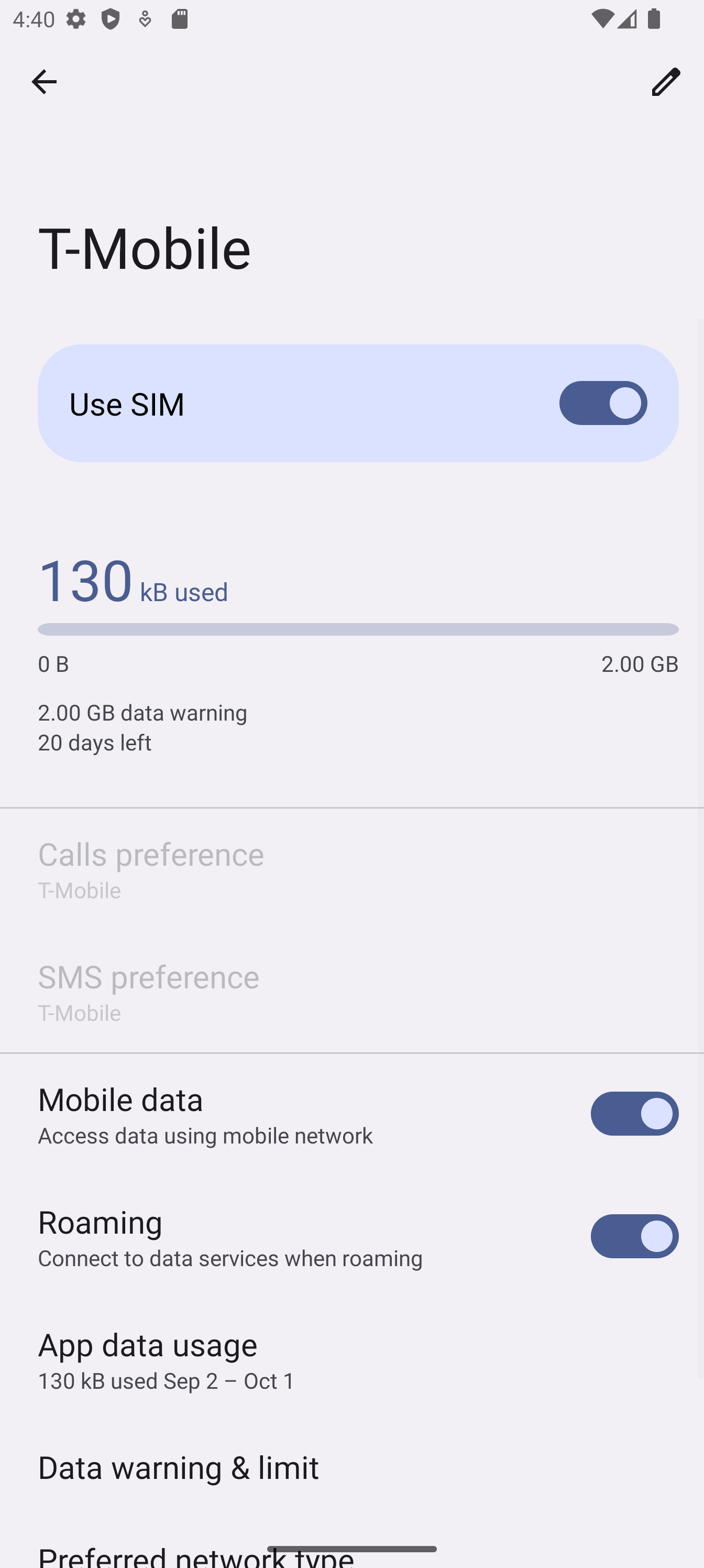
Check three things, in order: (1) is data roaming ON for the RoamGo line? (2) is Mobile Data set to the RoamGo line? (3) are you inside the plan's coverage area? Also check the order's Starts field so you know whether its validity began at purchase, installation, or first connection. If those check out, toggle airplane mode for 30 seconds and let the phone re-attach.
Ik heb twee keer geïnstalleerd en heb nu twee eSIMs van RoamGo⌄
Open Mobiel netwerk (iPhone) of Simbeheer (Android) en verwijder de dubbele. Elke RoamGo eSIM heeft zijn eigen ICCID, te vinden in de e-mail — de oudste is de dubbele. De verkeerde verwijderen heeft geen invloed op je factuur; je installeert de juiste gewoon opnieuw vanuit dezelfde e-mail.
Mijn hogesnelheidsdata is sneller op dan verwacht⌄
Als je een unlimited day-pass-bundel hebt, krijg je elke dag een nieuwe portie hogesnelheidsdata die om middernacht UTC reset — en de tragere doorvoer na de cap is nog steeds bruikbaar voor berichten, kaarten en e-mail. Veel streaming en tethering verbruiken de dagcap snel; overstappen op een 2 GB/dag- of 3 GB/dag-bundel lost dit meestal op.
Toestelhandleidingen
Stapsgewijze uitleg voor de instellingen die ertoe doen op reis, scherm voor scherm getekend voor jouw toestel.
Kom je er nog niet uit?
Reageer op je bevestigingsmail of schrijf naar [email protected] met je bestelnummer. Elke binnenkomende e-mail wordt door een mens gelezen en we reageren meestal binnen een paar uur.