Wanneer installeer en activeer je je reis-eSIM?
Kopen en installeren is niet altijd hetzelfde als activeren. Stel je eSIM vóór vertrek in, weet waardoor je bundel ingaat en wissel na de landing veilig van datalijn.
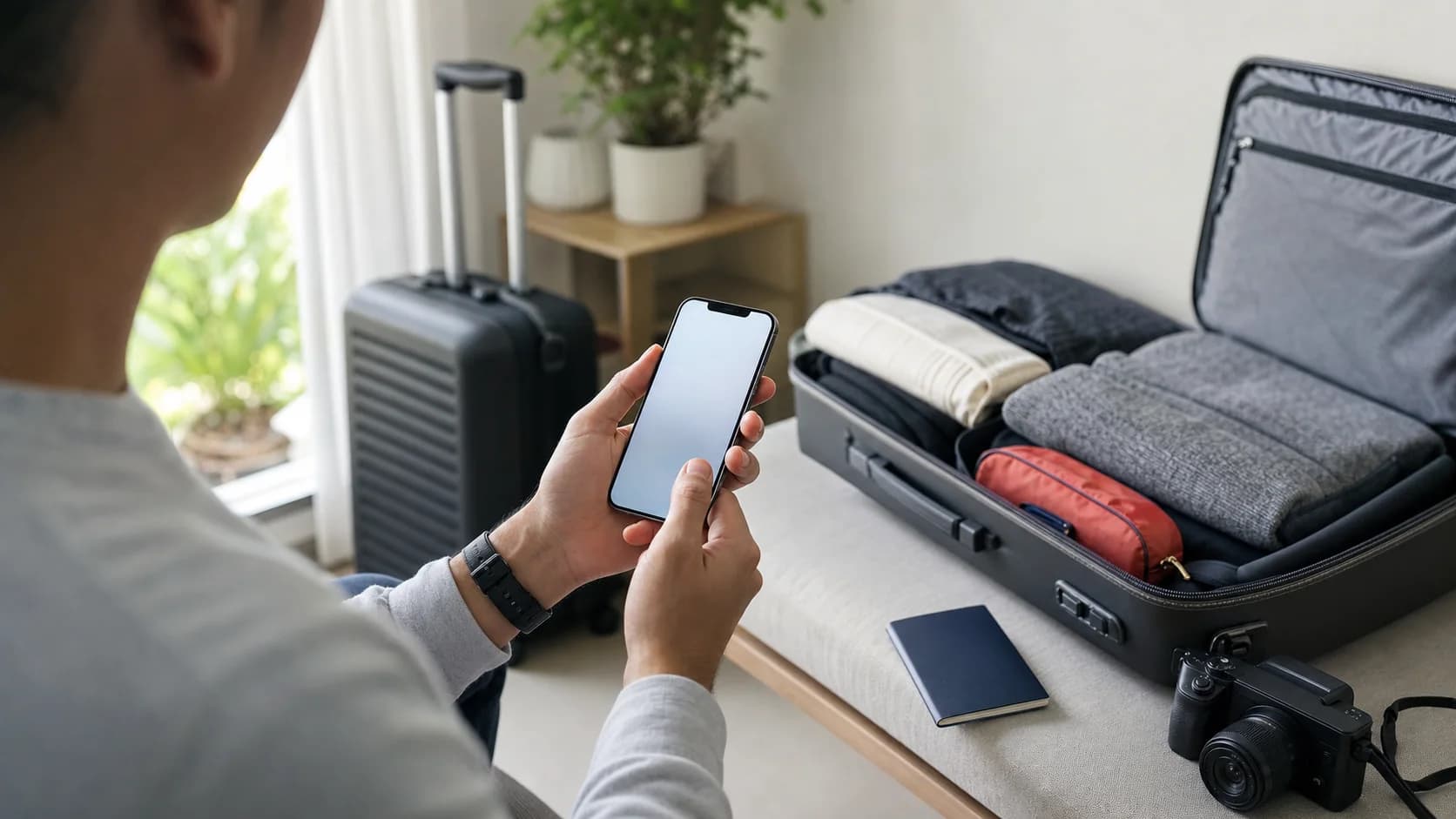
Koop vroeg genoeg om een probleem nog vóór vertrek op te lossen, installeer zolang je nog betrouwbaar internet hebt en maak van de reislijn je datalijn zodra je aankomt. Die volgorde werkt voor veel bundels, maar één detail komt altijd eerst: controleer waardoor de geldigheid van je bundel ingaat.
Voordat je koopt
Controleer de compatibiliteit en het activatiebeleid
Controleer of je exacte telefoonmodel eSIM ondersteunt en simlockvrij is. Lees daarna het activatiebeleid van de bundel. Sommige bundels gaan pas in zodra ze op de bestemming verbinding maken met een ondersteund netwerk. Andere gaan mogelijk al in bij de installatie of vragen om een handmatige activatiestap.
Dit is ook het moment om de geldigheidsduur, de gedekte landen en de mogelijkheid tot herinstallatie te controleren. Veel activatiecodes zijn bedoeld voor één installatie, dus als je een profiel zomaar verwijdert, kun je een vermijdbaar supportprobleem veroorzaken.
Vóór vertrek
Installeer met betrouwbare wifi en tijd om het profiel te controleren
Apple en Samsung geven allebei aan dat je voor het instellen van een eSIM een internetverbinding nodig hebt. Als je thuis of in het hotel installeert vóór een reisdag, heb je stabiele wifi, zo nodig een tweede scherm voor de QR-code en tijd om contact op te nemen met support.
- 01
Een paar dagen ervoor
Koop en lees de instructies
Controleer de bestemming, de geldigheid, waardoor de bundel ingaat en welke toestellen worden ondersteund.
- 02
Vóór vertrek
Installeer de lijn en geef hem een naam
Gebruik een duidelijke naam, zoals “Reis” of je bestemming, zodat je hem later zonder twijfel kunt kiezen.
- 03
Na de landing
Kies de reis-eSIM voor data
Zet de lijn aan, kies hem voor mobiele data en volg de instructies van de aanbieder voor dataroaming.
Na de landing
Wissel bewust van datalijn
- Zet de lijn van de reis-eSIM aan.
- Kies de reis-eSIM als lijn voor mobiele data.
- Zet dataroaming aan voor de reis-eSIM als de instructies van de aanbieder dat vereisen.
- Zet dataroaming op je thuislijn uit, tenzij je abonnement thuis de bestemming uitdrukkelijk omvat.
- Overweeg automatisch wisselen van mobiele data uit te zetten, zodat de telefoon je thuislijn niet voor data gebruikt.
- Laat de netwerkselectie op automatisch staan, tenzij de aanbieder een specifiek netwerk opgeeft om handmatig te kiezen.
Als je je thuislijn aan laat, blijft je nummer bereikbaar, maar oproepen, voicemail en berichten kunnen nog steeds kosten bij je provider opleveren. Controleer het roamingbeleid van je eigen provider in plaats van aan te nemen dat ontvangen gratis is.
Controle
Test de verbinding voordat je het vliegveld verlaat
Zet wifi even uit, laad een eenvoudige webpagina en controleer of het symbool voor mobiele data verschijnt. Open daarna de eSIM-gegevens en kijk of de verwachte lijn voor data wordt gebruikt.
Maakt de eSIM geen verbinding, geef de aanmelding bij het netwerk dan een paar minuten, zet vliegtuigmodus één keer aan en weer uit, herstart de telefoon en controleer de gekozen datalijn en de roaminginstelling. Verwijder de eSIM niet als een van de eerste stappen om het probleem op te lossen, tenzij support je daar uitdrukkelijk om vraagt.
Terug naar huis
Herstel je thuisinstellingen voordat je iets verwijdert
Kies je thuislijn voor mobiele data, zet de roaminginstelling terug zoals je die normaal gebruikt en zet de reislijn uit. Een verlopen reis-eSIM kun je later verwijderen, zodra je zeker weet dat de reis voorbij is en je de bestelgegevens niet meer nodig hebt voor support of een terugbetalingsverzoek.
Houd de installatiegegevens binnen handbereik
Bij elke RoamGo-bestelling staan de installatiegegevens, de status van de bundel en je verbruik bij elkaar, zodat je je vóór vertrek kunt voorbereiden en na de landing dezelfde bestelling kunt controleren.
Bronnen
Toestelfuncties, ondersteuning door providers en reisregels kunnen veranderen. Deze bronnen zijn gecontroleerd op 25 augustus 2026.
- 1.eSIM instellen op je iPhone (Apple Support)
- 2.Een eSIM gebruiken met je Galaxy-telefoon (Samsung Support)
- 3.Twee simkaarten gebruiken op je Google Pixel-telefoon (Google Pixel Help)
Redactionele verantwoording: RoamGo verkoopt reis-eSIM's. Deze gids is bedoeld om reizigers te helpen verbindingsopties te vergelijken, ook in situaties waarin hun eigen provider of een lokale aanbieder beter past.