eSIM de viagem não funciona? Resolva sem apagá-lo
Sem sinal, sem internet ou com dados lentos demais são problemas diferentes. Identifique o sintoma, confira as configurações certas na ordem certa e preserve o eSIM enquanto resolve o problema.
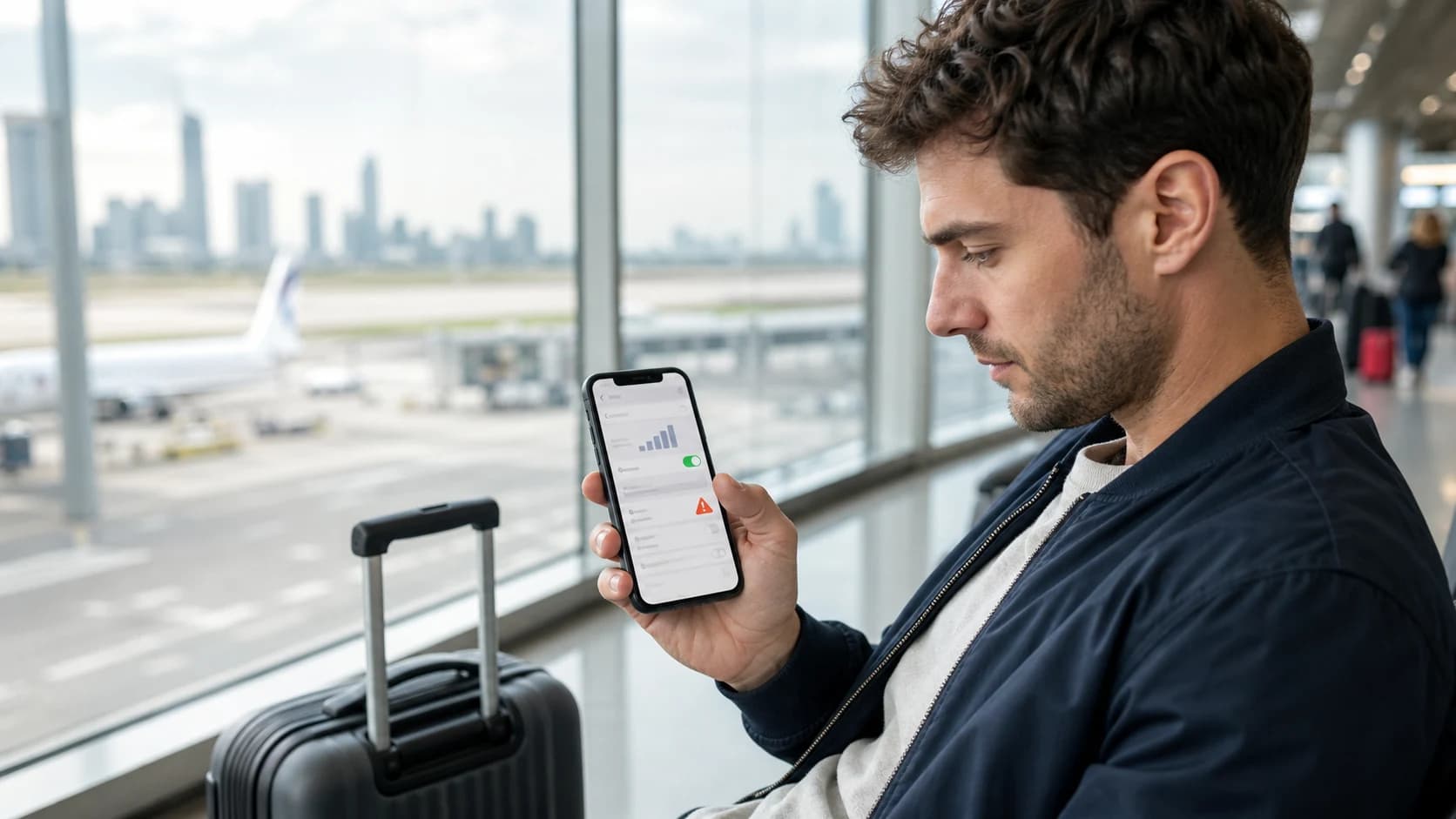
Um eSIM de viagem que não mostra sinal tem um problema diferente de um que mostra as barras de sinal, mas não carrega nenhuma página. Identifique o sintoma primeiro e depois mude uma configuração de cada vez, para saber o que realmente resolveu.
Comece aqui
Dê nome ao problema antes de mudar configurações
Desligue o Wi-Fi por um instante e olhe o status da rede celular. O indicador e os detalhes do pedido do eSIM costumam reduzir o problema a um de três caminhos.
Sem sinal, SOS ou Buscando
O celular não se registrou em uma rede móvel compatível. Concentre-se na cobertura, na linha ativa, na seleção de rede e no modo de rede.
Barras de sinal, mas sem internet
A rede aparece, mas os dados móveis não estão passando. Confira a linha de dados selecionada, a instrução de roaming, o APN, o status do plano e o saldo restante.
Conectado, mas lento ou instável
Confira a intensidade do sinal, o congestionamento, a rede compatível, 5G ou LTE, e se o plano já atingiu a franquia em velocidade máxima.
Antes das configurações do celular
Confirme que o plano pode funcionar aqui e agora
- O país em que você está faz parte da cobertura do plano.
- O período de validade já começou e não expirou.
- O plano ainda tem dados disponíveis ou não atingiu um limite de velocidade.
- O eSIM aparece nas configurações de SIM ou de Celular do aparelho.
- As instruções do pedido indicam pelo menos uma rede compatível na sua localização.
Instalar antes de chegar não significa que todo plano vai se conectar no seu país. Um eSIM para um destino pode continuar inativo até alcançar uma rede compatível na área de cobertura dele.
Configurações de conexão
Confira a linha, a seleção de dados e o roaming
- 01
Linha
Ative o eSIM de viagem
Abra as configurações de SIM ou de Celular do aparelho, selecione o perfil de viagem e confirme que a própria linha está ativada.
- 02
Dados
Selecione-o como linha de dados móveis
Celulares com dois chips podem manter duas linhas ativadas, mas normalmente só uma fica selecionada para os dados móveis.
- 03
Roaming
Siga a instrução de roaming de dados do plano
Muitos eSIMs de viagem precisam do roaming ativado porque usam redes parceiras. Ative-o só na linha de viagem quando o celular permitir o controle por linha.
- 04
Teste
Desligue o Wi-Fi e abra uma página simples
Assim você confirma se é o eSIM de viagem, e não o Wi-Fi do aeroporto ou do hotel, que está levando a conexão.
Deixe o roaming de dados desativado na sua linha de sempre, a menos que o plano dela inclua o destino. No iPhone, considere também desativar Permitir Alternância de Dados Celulares durante o teste, para que o celular não passe a usar a outra linha sem avisar.
Sinal, mas sem dados
Use exatamente o APN indicado nas instruções do plano
O nome do ponto de acesso (APN) diz à rede como encaminhar a sessão de dados do celular. Alguns eSIMs o configuram automaticamente; outros exigem um valor específico. Um APN ausente, digitado errado ou não selecionado pode deixar você com barras de sinal e sem internet utilizável.
Copie o APN exatamente como está nas instruções do pedido, salve-o e selecione-o se o celular exigir essa etapa. Não invente valores nem copie o APN de outro eSIM. Se as instruções disserem que a configuração é automática, não mexa no APN existente.
Sem serviço
Ajude o celular a se registrar em uma rede compatível
Comece pela seleção automática de rede. Se ela escolher repetidamente uma rede não compatível, use as instruções do plano para selecionar manualmente uma das operadoras listadas. Dê alguns minutos para o registro depois de cada mudança.
- Confirme que o modo avião está desativado e depois ative e desative uma vez para renovar o registro na rede.
- Vá para perto de uma janela ou para fora se o sinal estiver fraco dentro do prédio.
- Experimente LTE ou 4G se o 5G aparece, mas não consegue estabelecer uma sessão de dados estável.
- Reinicie o celular depois que as configurações essenciais estiverem corretas.
- Desative temporariamente o outro chip para isolar um conflito entre as duas linhas e reative-o depois do teste.
Cuidado
Deixe as soluções drásticas para o final
Redefinir os ajustes de rede pode apagar as redes Wi-Fi salvas e outras preferências de rede. Isso pode ajudar com um problema do próprio aparelho, mas deve vir depois de conferir o plano, a linha, o roaming, o APN e a rede compatível.
Apagar o eSIM deve ficar para mais tarde ainda. Pergunte ao suporte se o perfil pode ser reinstalado e obtenha o processo correto de substituição ou reinstalação antes de remover qualquer coisa.
Como acionar o suporte
Dê ao suporte detalhes suficientes para resolver rápido
Se o plano continuar sem conectar, envie um relato objetivo em vez de dizer só que a internet não funciona. Inclua o seguinte:
- Número do pedido e ICCID, sem divulgá-los publicamente.
- Marca, modelo exato e versão do sistema operacional do celular.
- País, cidade e horário aproximado do teste que falhou.
- Se o celular mostra sem serviço, barras de sinal, LTE ou 5G.
- Capturas de tela da linha de dados selecionada, da configuração de roaming, do APN e da seleção de rede.
- Os passos de solução de problemas que você já tentou e o resultado de cada um.
Um plano que mostra o estado de ativação, o saldo ou o consumo errado pode exigir que o provedor atualize ou investigue o próprio registro. As configurações do celular não conseguem corrigir um problema de status do lado do fornecedor.
Tenha os detalhes do plano ao lado dos passos de solução
A RoamGo mantém no pedido as instruções de instalação, o ICCID, o estado de ativação e o consumo restante, para que você e o suporte tenham os mesmos dados quando uma conexão precisar de atenção.
Fontes
Recursos dos aparelhos, suporte das operadoras e regras de viagem podem mudar. Estas fontes foram verificadas em 22 de agosto de 2026.
- 1.Se aparecer SOS, Sem Serviço ou Buscando no iPhone ou iPad (Apple Support)
- 2.Usar o eSIM em viagens internacionais com o iPhone (Apple Support)
- 3.Corrigir problemas de conexão móvel (Google Pixel Help)
- 4.Conectar-se a redes móveis em um celular Pixel (Google Pixel Help)
- 5.Por que meu eSIM não está funcionando? (Airalo Help Center)
Aviso editorial: a RoamGo vende eSIMs de viagem. Este guia tem o objetivo de ajudar viajantes a comparar opções de conectividade, incluindo situações em que a operadora do seu país ou uma operadora local pode ser a melhor escolha.