Instale seu eSIM RoamGo em menos de um minuto
Escaneie um QR com a câmera do celular, toque em alguns botões e pronto. Sem app novo, sem trocar de SIM — sua linha local fica do jeito que está e o eSIM RoamGo entra ao lado dela como uma segunda linha de celular.
Todos os iPhones a partir do XR (2018), todos os Pixel e Galaxy topo de linha recentes, e a maioria dos OnePlus e Motorola modernos.
Enviamos no instante em que seu pagamento foi aprovado. Abra em um computador, tablet ou imprima — qualquer coisa que não seja o celular onde você vai instalar.
Installation needs Wi-Fi. Check the plan's Starts field first: first-connection plans can be installed early, while purchase-start and installation-start plans are already counting.
Guia passo a passo
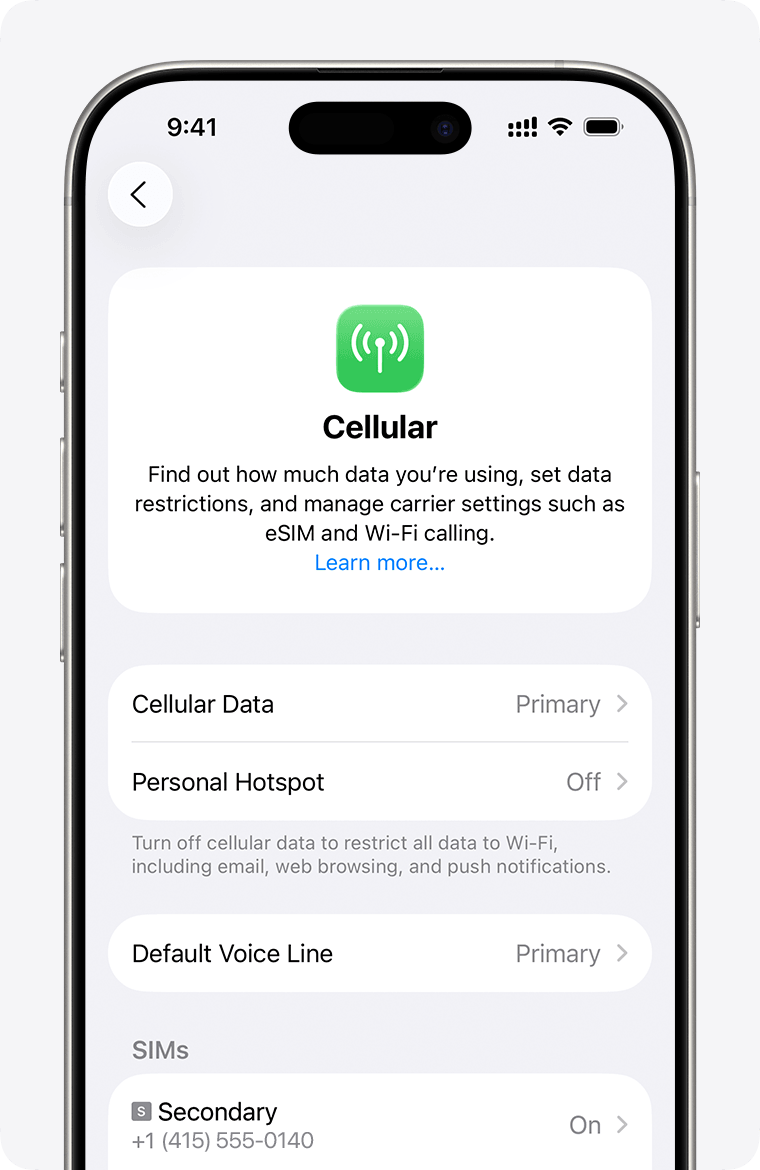
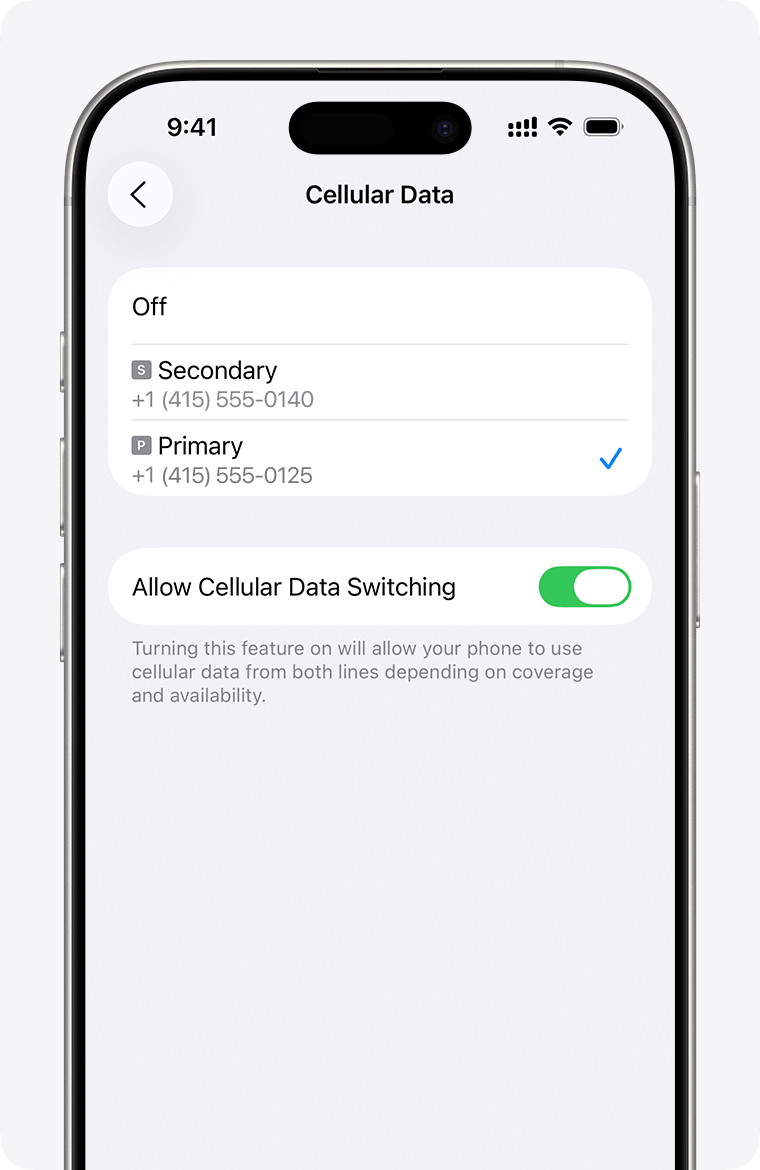
Abra Ajustes e toque em Celular
Em iPhones com dois SIMs essa seção se chama Celular; em algumas regiões aparece como Serviço Móvel ou Dados Móveis — é no mesmo lugar.
Duas formas de instalar
O jeito mais rápido. Abra o e-mail em uma segunda tela e aponte a câmera do celular. Seu celular oferece adicionar o eSIM com um toque.
Quando o QR não estiver à mão, todas as etapas abaixo têm uma opção de "inserir manualmente". O código de ativação está no mesmo e-mail, logo abaixo da imagem do QR.
iPhone (iOS 16 ou mais recente)
O fluxo é o mesmo em todo iPhone do XR em diante. Certifique-se de estar no Wi-Fi e tenha o e-mail com o QR aberto em outra tela.
Abra Ajustes e toque em Celular
Em iPhones com dois SIMs essa seção se chama Celular; em algumas regiões aparece como Serviço Móvel ou Dados Móveis — é no mesmo lugar.
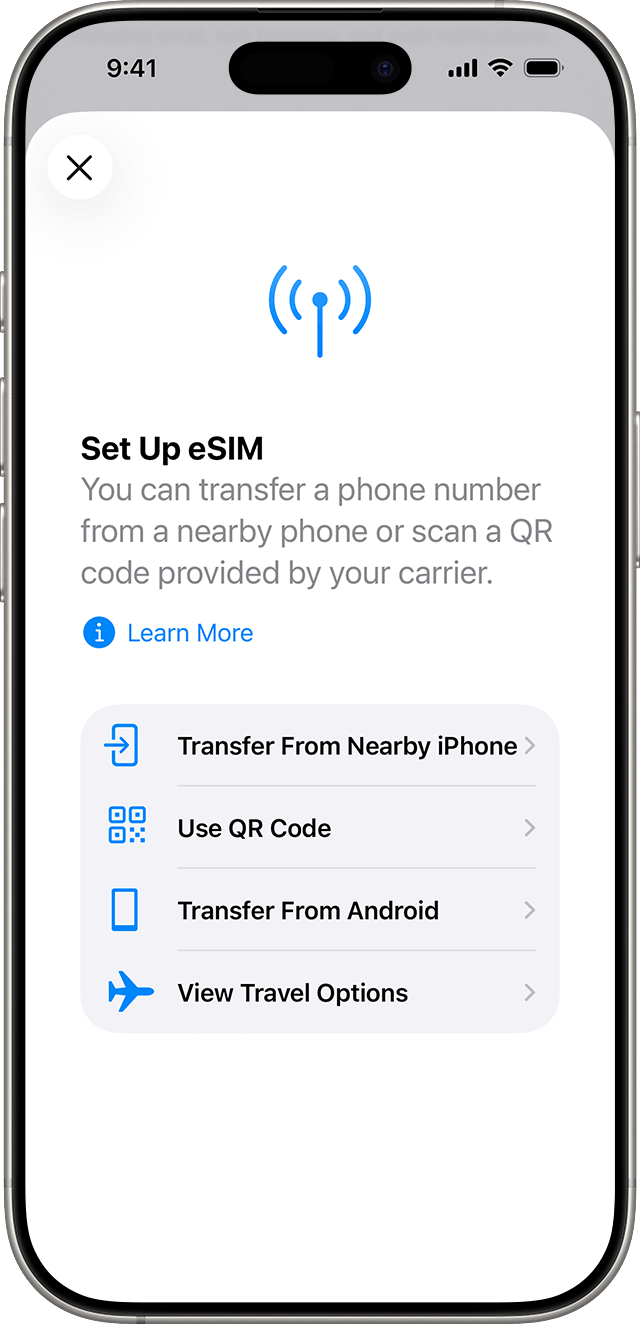
Toque em Adicionar eSIM
Passe pela sua SIM atual e encontre a linha Adicionar eSIM (ou Adicionar Plano Celular). O iPhone vai oferecer transferir de um dispositivo próximo — escolha Usar Código QR.
Escaneie o QR do seu e-mail
Aproxime o celular da imagem do QR no computador ou tablet. A moldura fica verde quando faz a leitura. Se a câmera não conseguir ler, toque em Inserir Detalhes Manualmente e copie o endereço SM-DP+ e o código de ativação que vieram no e-mail.
Confirme o novo plano
O iOS mostra o nome do plano (RoamGo · Dados de viagem) e pede para continuar. Toque em Continuar nas duas telas seguintes — os padrões já estão ótimos.
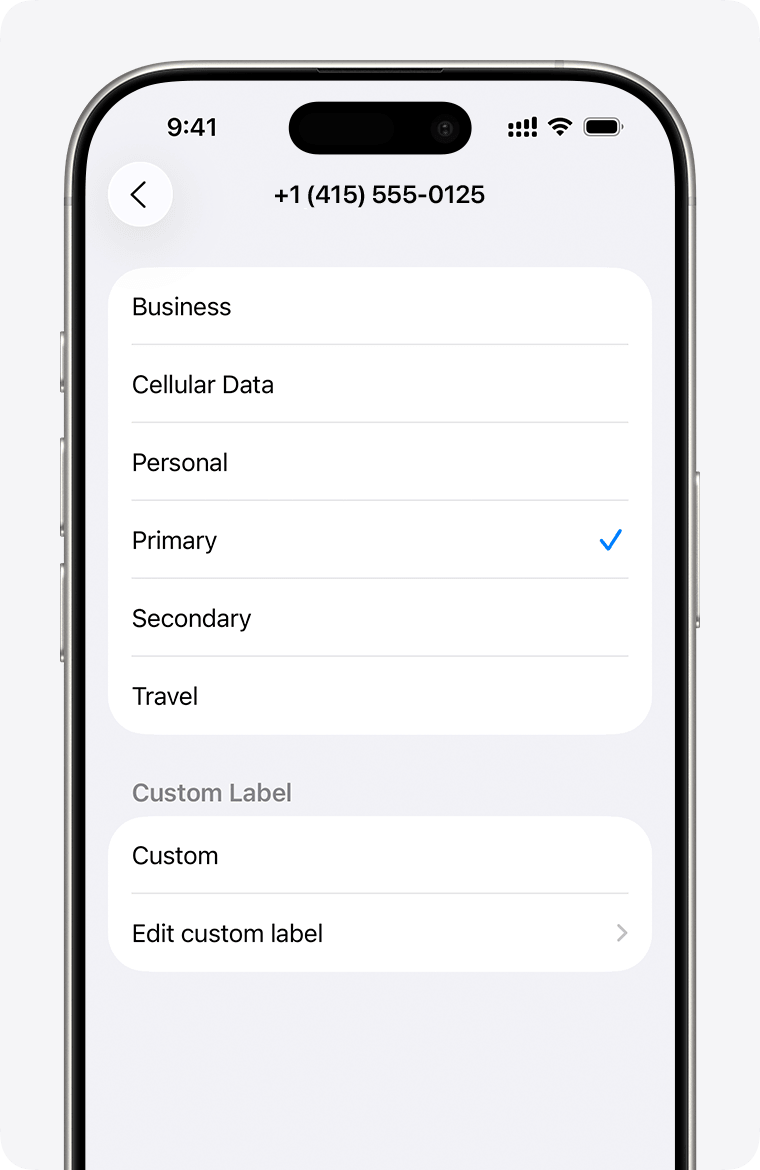
Dê um nome para a linha
Escolha Viagem (ou qualquer nome que preferir) para diferenciar as duas linhas no app de chamadas. É só estético — nada quebra se você pular essa etapa.
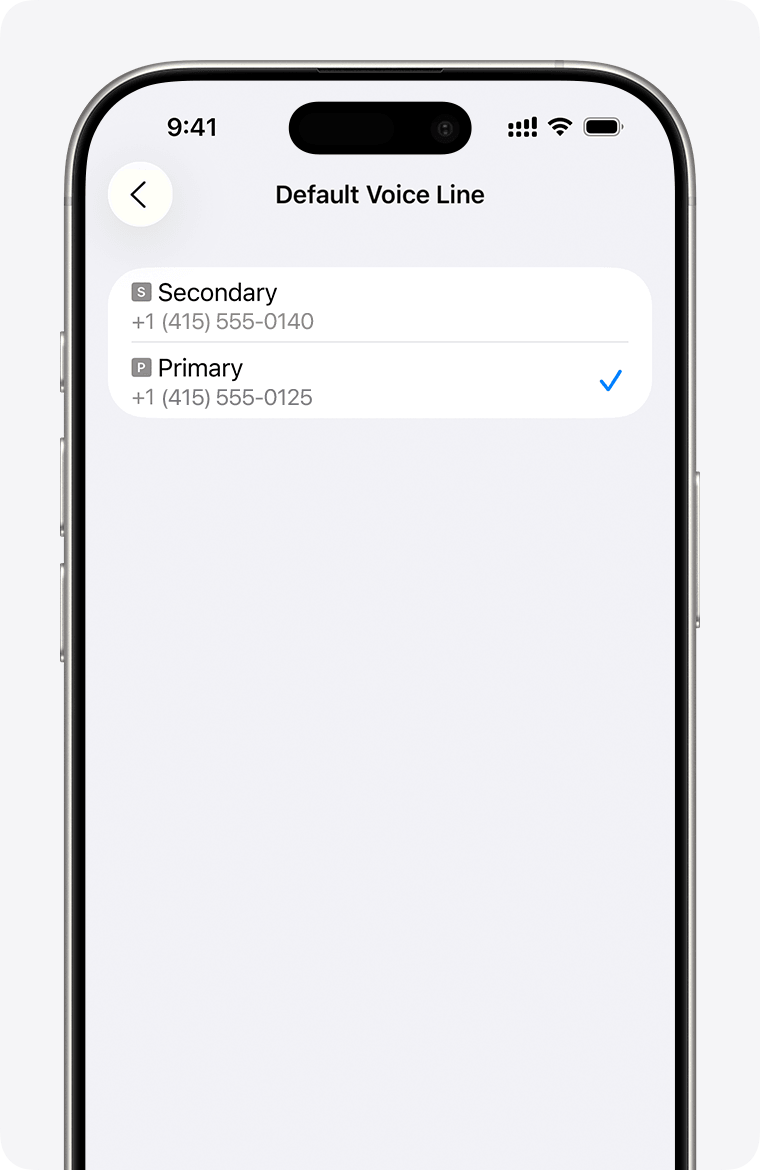
Defina a RoamGo como sua linha de dados
Na tela seguinte, escolha a linha RoamGo para Dados Celulares. Mantenha sua linha principal para chamadas e SMS, assim seu número local continua recebendo ligações. Pronto — está instalado.
Android (Samsung, Pixel, OnePlus e outros)
Os caminhos dos menus variam um pouco conforme o fabricante. Os nomes abaixo seguem o Samsung One UI 6+ e o Pixel — em Xiaomi ou OnePlus, procure por gerenciador de SIM card ou Rede móvel dentro de Conexões.
Abra Configurações e toque em Conexões
No Pixel, esse menu se chama Rede e Internet. É no mesmo lugar — a linha que tem Wi-Fi, Bluetooth e SIMs.
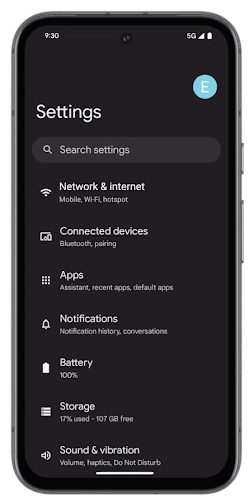
Abra o Gerenciador de SIM
A Samsung chama de Gerenciador de SIM, o Pixel de SIMs, e outros às vezes chamam de Rede móvel. Seja qual for o nome, é a tela onde ficam todas as linhas do celular.
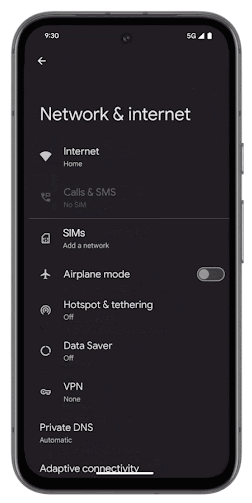
Toque em Adicionar eSIM
Se o seu celular já tem um slot de eSIM ocupado, será preciso redefinir ou mover esse eSIM para liberar espaço — a maioria dos celulares suporta vários, mas alguns só permitem um eSIM ativo por vez.
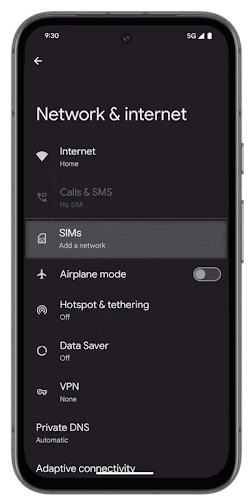
Escaneie o QR
Igual ao iPhone — aponte a câmera para a imagem do QR no e-mail. Se a leitura falhar, toque em Inserir código de ativação manualmente e cole o código que veio no e-mail.
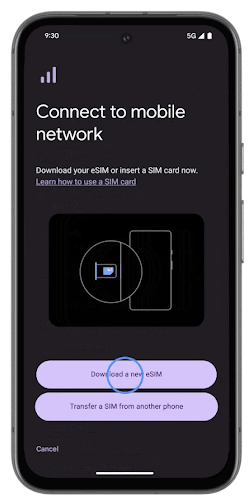
Mude os dados móveis para a RoamGo
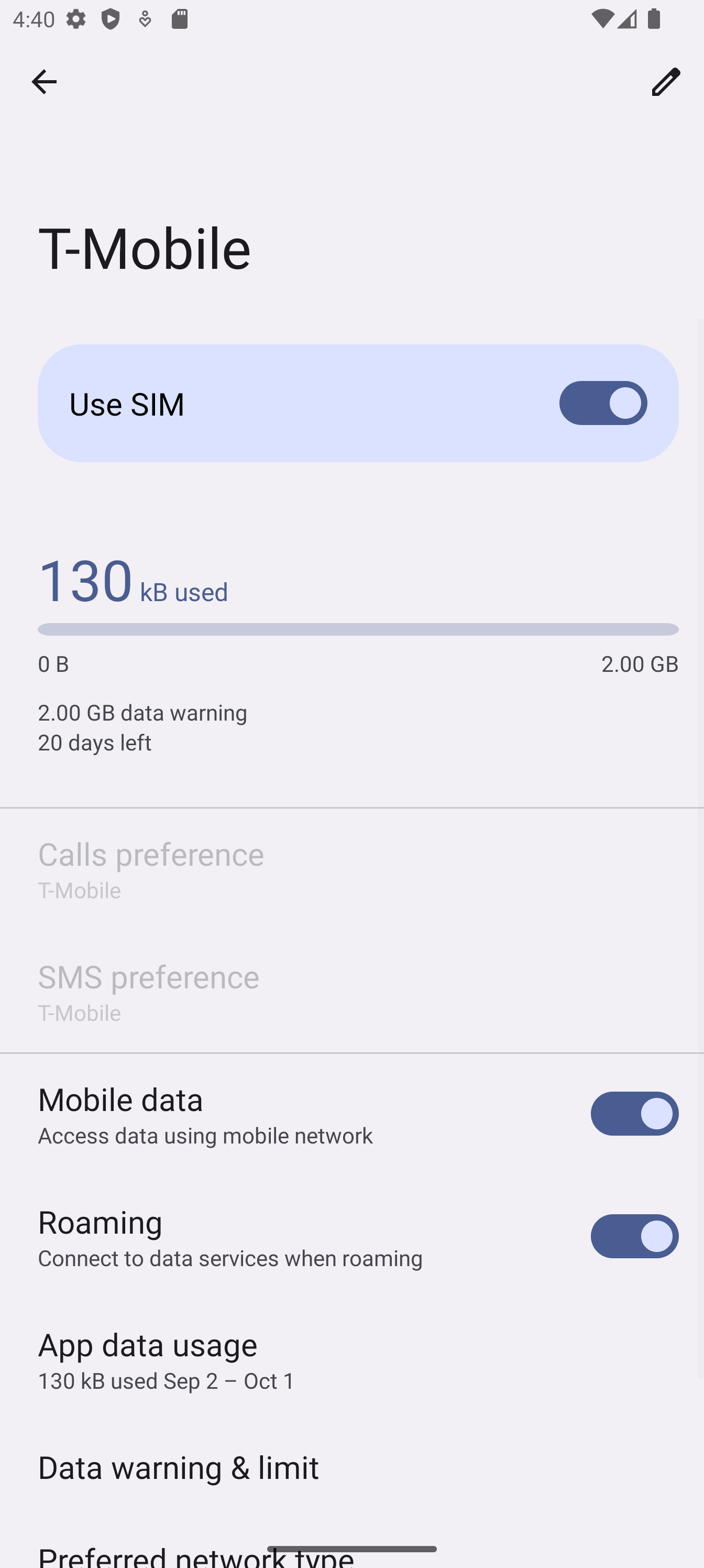
Depois de adicionar o eSIM, abra Dados móveis no Gerenciador de SIM e escolha a linha RoamGo. Deixe chamadas e SMS na sua SIM local para o seu número continuar funcionando.
Solução de problemas
Escaneei o QR mas meu celular disse "não foi possível adicionar o eSIM"⌄
Quase sempre é um problema de Wi-Fi — a instalação precisa de conexão com a internet para baixar o perfil do eSIM. Conecte-se a uma rede Wi-Fi estável e tente de novo. Se você já está no Wi-Fi, reinicie o celular e escaneie outra vez; isso reinicia o estado de provisionamento do eSIM.
O QR não escaneia da minha tela⌄
Aumente o brilho do computador, deixe o QR maior no e-mail e mantenha o celular a uns 15–20 cm da tela. Se mesmo assim não escanear, todas as etapas têm um caminho manual — abra o e-mail, copie o endereço SM-DP+ e o código de ativação, e cole.
O eSIM foi instalado mas estou sem sinal⌄
Check three things, in order: (1) is data roaming ON for the RoamGo line? (2) is Mobile Data set to the RoamGo line? (3) are you inside the plan's coverage area? Also check the order's Starts field so you know whether its validity began at purchase, installation, or first connection. If those check out, toggle airplane mode for 30 seconds and let the phone re-attach.
Instalei duas vezes e agora tenho dois eSIMs da RoamGo⌄
Abra Celular (no iPhone) ou Gerenciador de SIM (no Android) e remova o duplicado. Cada eSIM RoamGo tem o ICCID impresso no e-mail — o mais antigo é o duplicado. Remover o errado não afeta a cobrança; é só reinstalar o correto pelo mesmo e-mail.
Meus dados em alta velocidade estão acabando mais rápido do que esperava⌄
Se você está em um plano de uso diário ilimitado, cada dia ganha uma nova cota de alta velocidade que reseta à meia-noite UTC — e a velocidade reduzida depois do limite ainda dá para mensagens, mapas e e-mail. Streaming pesado e tethering consomem a cota diária rápido; mudar para um plano de 2 GB/dia ou 3 GB/dia costuma resolver.
Guias por dispositivo
Tutoriais passo a passo para as definições que importam em viagem, desenhados ecrã a ecrã para o seu modelo.
Ainda travado?
Responda ao e-mail de confirmação do pedido ou escreva para [email protected] com o número do seu pedido. Um humano lê toda mensagem que chega e geralmente respondemos em algumas horas.