Fungerar inte ditt rese-eSIM? Så löser du problemet utan att ta bort eSIM:et
Ingen signal, inget internet och olidligt långsam data är olika problem. Ta reda på vilket symtom du har, kontrollera rätt inställningar i rätt ordning och behåll eSIM:et medan du felsöker.
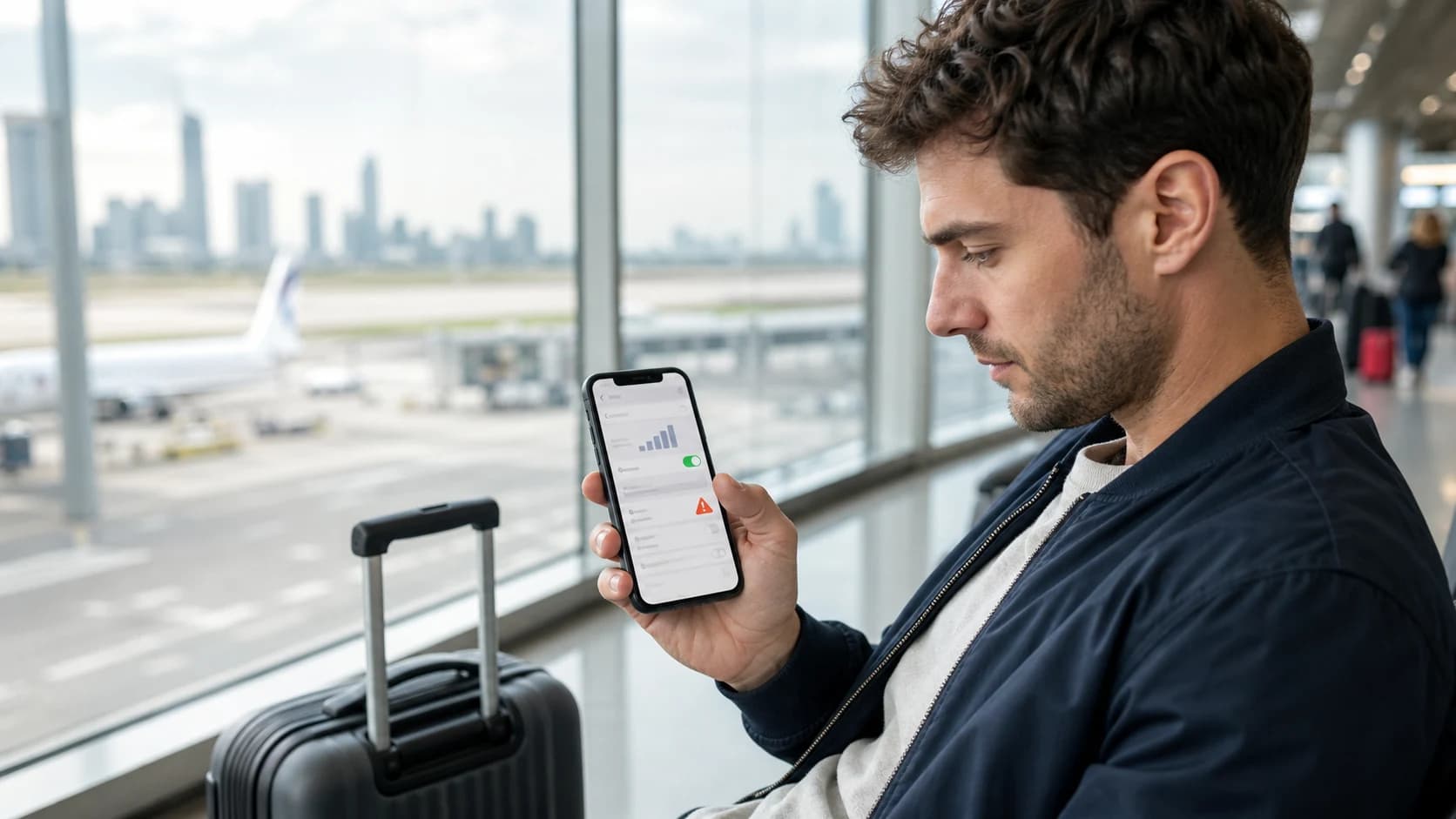
Ett rese-eSIM som inte visar någon signal har inte samma problem som ett som visar signalstaplar men inte kan ladda en sida. Ta först reda på symtomet och ändra sedan en inställning i taget, så att du vet vad som faktiskt löste problemet.
Börja här
Sätt namn på problemet innan du ändrar inställningar
Stäng av Wi-Fi en kort stund och titta på statusen för mobilnätet. Indikatorn och beställningsuppgifterna för eSIM:et brukar begränsa problemet till ett av tre spår.
Ingen signal, SOS eller Söker
Telefonen har inte registrerat sig i ett mobilnät som stöds. Fokusera på täckning, den aktiva linjen, nätverksval och nätverksläge.
Signalstaplar men inget internet
Nätet syns, men mobildatan flödar inte. Kontrollera vald datalinje, instruktionen om roaming, APN, abonnemangets status och återstående saldo.
Ansluten men långsam eller instabil
Kontrollera signalstyrka, belastning i nätet, vilket nät som stöds, 5G jämfört med LTE och om abonnemanget har nått gränsen för data i full hastighet.
Före telefonens inställningar
Kontrollera att abonnemanget kan fungera här och nu
- Landet du befinner dig i ingår i abonnemangets täckning.
- Giltighetstiden har börjat och har inte gått ut.
- Abonnemanget har fortfarande data kvar eller har inte nått en hastighetsgräns.
- eSIM:et syns i telefonens inställningar för SIM-kort eller Mobilnät.
- Beställningens instruktioner anger minst ett nät som stöds där du befinner dig.
Att du installerar före ankomsten betyder inte att alla abonnemang ansluter hemma. Ett eSIM för ett visst resmål kan förbli inaktivt tills det når ett nät som stöds inom täckningsområdet.
Anslutningsinställningar
Kontrollera linjen, valet av datalinje och roaming
- 01
Linje
Slå på rese-eSIM:et
Öppna telefonens inställningar för SIM-kort eller Mobilnät, välj reseprofilen och kontrollera att själva linjen är påslagen.
- 02
Data
Välj det som linje för mobildata
Telefoner med dubbla SIM kan ha två linjer påslagna, men normalt är bara en linje vald för mobildata.
- 03
Roaming
Följ abonnemangets instruktion om dataroaming
Många rese-eSIM behöver ha roaming påslaget eftersom de använder partnernät. Slå bara på det för reselinjen när telefonen låter dig styra varje linje för sig.
- 04
Test
Stäng av Wi-Fi och ladda en enkel sida
Då ser du om det verkligen är rese-eSIM:et, och inte flygplatsens eller hotellets Wi-Fi, som står för uppkopplingen.
Låt dataroaming vara avstängt på din vanliga linje, om inte ditt vanliga abonnemang omfattar resmålet. På iPhone kan du också överväga att stänga av Tillåt växling av mobildata medan du testar, så att telefonen inte i tysthet använder den andra linjen.
Signal men ingen data
Använd exakt den APN som står i abonnemangets instruktioner
APN (Access Point Name, åtkomstpunktens namn) talar om för nätet hur telefonens datasession ska dirigeras. Vissa eSIM ställer in den automatiskt, andra kräver ett specifikt värde. En APN som saknas, är felstavad eller inte är vald kan ge dig signalstaplar men inget användbart internet.
Kopiera APN:en exakt från beställningens instruktioner, spara den och välj den om telefonen kräver det steget. Hitta inte på egna värden och kopiera inte en APN från ett annat eSIM. Om instruktionerna säger att konfigurationen sker automatiskt ska du låta den befintliga APN:en vara.
Ingen tjänst
Hjälp telefonen att registrera sig i ett nät som stöds
Börja med automatiskt nätverksval. Om telefonen gång på gång väljer ett nät som inte stöds kan du följa abonnemangets instruktioner och manuellt välja en av operatörerna i listan. Ge registreringen några minuter efter varje ändring.
- Kontrollera att flygplansläget är avstängt, och slå sedan på och av det en gång för att uppdatera registreringen.
- Gå närmare ett fönster eller gå ut om signalen är svag inne i byggnaden.
- Prova LTE eller 4G om 5G syns men inte ger en stabil datasession.
- Starta om telefonen när de viktigaste inställningarna är rätt.
- Stäng tillfälligt av det andra SIM-kortet för att utesluta en konflikt mellan de två SIM-korten, och slå på det igen efter testet.
Var försiktig
Spara de åtgärder som raderar något till sist
En återställning av nätverksinställningarna kan ta bort sparade Wi-Fi-nätverk och andra nätverksinställningar. Den kan hjälpa vid ett problem i själva enheten, men bör komma först när abonnemanget, linjen, roaming, APN och nät som stöds har kontrollerats.
Att ta bort eSIM:et ska komma ännu senare. Fråga supporten om profilen går att installera om och ta reda på rätt tillvägagångssätt för ersättning eller ominstallation innan du tar bort något.
Eskalering
Ge supporten tillräckligt med detaljer för att lösa det snabbt
Om abonnemanget fortfarande inte ansluter, skicka en fokuserad rapport i stället för att bara skriva att internet inte fungerar. Ta med följande:
- Beställningsnummer och ICCID, utan att publicera dem offentligt.
- Telefonens märke, exakta modell och version av operativsystemet.
- Land, stad och ungefärlig tidpunkt för det misslyckade testet.
- Om telefonen visar Ingen tjänst, signalstaplar, LTE eller 5G.
- Skärmbilder av vald datalinje, roaminginställning, APN och nätverksval.
- De felsökningssteg du redan har provat och vad de gav.
Ett abonnemang som visar fel aktiveringsstatus, saldo eller förbrukning kan kräva att leverantören uppdaterar eller utreder sina egna uppgifter. Telefonens inställningar kan inte rätta ett statusproblem som ligger hos leverantören.
Ha abonnemangets uppgifter bredvid felsökningsstegen
RoamGo sparar installationsinstruktioner, ICCID, aktiveringsstatus och återstående data på beställningen, så att du och supporten har samma fakta när en uppkoppling behöver åtgärdas.
Källor
Enhetsfunktioner, operatörernas stöd och regler för resor kan ändras. Källorna kontrollerades den 22 augusti 2026.
- 1.Om du ser SOS, Ingen tjänst eller Söker på din iPhone eller iPad (Apple Support)
- 2.Använda eSIM när du reser utomlands med din iPhone (Apple Support)
- 3.Åtgärda problem med mobilanslutningen (Google Pixel Help)
- 4.Ansluta till mobilnät på en Pixel-telefon (Google Pixel Help)
- 5.Varför fungerar inte mitt eSIM? (Airalo Help Center)
Redaktionell upplysning: RoamGo säljer rese-eSIM. Guiden är tänkt att hjälpa resenärer att jämföra olika sätt att vara uppkopplad, även i situationer där en hemoperatör eller lokal leverantör kan passa bättre.