Installera ditt RoamGo eSIM på under en minut
Skanna en QR-kod med telefonens kamera, tryck på ett par knappar, så är du klar. Ingen ny app, inget SIM-byte - din hemlinje står kvar och ditt RoamGo eSIM ligger bredvid som en andra mobillinje.
Varje iPhone från XR (2018) och framåt, varje någorlunda ny Pixel och Galaxy-flaggskepp, och de flesta moderna OnePlus- / Motorola-enheter.
Vi skickade det i samma stund som din betalning gick igenom. Öppna det på en dator, surfplatta eller skriv ut det - vad som helst utom telefonen du installerar på.
Installation needs Wi-Fi. Check the plan's Starts field first: first-connection plans can be installed early, while purchase-start and installation-start plans are already counting.
Visa mig steg för steg
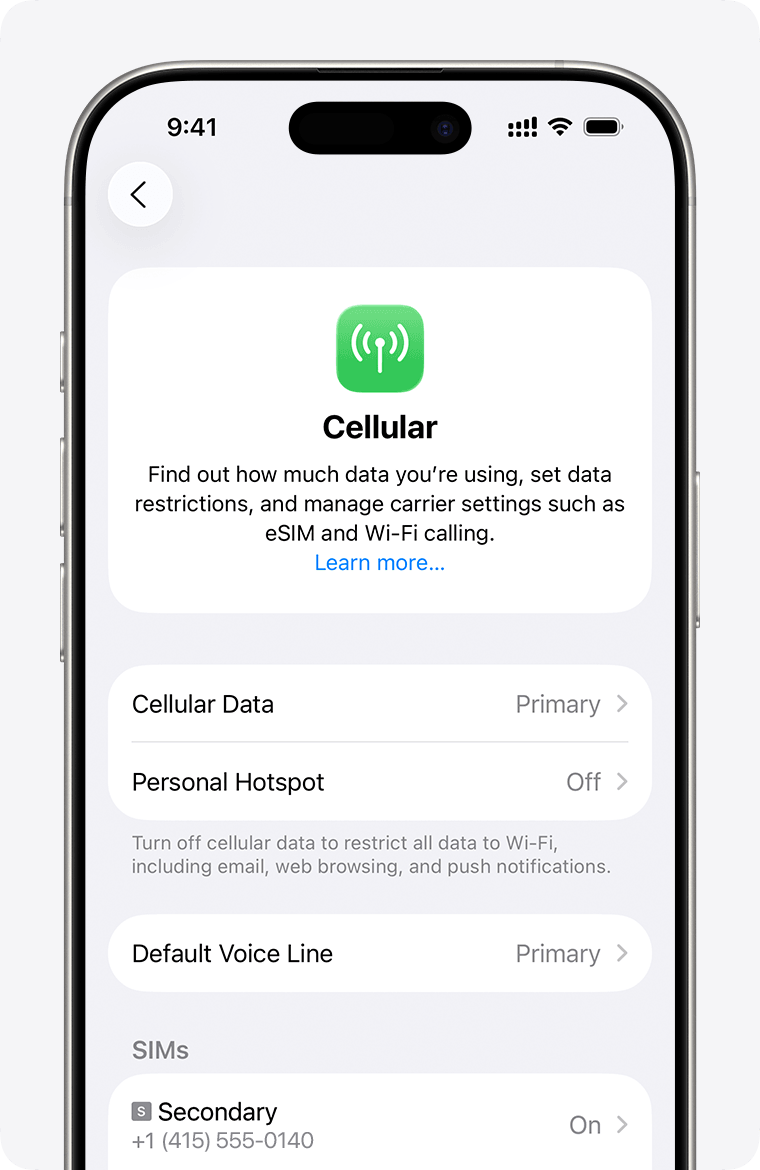
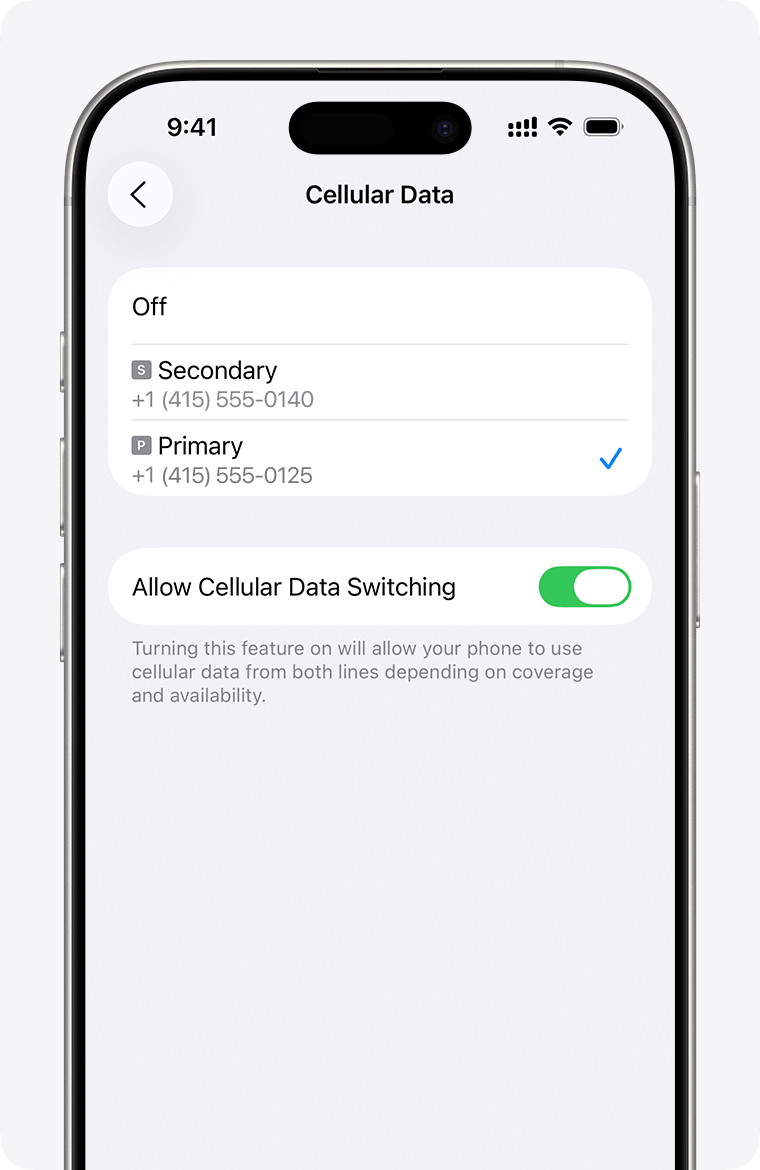
Öppna Inställningar och tryck på Mobilnät
På iPhones med dubbla SIM heter sektionen Mobilnät; i vissa regioner kallas den Mobiltjänst eller Mobildata - samma ställe.
Två sätt att installera
Snabbaste vägen. Öppna mejlet på en andra skärm och rikta telefonens kamera mot det. Telefonen erbjuder sig att lägga till ditt eSIM med en enda tryckning.
När QR-koden inte är nåbar har varje steg nedan ett alternativ för "ange manuellt". Aktiveringssträngen finns i samma mejl under QR-bilden.
iPhone (iOS 16 och senare)
Samma flöde för varje iPhone från XR och framåt. Se till att du är ansluten till Wi-Fi och har ditt QR-mejl öppet på en annan skärm.
Öppna Inställningar och tryck på Mobilnät
På iPhones med dubbla SIM heter sektionen Mobilnät; i vissa regioner kallas den Mobiltjänst eller Mobildata - samma ställe.
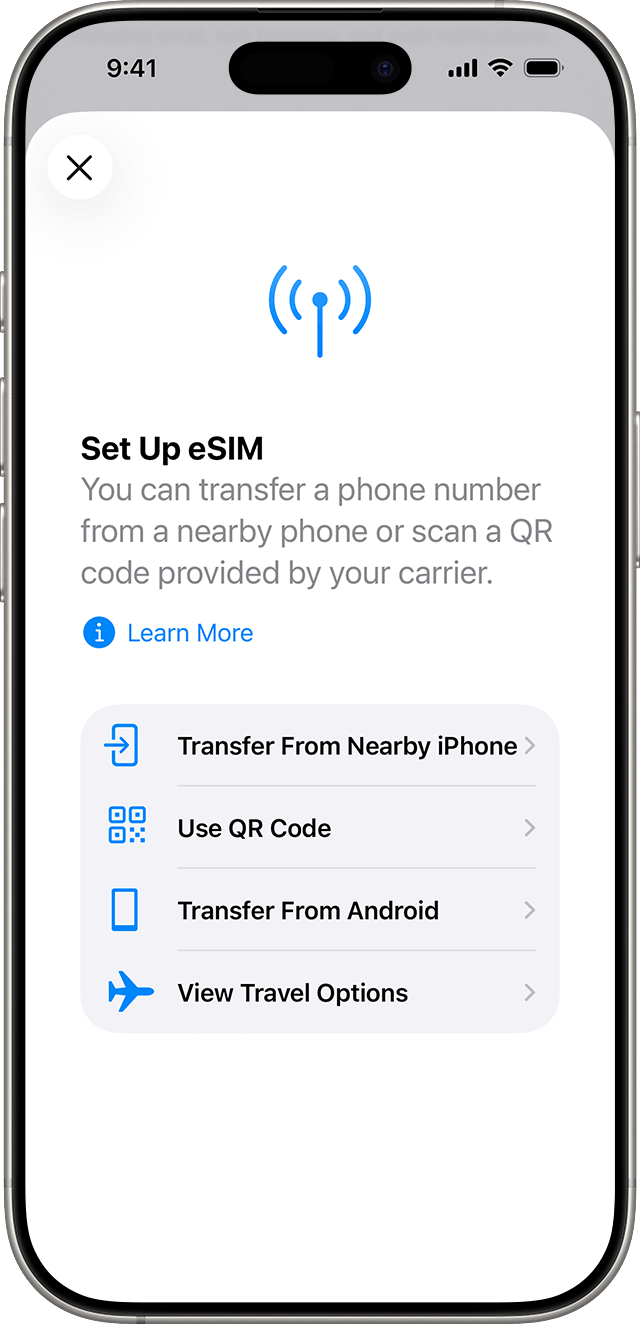
Tryck på Lägg till eSIM
Skrolla förbi ditt befintliga SIM, hitta raden Lägg till eSIM (eller Lägg till mobilabonnemang). Du kommer att erbjudas att överföra från en närliggande enhet - välj Använd QR-kod i stället.
Skanna QR-koden från ditt mejl
Håll telefonen över QR-bilden på din dator eller surfplatta. Ramen blir grön när den läser av koden. Om kameran inte ser den trycker du på Ange uppgifter manuellt och kopierar SM-DP+-adressen och aktiveringskoden från mejlet.
Bekräfta det nya abonnemanget
iOS visar abonnemangsnamnet (RoamGo · Resedata) och ber dig fortsätta. Tryck på Fortsätt genom de två nästa skärmarna - standardvalen är bra.
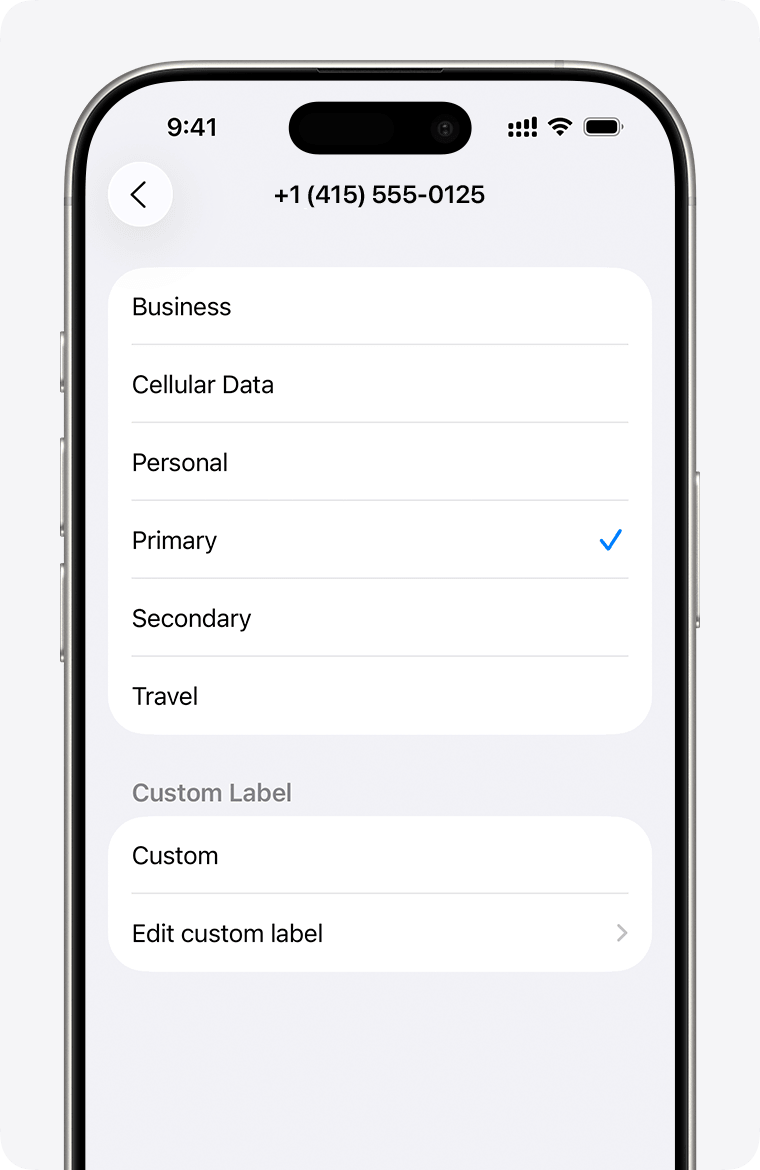
Märk linjen
Välj Resa (eller en etikett du gillar) så att du kan skilja de två linjerna åt i uppringaren. Det är rent kosmetiskt - inget går sönder om du hoppar över det.
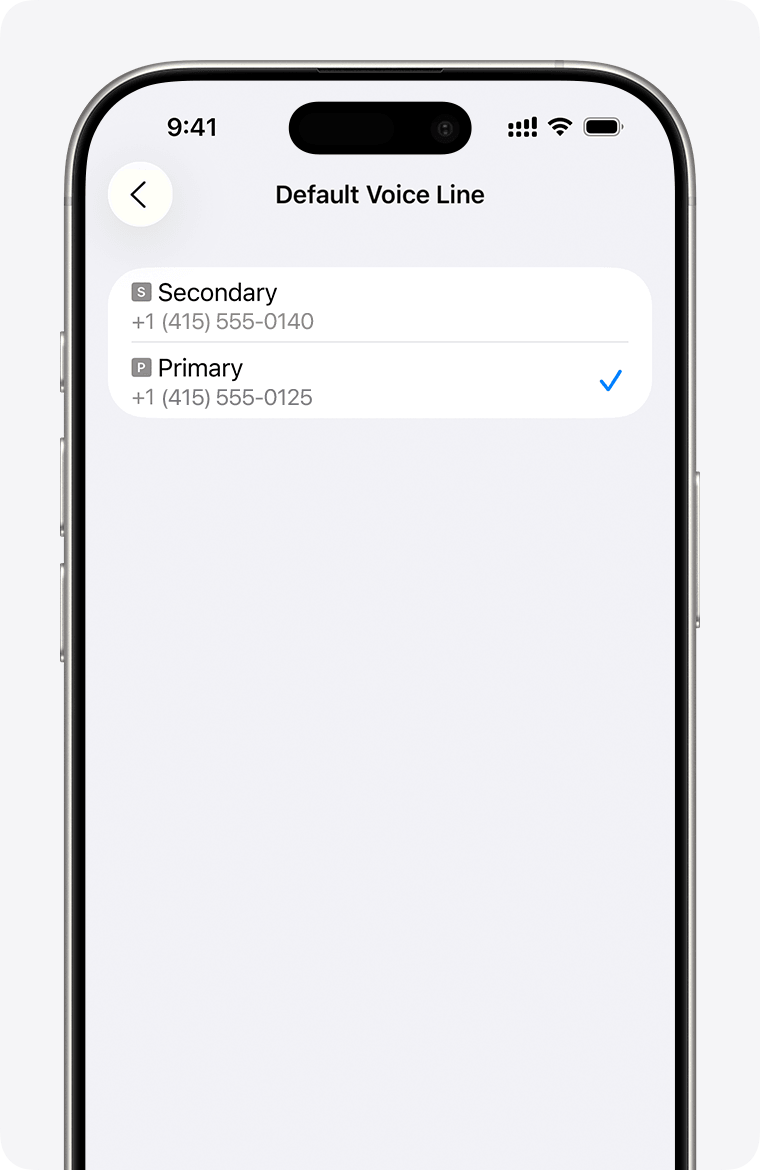
Ange RoamGo som datalinje
På nästa skärm väljer du din RoamGo-linje för Mobildata. Behåll din primära linje för samtal och SMS så att ditt hemnummer fortfarande ringer. Det var det - du är installerad.
Android (Samsung, Pixel, OnePlus, m.fl.)
Menyvägarna varierar något mellan tillverkare. Etiketterna nedan stämmer för Samsung One UI 6+ och Pixel - på Xiaomi / OnePlus letar du efter SIM-korthanterare eller Mobilnät under Anslutningar.
Öppna Inställningar och tryck på Anslutningar
På Pixel heter det Nätverk och internet. Samma ställe - raden där Wi-Fi, Bluetooth och SIM-kort finns.
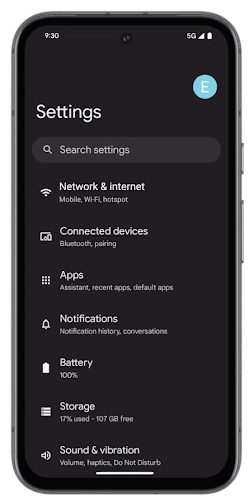
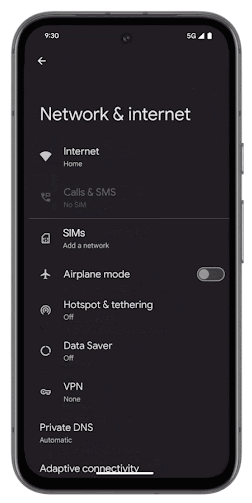
Öppna SIM-hanteraren
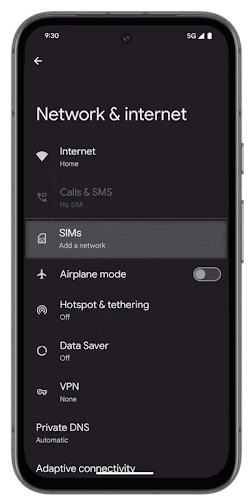
Samsung kallar det SIM-hanterare, Pixel kallar det SIM-kort, andra ibland Mobilnät. Vad det än heter är det där alla linjer på telefonen finns.
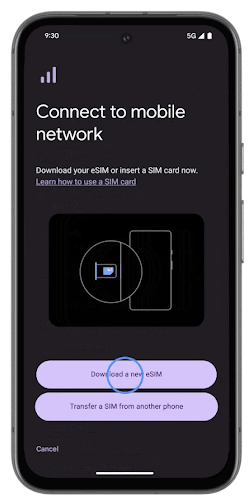
Tryck på Lägg till eSIM
Om telefonen redan har en upptagen eSIM-plats behöver du antingen återställa den eller flytta den för att frigöra plats - de flesta telefoner stöder flera, men ett fåtal är begränsade till ett aktivt eSIM åt gången.
Skanna QR-koden
Samma som på iPhone - rikta kameran mot QR-bilden i ditt mejl. Om skanningen misslyckas trycker du på Ange aktiveringskod manuellt och klistrar in strängen från mejlet.
Byt mobildata till RoamGo
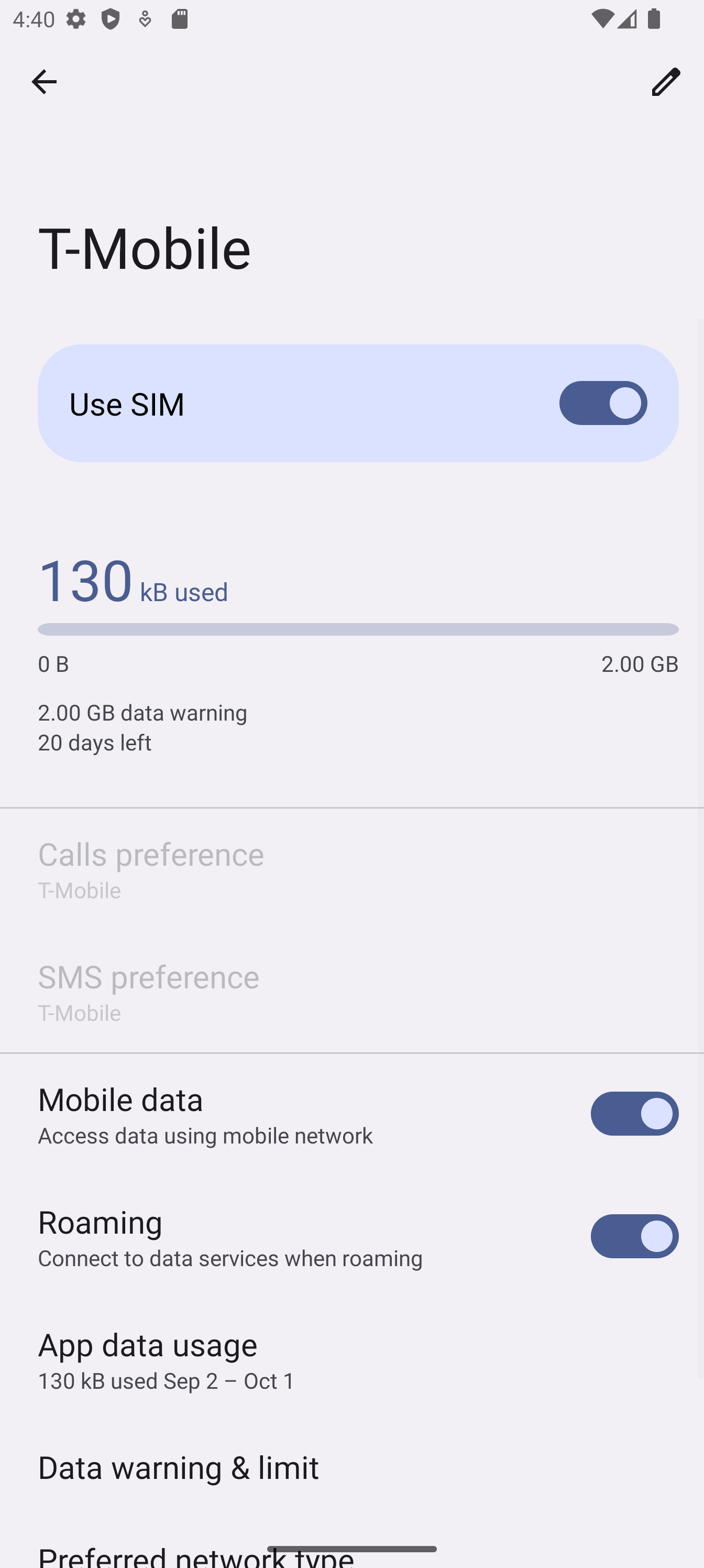
När ditt eSIM är tillagt öppnar du Mobildata i SIM-hanteraren och väljer RoamGo-linjen. Låt samtal och SMS peka mot ditt hem-SIM så att ditt nummer fortsätter fungera.
Felsökning
Jag skannade QR-koden men telefonen säger "kan inte lägga till eSIM"⌄
Nästan alltid ett Wi-Fi-problem - installationen behöver en internetanslutning för att hämta eSIM-profilen. Byt till ett stabilt Wi-Fi-nätverk och försök igen. Om du redan är på Wi-Fi, starta om telefonen och skanna om; det återställer eSIM-provisioneringen.
QR-koden går inte att skanna från skärmen⌄
Höj ljusstyrkan på datorn, gör QR-koden större i mejlet och håll telefonen 15-20 cm från skärmen. Om den ändå inte vill skanna har varje steg en manuell väg - öppna mejlet, kopiera SM-DP+-adressen och aktiveringskoden och klistra in dem.
eSIM är installerat men jag har ingen täckning⌄
Check three things, in order: (1) is data roaming ON for the RoamGo line? (2) is Mobile Data set to the RoamGo line? (3) are you inside the plan's coverage area? Also check the order's Starts field so you know whether its validity began at purchase, installation, or first connection. If those check out, toggle airplane mode for 30 seconds and let the phone re-attach.
Jag installerade två gånger och nu har jag två eSIM från RoamGo⌄
Öppna Mobilnät (iPhone) eller SIM-hanteraren (Android) och ta bort dubbletten. Varje RoamGo eSIM har sitt eget ICCID utskrivet i mejlet - den äldre är dubbletten. Att ta bort fel påverkar inte faktureringen; installera bara om det rätta från samma mejl.
Min snabbhetsdata tar slut snabbare än väntat⌄
Om du har ett obegränsat day pass-abonnemang får du varje dag en ny snabbhetsdel som återställs vid midnatt UTC - och den långsammare hastigheten efter taket är fortfarande användbar för meddelanden, kartor och mejl. Tung streaming och delning av internet bränner snabbt det dagliga taket; att byta till ett 2 GB/dag eller 3 GB/dag-abonnemang löser det oftast.
Enhetsguider
Steg-för-steg-guider för inställningarna som spelar roll när du reser, ritade skärm för skärm för just din telefon.
Fortfarande fast?
Svara på din orderbekräftelse eller skriv till [email protected] med ditt ordernummer. En människa läser varje inkommande meddelande och vi svarar oftast inom ett par timmar.