När du ska installera och aktivera ditt rese-eSIM
Köp och installation är inte alltid samma sak som aktivering. Installera eSIM:et före avresan, ta reda på vad som startar abonnemanget och byt datalinje på ett säkert sätt efter landningen.
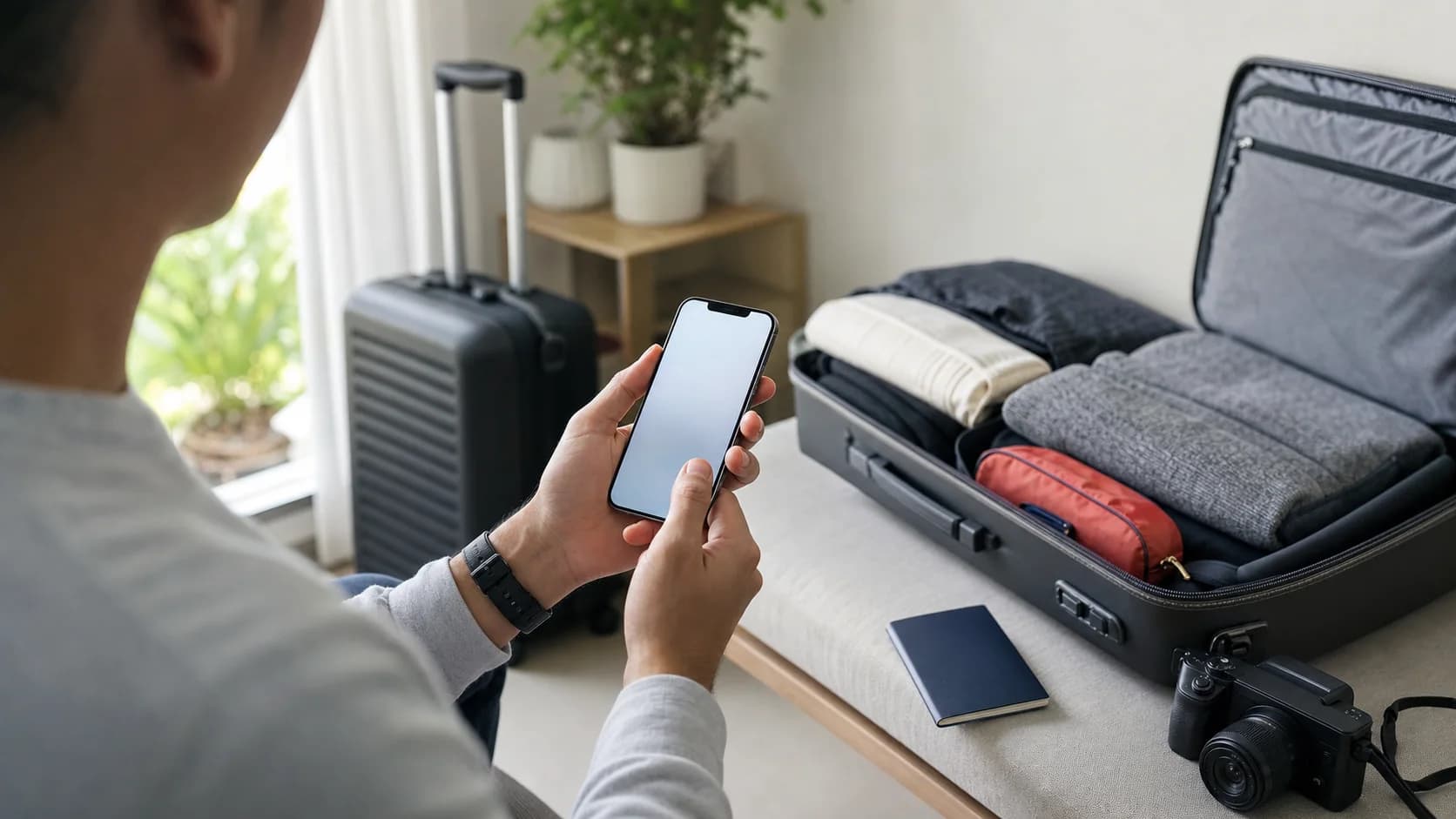
Köp tillräckligt tidigt för att kunna lösa ett problem före avresan, installera medan du fortfarande har pålitligt internet och gör reselinjen till din datalinje när du kommer fram. Den ordningen fungerar för många abonnemang, men en detalj kommer alltid först: kontrollera vad som startar abonnemangets giltighetstid.
Innan du köper
Kontrollera kompatibiliteten och reglerna för aktivering
Kontrollera att just din telefonmodell har stöd för eSIM och är olåst. Läs sedan abonnemangets regler för aktivering. Vissa abonnemang startar först när de ansluter till ett nät som stöds på resmålet. Andra kan starta vid installationen eller kräva att du aktiverar dem manuellt.
Det är också nu du ska kontrollera giltighetstiden, vilka länder som ingår och om eSIM:et går att installera om. Många aktiveringskoder är gjorda för en enda installation, så om du tar bort en profil i onödan kan det bli ett supportärende som hade gått att undvika.
Före avresan
Installera med pålitligt Wi-Fi och tid att kontrollera profilen
Både Apple och Samsung påpekar att det krävs en internetanslutning för att installera ett eSIM. Installerar du hemma eller på hotellet före en resdag har du stabilt Wi-Fi, en annan skärm för QR-koden om det behövs och tid att kontakta supporten.
- 01
Några dagar innan
Köp och läs instruktionerna
Kontrollera resmålet, giltighetstiden, vad som startar abonnemanget och att din enhet stöds.
- 02
Före avresan
Installera och namnge linjen
Använd ett tydligt namn som ”Resa” eller resmålets namn, så att du tryggt kan välja rätt linje senare.
- 03
Efter landningen
Välj rese-eSIM:et för data
Slå på linjen, välj den för mobildata och följ leverantörens instruktioner för dataroaming.
Efter landningen
Byt datalinje med eftertanke
- Slå på rese-eSIM-linjen.
- Välj rese-eSIM:et som linje för mobildata.
- Slå på dataroaming för rese-eSIM:et om leverantörens instruktioner kräver det.
- Stäng av dataroaming på din vanliga linje, om inte ditt vanliga abonnemang uttryckligen omfattar resmålet.
- Överväg att stänga av automatisk växling av mobildata, så att telefonen inte använder din vanliga linje för data.
- Låt nätverksvalet stå på automatiskt, om inte leverantören anger ett specifikt nät som du ska välja manuellt.
Om du låter din vanliga linje vara påslagen kan du fortfarande nås på ditt nummer, men samtal, röstbrevlåda och meddelanden kan ändå ge avgifter hos din operatör. Kontrollera din hemoperatörs villkor för roaming i stället för att utgå från att det är gratis att ta emot samtal och meddelanden.
Kontroll
Testa uppkopplingen innan du lämnar flygplatsen
Stäng av Wi-Fi en kort stund, ladda en enkel webbsida och kontrollera att symbolen för mobildata visas. Öppna sedan eSIM-uppgifterna och kontrollera att det är rätt linje som används för data.
Om du inte får någon anslutning, ge telefonen några minuter att registrera sig i nätet, slå på och av flygplansläget en gång, starta om telefonen och kontrollera vilken datalinje som är vald och hur roaming är inställt. Ta inte bort eSIM:et som ett tidigt felsökningssteg, om inte supporten uttryckligen ber dig att göra det.
Hemma igen
Återställ dina vanliga inställningar innan du tar bort något
Välj din vanliga linje för mobildata, återställ dess vanliga roaminginställning och stäng av reselinjen. Du kan ta bort ett utgånget rese-eSIM senare, när du är säker på att resan är över och att du inte behöver beställningsuppgifterna för support eller en begäran om återbetalning.
Ha installationsuppgifterna nära till hands
Varje RoamGo-beställning samlar installationsinformation, abonnemangets status och förbrukning på ett ställe, så att du kan förbereda dig före avresan och kontrollera samma beställning efter landningen.
Källor
Enhetsfunktioner, operatörernas stöd och regler för resor kan ändras. Källorna kontrollerades den 25 augusti 2026.
- 1.Konfigurera eSIM på iPhone (Apple Support)
- 2.Så använder du ett eSIM i din Galaxy-telefon (Samsung Support)
- 3.Använda dubbla SIM-kort på din Google Pixel-telefon (Google Pixel Help)
Redaktionell upplysning: RoamGo säljer rese-eSIM. Guiden är tänkt att hjälpa resenärer att jämföra olika sätt att vara uppkopplad, även i situationer där en hemoperatör eller lokal leverantör kan passa bättre.