Votre eSIM de voyage ne fonctionne pas ? Réglez le problème sans la supprimer
Pas de signal, pas d’Internet ou des données désespérément lentes : ce sont des problèmes différents. Identifiez le symptôme, vérifiez les bons réglages dans l’ordre et conservez l’eSIM pendant le dépannage.
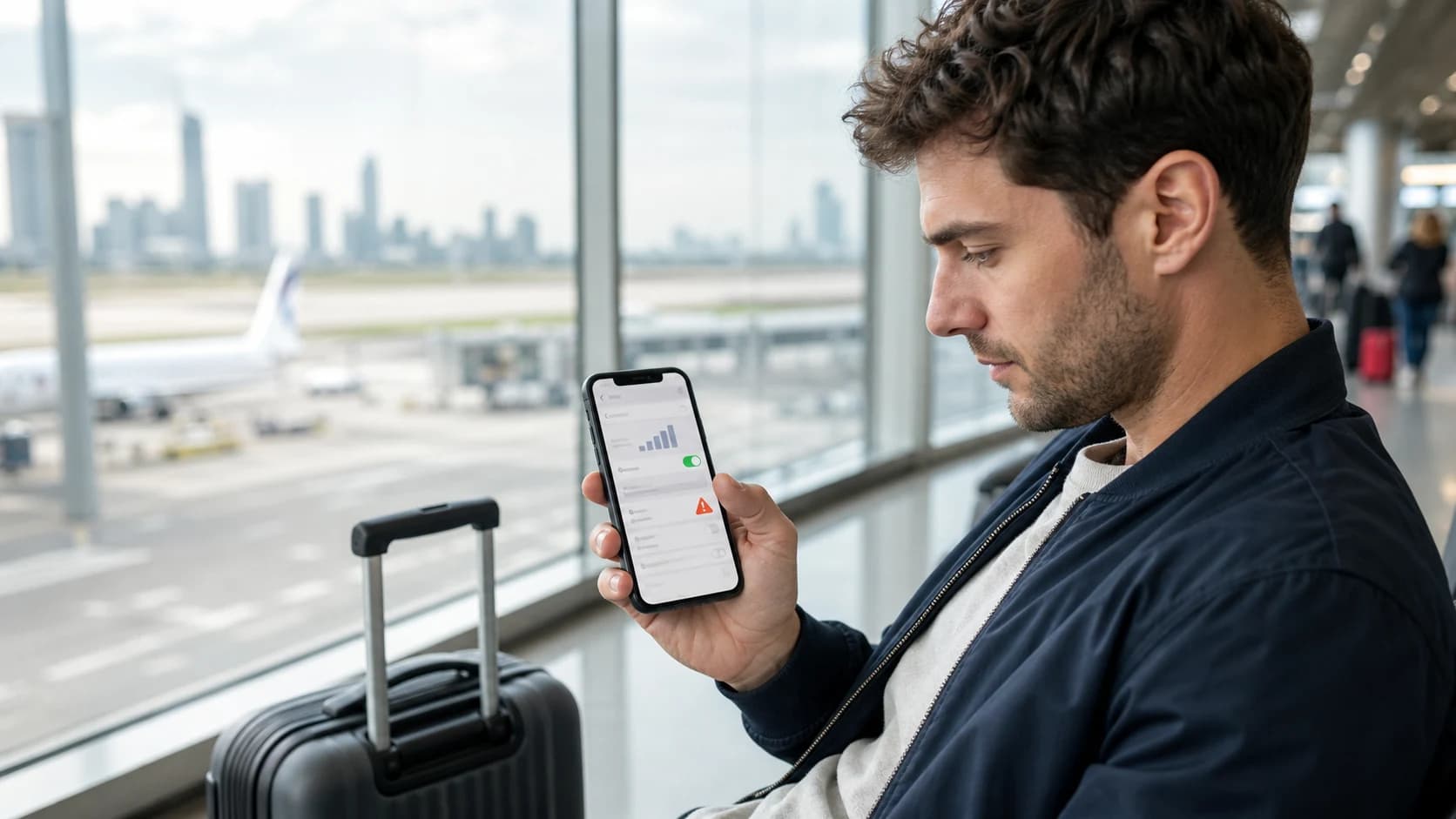
Une eSIM de voyage qui n’affiche aucun signal ne pose pas le même problème qu’une eSIM qui affiche des barres de réseau mais ne charge aucune page. Identifiez d’abord le symptôme, puis modifiez un seul réglage à la fois pour savoir ce qui a réellement résolu le problème.
Commencez ici
Identifiez le problème avant de modifier les réglages
Désactivez brièvement le Wi-Fi et regardez l’état du réseau cellulaire. L’indicateur et les détails de commande de l’eSIM ramènent généralement le problème à l’un de ces trois cas.
Pas de signal, « SOS » ou « Recherche »
Le téléphone ne s’est pas enregistré sur un réseau mobile pris en charge. Concentrez-vous sur la couverture, la ligne active, la sélection du réseau et le mode réseau.
Des barres de réseau, mais pas d’Internet
Le réseau est visible, mais les données mobiles ne passent pas. Vérifiez la ligne de données sélectionnée, les instructions d’itinérance, l’APN, l’état du forfait et le solde restant.
Connecté, mais lent ou instable
Vérifiez la puissance du signal, l’encombrement du réseau, le réseau pris en charge, la 5G par rapport à la 4G LTE, et si le forfait a atteint son volume à pleine vitesse.
Avant les réglages du téléphone
Vérifiez que le forfait peut fonctionner ici et maintenant
- Le pays où vous vous trouvez est inclus dans la couverture du forfait.
- La période de validité a commencé et n’a pas expiré.
- Le forfait dispose encore de données ou n’a pas atteint de seuil de débit.
- L’eSIM apparaît dans les réglages SIM ou Données cellulaires du téléphone.
- Les instructions de la commande indiquent au moins un réseau pris en charge là où vous êtes.
Installer l’eSIM avant l’arrivée ne signifie pas que tous les forfaits se connecteront chez vous. Une eSIM prévue pour une destination peut rester inactive jusqu’à ce qu’elle capte un réseau pris en charge dans sa zone de couverture.
Réglages de connexion
Vérifiez la ligne, la sélection des données et l’itinérance
- 01
Ligne
Activez l’eSIM de voyage
Ouvrez les réglages SIM ou Données cellulaires du téléphone, sélectionnez le profil de voyage et vérifiez que la ligne elle-même est activée.
- 02
Données
Sélectionnez-la comme ligne de données mobiles
Les téléphones double SIM peuvent garder deux lignes activées, mais une seule est normalement sélectionnée pour les données mobiles.
- 03
Itinérance
Suivez les instructions d’itinérance des données du forfait
Beaucoup d’eSIM de voyage nécessitent l’activation de l’itinérance, car elles utilisent des réseaux partenaires. Activez-la uniquement pour la ligne de voyage lorsque le téléphone permet un réglage par ligne.
- 04
Test
Désactivez le Wi-Fi et chargez une page simple
Vous vérifiez ainsi que c’est bien l’eSIM de voyage, et non le Wi-Fi de l’aéroport ou de l’hôtel, qui assure la connexion.
Laissez l’itinérance des données désactivée sur votre ligne habituelle, sauf si votre forfait habituel inclut la destination. Sur iPhone, pensez aussi à désactiver Autoriser le basculement des données cellulaires pendant vos tests, pour que le téléphone n’utilise pas l’autre ligne à votre insu.
Du signal, mais pas de données
Utilisez exactement l’APN indiqué dans les instructions du forfait
Le nom du point d’accès (APN) indique au réseau comment acheminer la session de données du téléphone. Certaines eSIM le configurent automatiquement ; d’autres exigent une valeur précise. Un APN manquant, mal orthographié ou non sélectionné peut vous laisser avec des barres de réseau, mais sans Internet utilisable.
Copiez l’APN exactement tel qu’il figure dans les instructions de la commande, enregistrez-le et sélectionnez-le si le téléphone l’exige. N’inventez pas de valeurs et ne copiez pas l’APN d’une autre eSIM. Si les instructions indiquent que la configuration est automatique, ne touchez pas à l’APN existant.
Aucun service
Aidez le téléphone à s’enregistrer sur un réseau pris en charge
Commencez par la sélection automatique du réseau. Si le téléphone choisit sans cesse un réseau non pris en charge, sélectionnez manuellement l’un des opérateurs listés dans les instructions du forfait. Laissez quelques minutes à l’enregistrement après chaque modification.
- Vérifiez que le mode Avion est désactivé, puis activez-le et désactivez-le une fois pour relancer l’enregistrement sur le réseau.
- Rapprochez-vous d’une fenêtre ou sortez si le signal est faible à l’intérieur du bâtiment.
- Essayez la 4G (LTE) si la 5G est visible mais n’établit pas de session de données stable.
- Redémarrez le téléphone une fois les réglages essentiels corrects.
- Désactivez temporairement l’autre SIM pour écarter un conflit lié au double SIM, puis réactivez-la après le test.
Prudence
Gardez les solutions radicales pour la fin
Une réinitialisation des réglages réseau peut effacer les réseaux Wi-Fi enregistrés et d’autres préférences réseau. Elle peut aider en cas de problème lié à l’appareil, mais ne doit intervenir qu’après avoir vérifié le forfait, la ligne, l’itinérance, l’APN et le réseau pris en charge.
La suppression de l’eSIM doit venir encore plus tard. Demandez à l’assistance si le profil peut être réinstallé et obtenez la bonne procédure de remplacement ou de réinstallation avant de supprimer quoi que ce soit.
Faire appel à l’assistance
Donnez à l’assistance assez de détails pour résoudre le problème rapidement
Si le forfait ne se connecte toujours pas, envoyez un signalement précis au lieu de simplement dire qu’Internet ne marche pas. Indiquez les éléments suivants :
- Le numéro de commande et l’ICCID, sans les publier en ligne.
- La marque du téléphone, le modèle exact et la version du système d’exploitation.
- Le pays, la ville et l’heure approximative du test qui a échoué.
- Ce qu’affiche le téléphone : aucun service, des barres de réseau, LTE ou 5G.
- Des captures d’écran de la ligne de données sélectionnée, du réglage d’itinérance, de l’APN et de la sélection du réseau.
- Les étapes de dépannage déjà essayées et leurs résultats.
Si un forfait affiche un état d’activation, un solde ou une consommation incorrects, le fournisseur devra peut-être actualiser ou examiner ses propres données. Les réglages du téléphone ne peuvent pas corriger un problème d’état côté fournisseur.
Gardez les détails du forfait à côté des étapes de dépannage
RoamGo conserve dans la commande les instructions d’installation, l’ICCID, l’état d’activation et la consommation restante : l’assistance et vous disposez des mêmes informations lorsqu’une connexion pose problème.
Sources
Les fonctionnalités des appareils, la prise en charge par les opérateurs et les règles de voyage peuvent changer. Ces sources ont été vérifiées le 22 août 2026.
- 1.Si « SOS », « Aucun service » ou « Recherche » s’affiche sur votre iPhone ou iPad (Apple Support)
- 2.Utiliser une eSIM lors de vos voyages à l’étranger avec votre iPhone (Apple Support)
- 3.Résoudre les problèmes de connexion mobile (Google Pixel Help)
- 4.Se connecter aux réseaux mobiles sur un téléphone Pixel (Google Pixel Help)
- 5.Pourquoi mon eSIM ne fonctionne-t-elle pas ? (Airalo Help Center)
Transparence éditoriale : RoamGo vend des eSIM de voyage. Ce guide vise à aider les voyageurs à comparer les solutions de connexion, y compris dans les cas où leur opérateur habituel ou un opérateur local peut être le meilleur choix.