Installez votre eSIM RoamGo en moins d'une minute
Scannez un QR code avec l'appareil photo de votre téléphone, appuyez sur quelques boutons, et c'est terminé. Pas de nouvelle application, pas de changement de SIM — votre ligne habituelle reste en place et l'eSIM RoamGo s'installe à côté comme une seconde ligne cellulaire.
Tous les iPhone depuis le XR (2018), tous les Pixel et Galaxy phares récents, ainsi que la plupart des OnePlus / Motorola modernes.
Nous vous l'avons envoyé dès la validation de votre paiement. Ouvrez-le sur un ordinateur, une tablette ou imprimez-le — n'importe quel support autre que le téléphone sur lequel vous installez l'eSIM.
L'installation nécessite le Wi-Fi. Vérifiez d'abord le champ « Début » du forfait : les forfaits qui démarrent à la première connexion peuvent être installés à l'avance, tandis que ceux qui démarrent à l'achat ou à l'installation sont déjà en cours.
Guidez-moi pas à pas
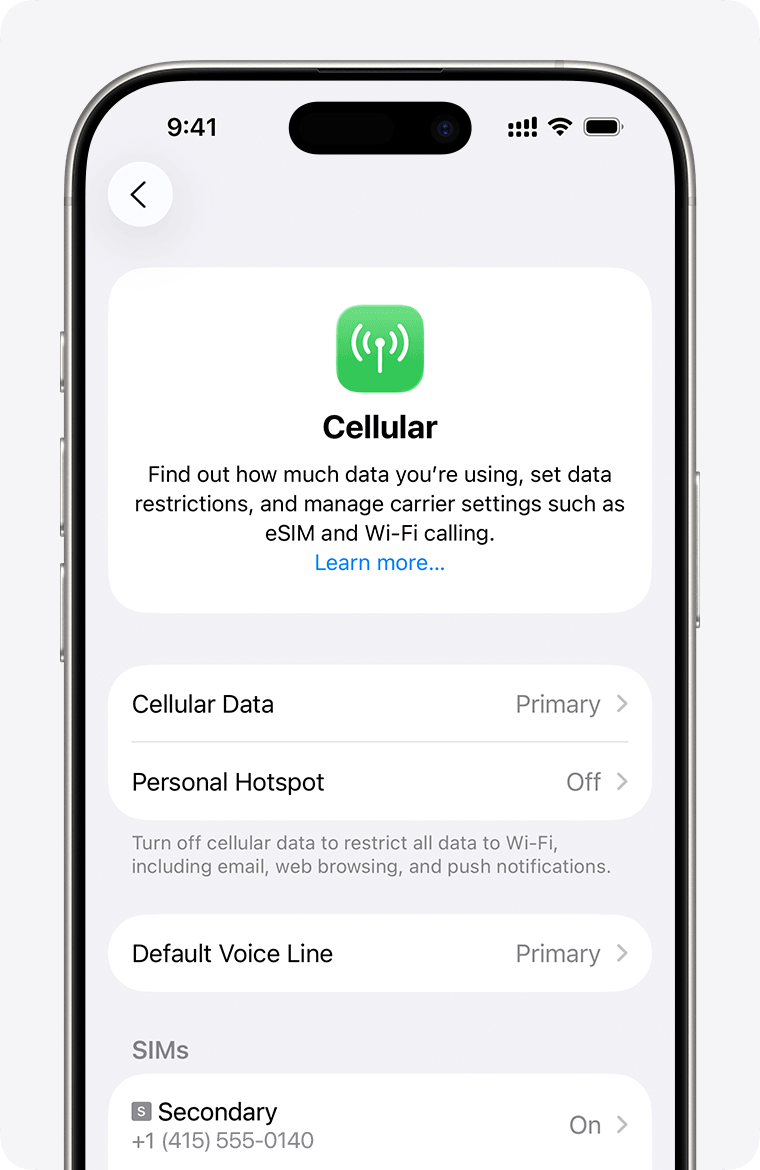
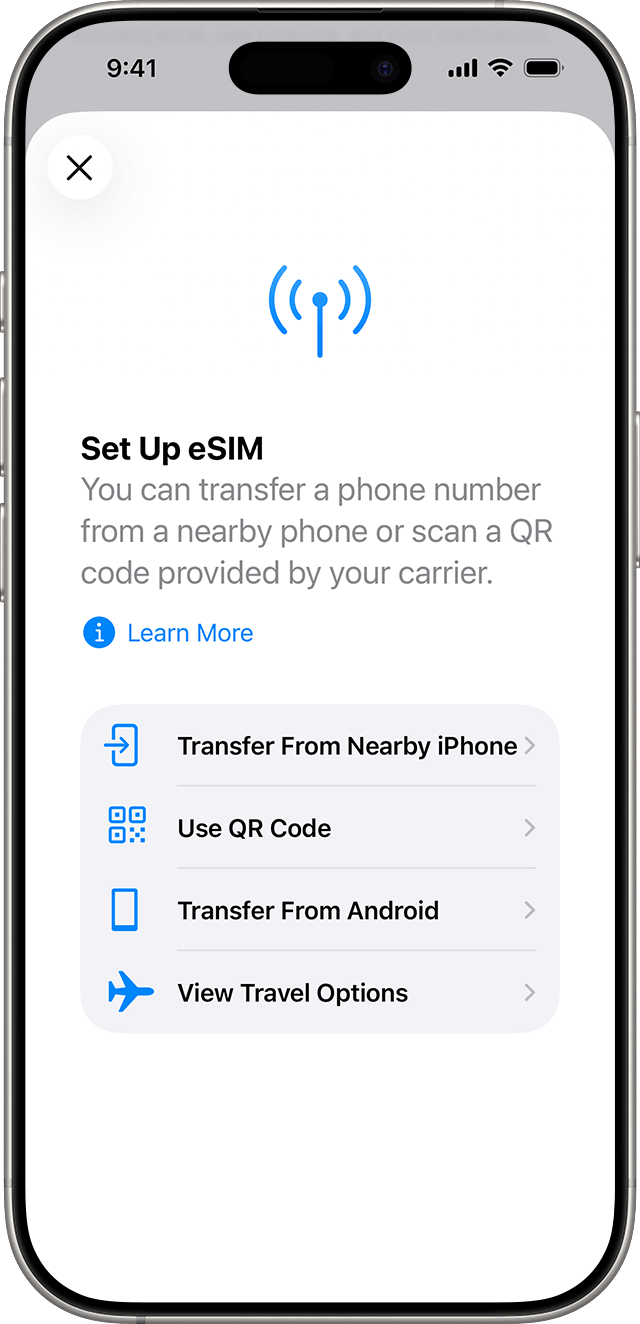
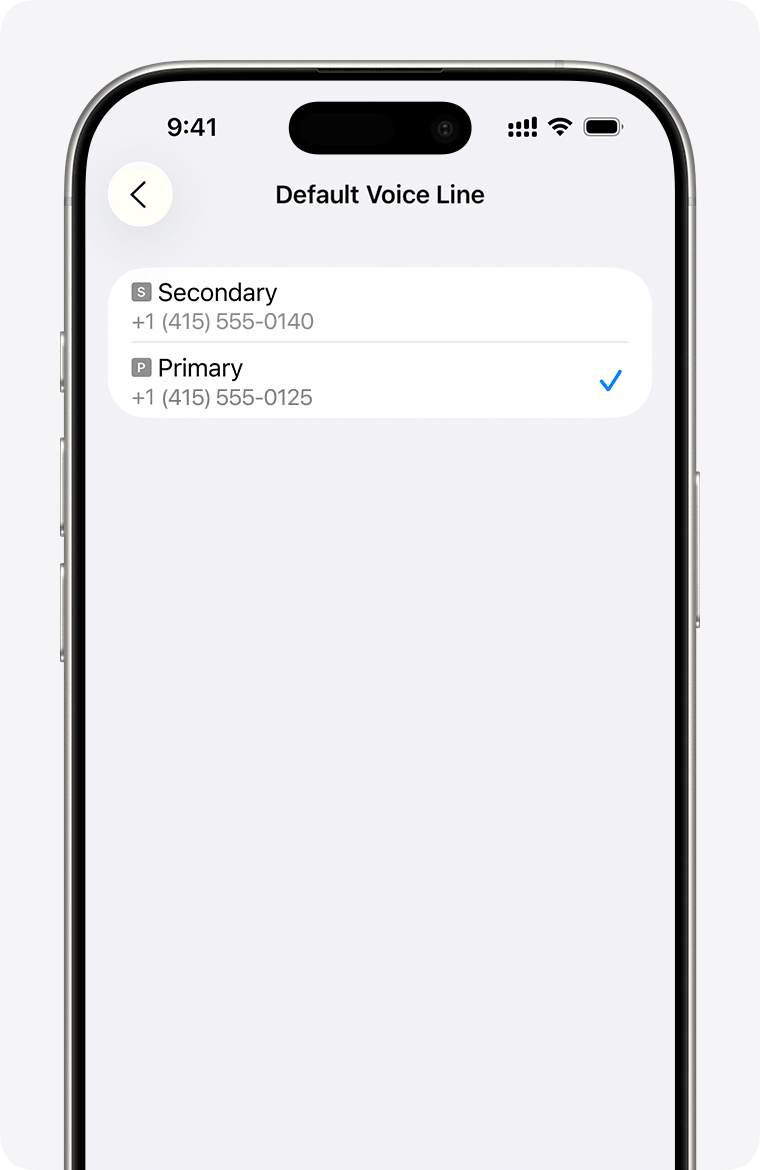
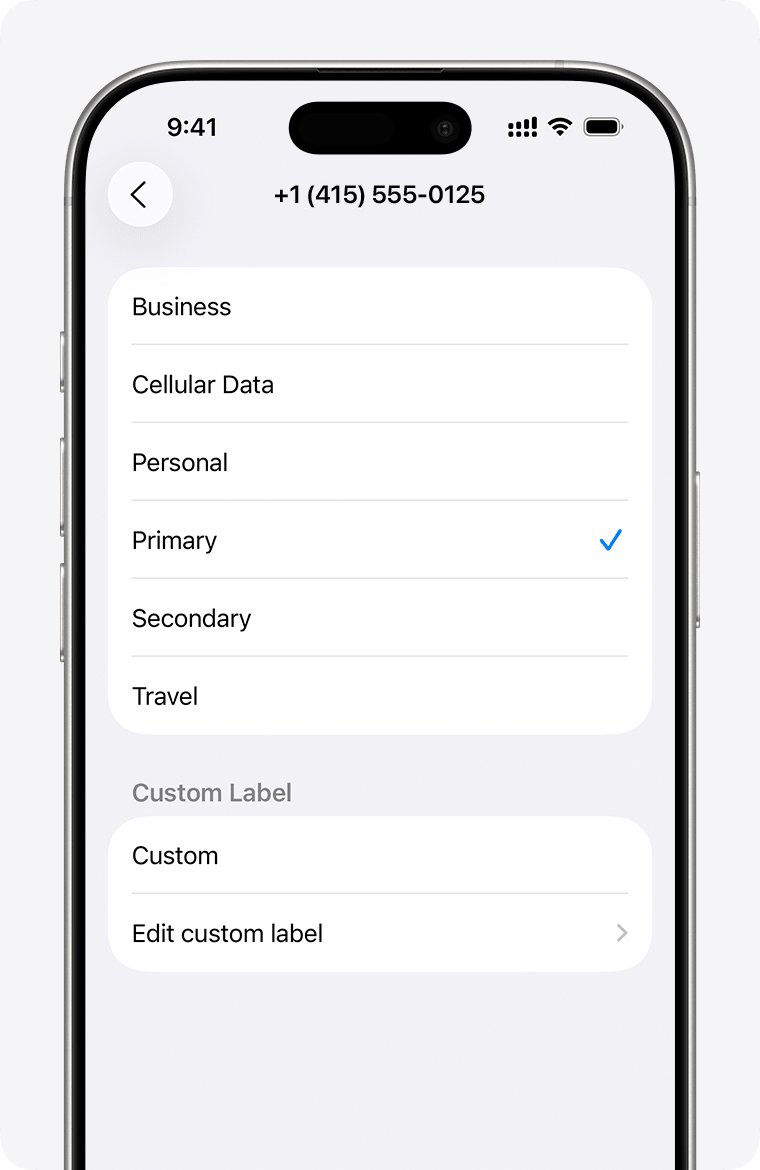
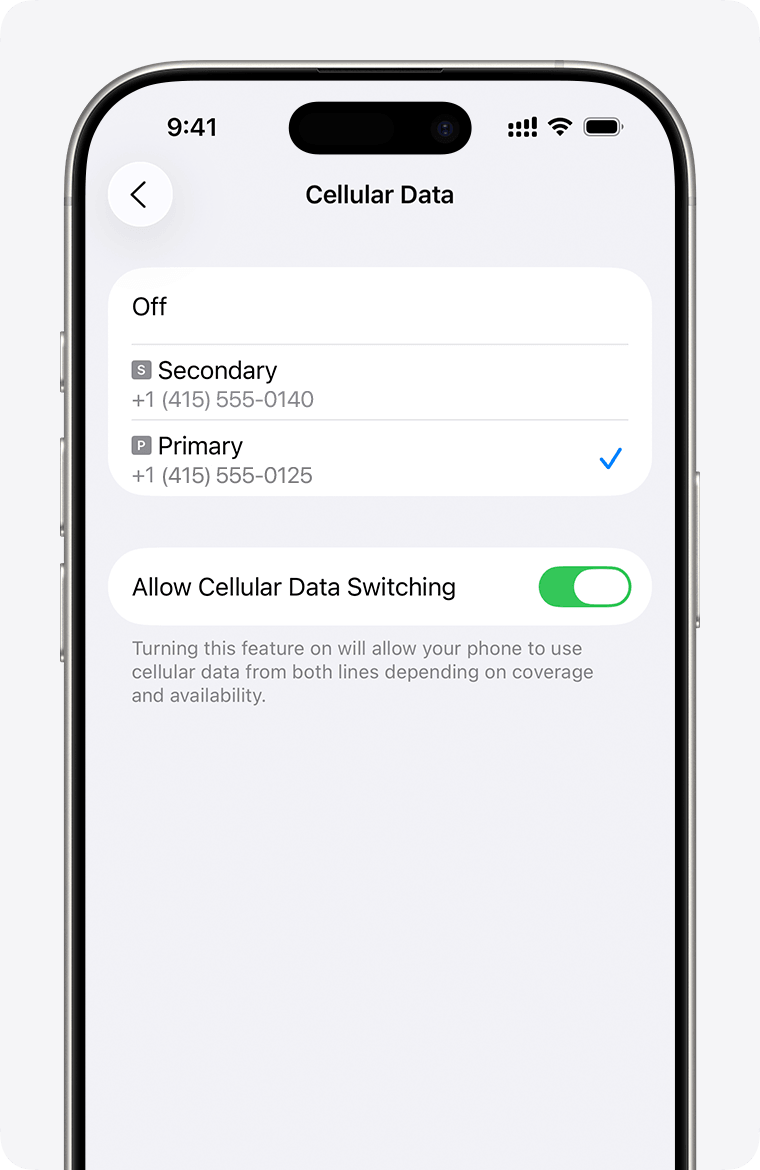
Ouvrez Réglages, puis Données cellulaires
Sur les iPhone double SIM, la rubrique s'appelle Données cellulaires ; selon la région, on parle de Service mobile ou de Données mobiles — même endroit.
Deux manières d'installer
La méthode la plus rapide. Ouvrez l'e-mail sur un second écran, pointez l'appareil photo de votre téléphone dessus. Votre téléphone propose d'ajouter l'eSIM en un seul geste.
Quand le QR n'est pas accessible, chaque étape ci-dessous propose une option « saisie manuelle ». La chaîne d'activation se trouve dans le même e-mail, sous l'image du QR.
iPhone (iOS 16 et versions ultérieures)
Le même flux pour tous les iPhone depuis le XR. Assurez-vous d'être en Wi-Fi et d'avoir votre e-mail avec le QR ouvert sur un autre écran.
Ouvrez Réglages, puis Données cellulaires
Sur les iPhone double SIM, la rubrique s'appelle Données cellulaires ; selon la région, on parle de Service mobile ou de Données mobiles — même endroit.
Appuyez sur Ajouter une eSIM
Faites défiler après votre SIM existante, et trouvez la rubrique Ajouter une eSIM (ou Ajouter un forfait cellulaire). On vous proposera un transfert depuis un appareil à proximité — choisissez plutôt Utiliser un QR code.
Scannez le QR code depuis votre e-mail
Placez le téléphone au-dessus de l'image du QR sur votre ordinateur ou votre tablette. Le cadre devient vert dès la lecture. Si l'appareil photo n'y parvient pas, appuyez sur Saisir les informations manuellement et copiez l'adresse SM-DP+ et le code d'activation depuis l'e-mail.
Confirmez le nouveau forfait
iOS affiche le nom du forfait (RoamGo · Données en voyage) et vous demande de continuer. Appuyez sur Continuer sur les deux écrans suivants — les options par défaut conviennent.
Nommez la ligne
Choisissez Voyage (ou tout autre libellé qui vous parle) pour distinguer les deux lignes dans le téléphone. C'est purement cosmétique — rien ne casse si vous passez l'étape.
Définir RoamGo comme ligne de données
Sur l'écran suivant, choisissez votre ligne RoamGo pour les Données cellulaires. Gardez votre ligne principale pour les appels et les SMS afin que votre numéro habituel continue de sonner. Et voilà — vous êtes installé.
Android (Samsung, Pixel, OnePlus, autres)
Les chemins des menus varient légèrement selon le constructeur. Les libellés ci-dessous correspondent à Samsung One UI 6+ et Pixel — sur Xiaomi / OnePlus, cherchez Gestionnaire de carte SIM ou Réseau mobile sous Connexions.
Ouvrez Paramètres, puis Connexions
Sur Pixel, cela s'appelle Réseau et Internet. Même endroit — la rubrique qui regroupe le Wi-Fi, le Bluetooth et les cartes SIM.
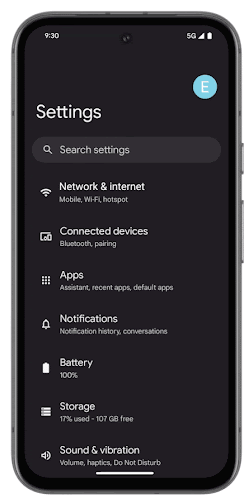
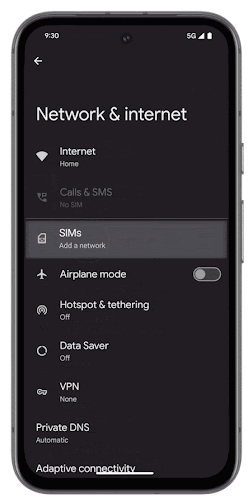
Ouvrez le gestionnaire de SIM
Samsung l'appelle Gestionnaire de SIM, Pixel l'appelle SIM, et ailleurs c'est parfois Réseau mobile. Quel que soit le nom, c'est l'écran qui rassemble toutes les lignes du téléphone.
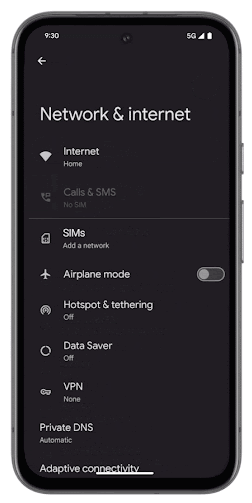
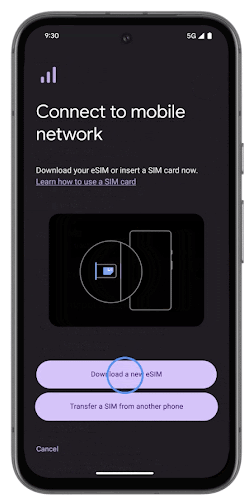
Appuyez sur Ajouter une eSIM
Si votre téléphone a déjà un emplacement eSIM occupé, vous devrez le réinitialiser ou le déplacer pour libérer une place — la plupart des téléphones en gèrent plusieurs, mais certains sont limités à une seule eSIM active à la fois.
Scannez le QR code
Comme sur iPhone — pointez l'appareil photo vers l'image du QR dans votre e-mail. Si le scan échoue, appuyez sur Saisir le code d'activation manuellement et collez la chaîne reçue par e-mail.
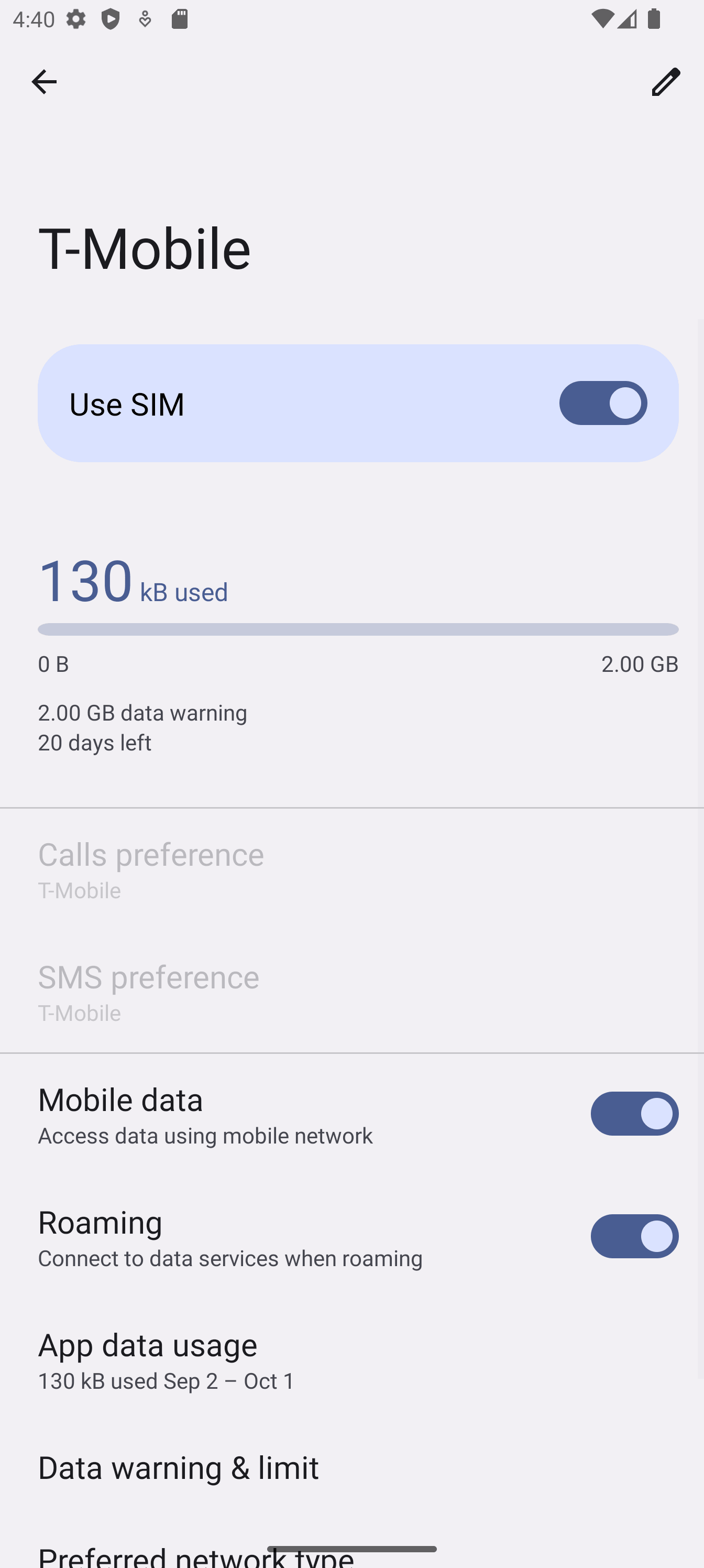
Basculez les données mobiles sur RoamGo
Une fois l'eSIM ajoutée, ouvrez Données mobiles dans le gestionnaire de SIM et choisissez la ligne RoamGo. Laissez les appels et les SMS sur votre SIM habituelle pour que votre numéro continue de fonctionner.
Dépannage
J'ai scanné le QR mais mon téléphone affiche « impossible d'ajouter l'eSIM »⌄
Presque toujours un souci de Wi-Fi — l'installation a besoin d'une connexion Internet pour récupérer le profil eSIM. Connectez-vous à un réseau Wi-Fi stable et réessayez. Si vous êtes déjà en Wi-Fi, redémarrez le téléphone et rescannez ; cela réinitialise l'état d'activation de l'eSIM.
Le QR code ne se scanne pas depuis mon écran⌄
Augmentez la luminosité de votre ordinateur, agrandissez le QR dans l'e-mail, et éloignez votre téléphone de 15 à 20 cm de l'écran. Si le scan ne passe toujours pas, chaque étape propose un parcours manuel — ouvrez l'e-mail, copiez l'adresse SM-DP+ et le code d'activation, et collez-les.
L'eSIM est installée mais je n'ai pas de signal⌄
Vérifiez trois points, dans l'ordre : (1) l'itinérance des données est-elle activée pour la ligne RoamGo ? (2) les données mobiles utilisent-elles la ligne RoamGo ? (3) êtes-vous dans la zone de couverture du forfait ? Vérifiez aussi le champ « Début » de la commande pour savoir si la validité a commencé à l'achat, à l'installation ou à la première connexion. Si tout est correct, activez le mode avion pendant 30 secondes, puis laissez le téléphone se reconnecter.
J'ai installé deux fois et j'ai maintenant deux eSIM RoamGo⌄
Ouvrez Données cellulaires (iPhone) ou le gestionnaire de SIM (Android) et supprimez le doublon. Chaque eSIM RoamGo a son propre ICCID imprimé dans l'e-mail — la plus ancienne est le doublon. Supprimer la mauvaise n'a aucune incidence sur la facturation ; réinstallez simplement la bonne depuis le même e-mail.
Je consomme mes données haut débit plus vite que prévu⌄
Si vous êtes sur un forfait illimité à la journée, chaque jour vous bénéficiez d'une nouvelle enveloppe haut débit qui se réinitialise à minuit UTC — et le débit réduit après le plafond reste utilisable pour la messagerie, les cartes et les e-mails. Le streaming intensif et le partage de connexion consomment vite le plafond quotidien ; passer à un forfait 2 GB/jour ou 3 GB/jour règle généralement le problème.
Guides par appareil
Des tutoriels pas à pas pour les réglages qui comptent en voyage, dessinés écran par écran pour votre modèle exact.
Toujours bloqué ?
Répondez à votre e-mail de confirmation de commande ou écrivez à support@roamgo.net en indiquant votre numéro de commande. Un humain lit chaque message entrant et nous répondons généralement en quelques heures.